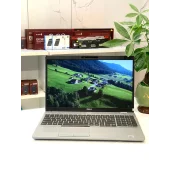
Kiểm tra kỹ thuật laptop đã qua sử dụng đòi hỏi sự tỉ mỉ để tránh mua phải máy đã qua sửa chữa nặng, lỗi tản nhiệt hoặc hư hỏng tiềm ẩn. Tại khu vực ven biển như Đà Nẵng, không khí có độ ẩm cao kết hợp với hơi muối là nguyên nhân hàng đầu gây ra hiện tượng oxy hóa mainboard. Bài viết này sẽ hướng dẫn bạn quy trình 7 bước test kỹ thuật laptop cũ toàn diện, từ kiểm tra ổ cứng, test khả năng chịu tải của card đồ họa đến cách phát hiện các vi mạch bị mục rỉ.
1. Bước 1: Soi dấu hiệu hoen rỉ mainboard do hơi muối biển tại Đà Nẵng
Đặc thù khí hậu nhiệt đới gió mùa ven biển khiến các thiết bị điện tử rất dễ bị oxy hóa. Khi kiểm tra ngoại hình và linh kiện bên trong, bạn cần lưu ý kỹ các chi tiết sau:
- Kiểm tra khe tản nhiệt và ốc vít: Quan sát các con ốc viền đáy máy và khe tản nhiệt bằng đồng hoặc nhôm. Nếu xuất hiện lớp vảy xanh (đồng oxy hóa) hoặc muối trắng bám quanh ốc, máy có nguy cơ cao từng làm việc lâu ngày trong môi trường độ ẩm cao.
- Soi các cổng kết nối (USB, HDMI, Type-C): Dùng đèn pin soi sâu vào chấu cắm. Các chân kim loại nếu bị xỉn màu, hoen rỉ sẽ làm chập chập chập chờn tín hiệu hoặc gây chập cháy nguồn.
- Tháo nắp đáy kiểm tra mainboard (nếu được cho phép): Quan sát các đường mạch, chân tụ điện và mối hàn. Nếu thấy dấu hiệu vết loang ố màu vàng nhạt, mốc trắng hoặc chân chip bị mục chì, đó là dấu hiệu mainboard đã bị hơi muối biển ăn mòn.
2. Bước 2: Kiểm tra sức khỏe ổ cứng SSD/HDD bằng CrystalDiskInfo
Ổ cứng lưu trữ chứa toàn bộ dữ liệu và hệ điều hành, quyết định tốc độ phản hồi của máy. Bạn có thể kiểm tra tình trạng ổ cứng nhanh chóng qua các thông số:
- Trạng thái sức khỏe (Health Status): Phần mềm CrystalDiskInfo phải hiển thị trạng thái Good (Màu xanh). Nếu hiển thị Caution (Vàng) hoặc Bad (Đỏ), ổ cứng đã xuất hiện Bad Sector hoặc rủi ro mất dữ liệu rất cao.
- Thời gian đã chạy (Power On Hours): Giúp bạn ước tính máy đã được khai thác trong bao lâu. Một chiếc laptop dùng gia đình thông thường chạy khoảng 1000 - 3000 giờ mỗi năm.
- Dung lượng đọc/ghi (Total Host Reads/Writes): Đối với SSD, chỉ số này phản ảnh độ thọ còn lại của chip nhớ Flash (TBW). Nếu dung lượng ghi đã vượt quá giới hạn cam kết của nhà sản xuất, SSD sẽ giảm hiệu năng rõ rệt.
3. Bước 3: Stress Test card đồ họa và kiểm tra nhiệt độ với FurMark
Stress Test là phương pháp ép linh kiện hoạt động ở mức 100% công suất để kiểm tra độ ổn định của hệ thống tản nhiệt và chip đồ họa (GPU):
- Thao tác: Mở phần mềm FurMark, chọn độ phân giải tương ứng với màn hình và nhấn GPU Stress Test. Cho máy chạy liên tục từ 10 đến 15 phút.
- Theo dõi nhiệt độ: Quan sát biểu đồ nhiệt độ GPU. Mức nhiệt an toàn đối với GPU laptop khi chạy FurMark là dưới 85°C. Nếu nhiệt độ nhanh chóng vượt qua 90°C - 95°C, hệ thống tản nhiệt có thể bị khô keo, hỏng quạt hoặc khe tản nhiệt bám quá nhiều bụi.
- Dấu hiệu lỗi: Trong quá trình test, nếu màn hình xuất hiện các vệt sọc kỳ lạ, chớp nháy (rác hình/artifact) hoặc máy tự động sập nguồn, Rút ra kết luận GPU hoặc IC nguồn trên mainboard đã bị lỗi severe.
4. Bước 4: Kiểm tra màn hình (Điểm chết, hở sáng và ám màu)
Màn hình là linh kiện có chi phí thay thế khá cao. Bạn có thể kiểm tra màn hình theo các thao tác sau:
- Test điểm chết (Dead/Stuck Pixel): Mở màn hình toàn cảnh với các màu đơn sắc: Trắng, Đen, Đỏ, Xanh lá, Xanh dương. Màn hình chuẩn không được có các chấm màu bất thường cố định không đổi màu.
- Kiểm tra hở sáng (Backlight Bleed): Tắt hết đèn trong phòng, mở một hình ảnh nền màu đen hoàn toàn và bật độ sáng màn hình lên tối đa. Nếu thấy ánh sáng viền dải ra mạnh từ các góc cạnh màn hình, chứng tỏ tấm nền IPS đã bị va đập hoặc gia công viền bị hở.
- Kiểm tra độ đều màu: Chuyển về nền màu trắng để phát hiện các vùng bị ố vàng, đốm sáng (sọc quang) hoặc hiện tượng lưu ảnh (Ghosting).
5. Bước 5: Đo độ chai pin và kiểm tra củ sạc đi kèm
Pin laptop cũ chắc chắn sẽ có độ hao hụt nhất định, tuy nhiên mức chai cần ở ngưỡng chấp nhận được:
- Sử dụng lệnh Command Prompt: Gõ lệnh powercfg /batteryreport vào CMD để xuất báo cáo chi tiết. So sánh hai thông số: DESIGN CAPACITY (Dung lượng thiết kế) và FULL CHARGE CAPACITY (Dung lượng sạc đầy thực tế).
- Tính tỷ lệ chai pin: Lấy (Design - Full Charge) / Design x 100%. Pin chai dưới 15% - 20% được coi là rất tốt đối với máy cũ. Nếu chai trên 35%, bạn nên chuẩn bị ngân sách thay pin mới.
- Test chân cắm sạc: Cắm sạc và lay nhẹ đầu cắm. Quan sát biểu tượng pin trên Windows xem có bị ngắt kết nối hay không. Củ sạc zin thường có trọng lượng đầm tay, dây cáp chắc chắn và không quá nóng khi sạc.
6. Bước 6: Test bàn phím, Trackpad, loa, Webcam và các cổng kết nối
Đừng bỏ qua các ngoại vi nhỏ vì chúng ảnh hưởng trực tiếp đến trải nghiệm hàng ngày:
- Bàn phím: Truy cập trang web keyboardtester.com để gõ lần lượt từng phím. Đảm bảo tất cả các phím bấm đều phản hồi, không bị kẹt hay liệt phím nào. Kiểm tra thêm đèn nền bàn phím (nếu có).
- Trackpad: Thử thao tác vuốt 2 ngón, 3 ngón, phóng to thu nhỏ và nhấn chuột trái/phải ở các góc.
- Loa và Microphone: Mở một đoạn nhạc có âm trầm bass để test xem loa có bị rè không. Mở ứng dụng Voice Recorder để kiểm tra micro thu âm.
- Kết nối Wi-Fi & Bluetooth: Bật Wi-Fi bắt thử mạng ở xa router để kiểm tra độ nhạy antenna. Kết nối thử với tai nghe Bluetooth để kiểm tra độ ổn định.
7. Bước 7: Kiểm tra CPU và tính ổn định tổng thể hệ thống
Sử dụng phần mềm AIDA64 hoặc Cinebench R23 để test CPU:
- Mở Task Manager (Ctrl + Shift + Esc) để theo dõi xung nhịp CPU. Trong quá trình ép tải, xung nhịp CPU phải duy trì ổn định, không tụt thê thảm (Thermal Throttling).
- Mở cùng lúc nhiều tab Chrome, video 4K kết hợp mở ứng dụng đồ họa nặng để kiểm tra RAM xem máy có bị tràn bộ nhớ hay phát sinh lỗi màn hình xanh (BSOD) hay không.
Tiêu chí đánh giá và cảnh báo rủi ro khi mua laptop cũ
| Hạng mục kiểm tra | Chỉ số đạt yêu cầu | Cảnh báo rủi ro cao |
|---|---|---|
| Mainboard | Sạch sẽ, chân linh kiện sáng bóng | Có vảy xanh oxy hóa, rỉ sét ốc, có vết hàn lạ |
| SSD/HDD | Health Good, nhiệt độ < 50°C | Health Caution/Bad, có Bad Sector |
| FurMark GPU Test | Nhiệt độ < 85°C sau 15 phút | Nhiệt độ > 90°C, rác hình, sập nguồn |
| Độ chai pin | Chai dưới 20% - 25% | Chai trên 40% hoặc phồng pin nhẹ |
| Màn hình | Không điểm chết, hở sáng nhẹ | Có điểm chết tập trung, đốm sáng lớn, sọc màn |
Câu hỏi thường gặp khi test laptop cũ tại Đà Nẵng (FAQ)
Tại sao laptop sử dụng tại Đà Nẵng dễ bị rỉ sét linh kiện hơn nơi khác?
Do Đà Nẵng là thành phố biển, độ ẩm không khí trung bình cao và chứa phân tử muối theo gió biển thổi vào. Nếu người dùng không bảo quản trong phòng máy lạnh hoặc ít vệ sinh định kỳ, hơi muối sẽ tích tụ trên các chân kim loại của mainboard, gây ra quá trình oxy hóa điện hóa nhanh hơn gấp nhiều lần.
Chạy phần mềm FurMark Stress Test có làm hỏng card đồ họa không?
FurMark là công cụ test tiêu chuẩn ngành. Nếu card đồ họa còn tốt và hệ thống tản nhiệt chuẩn, máy hoàn toàn chịu được FurMark trong 10-15 phút. Trường hợp máy sập nguồn khi chạy FurMark chứng tỏ linh kiện đó đã tiềm ẩn lỗi nặng và không nên mua.
Pin laptop cũ chai bao nhiêu phần trăm thì nên thay mới?
Nếu mức chai pin vượt quá 30% - 35%, thời gian sử dụng thực tế sẽ bị giảm đáng kể (chỉ còn dưới 1.5 - 2 tiếng tác vụ nhẹ). Lúc này bạn nên cân nhắc thay viên pin mới để đảm bảo công việc không bị gián đoạn.
Địa chỉ kiểm tra, mua bán và bảo hành laptop cũ uy tín tại Đà Nẵng
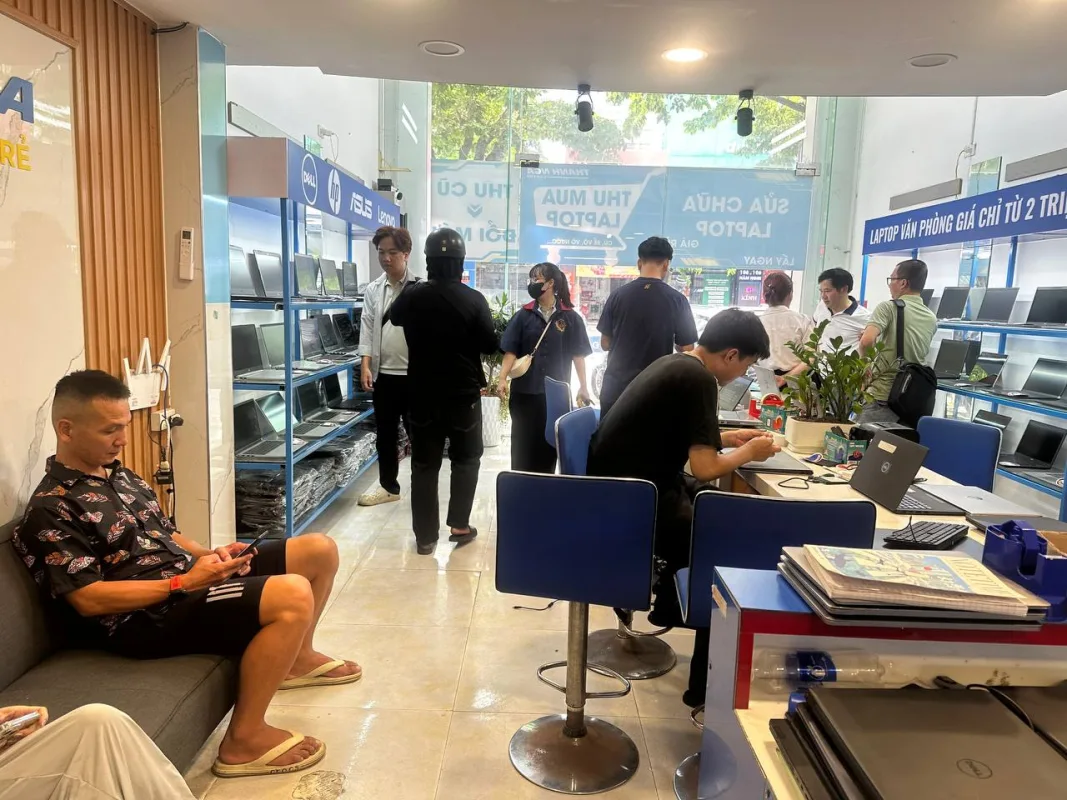
Nếu bạn không tự tin trong việc tự test máy chuyên sâu, việc tìm kiếm một trung tâm kỹ thuật uy tín là giải pháp tối ưu. Thanh Nga Laptop tọa lạc tại địa chỉ 125 Hàm Nghi, Đà Nẵng là trung tâm uy tín chuyên kinh doanh các dòng laptop cũ, MacBook lướt chất lượng cao được kiểm định khắt khe qua quy trình kỹ thuật nghiêm ngặt.
Bên cạnh dịch vụ bán lẻ và sửa chữa laptop lấy liền chuyên nghiệp, Thanh Nga Laptop còn cung cấp dịch vụ thu mua laptop, MacBook, điện thoại, iPhone, Samsung và iPad cũ giá tốt, giúp khách hàng dễ dàng nâng cấp thiết bị nhanh chóng và an tâm nhất.