Mua laptop cũ thông minh: Bắt đầu từ quy trình test máy chuẩn kỹ thuật
Để mua laptop cũ thông minh, hướng dẫn kiểm tra kỹ trước khi xuống tiền chính là chìa khóa giúp người dùng tại Đà Nẵng sở hữu thiết bị chất lượng cao với chi phí tối ưu nhất. Việc tự trang bị kiến thức kiểm tra kỹ lưỡng trước khi giao dịch sẽ giúp bạn hoàn toàn chủ động, tránh rủi ro mua phải máy đục phá mainboard, màn hình thay thế chất lượng kém hoặc pin đã chai nặng.
1. Kiểm tra ngoại hình, vỏ máy và độ chắc chắn của bản lề
Ngoại hình không chỉ mang tính thẩm mỹ mà còn phản ánh chân thực lịch sử sử dụng và mức độ giữ gìn máy của chủ cũ. Khi cầm máy trên tay, hãy thực hiện lần lượt các bước kiểm tra sau:
- Kiểm tra tổng thể vỏ máy: Quan sát tỉ mỉ 4 góc cạnh và mặt lưng. Nếu góc máy móp méo sâu hoặc vỏ bị nứt vỡ, rất có thể máy đã từng chịu lực va đập mạnh, dễ gây nứt đường mạch ẩn trên mainboard.
- Kiểm tra bản lề: Gập mở màn hình liên tục từ 3 đến 5 lần ở nhiều góc độ khác nhau. Bản lề hoạt động tốt phải mang lại cảm giác êm ái, giữ màn hình đứng vững, không phát ra tiếng rắc rắc và không bị rung lắc dữ dội khi gõ phím.
- Hệ thống ốc vít và tem dán: Quan sát chân ốc dưới đáy máy. Ốc vít bị toét đầu hoặc trầy xước nặng chứng tỏ máy đã tháo lắp nhiều lần. Nếu máy còn tem bảo hành của nhà phân phối uy tín thì đây là một điểm cộng lớn.
2. Kiểm tra màn hình: Điểm chết, hở sáng và độ đồng màu
Màn hình là linh kiện hiển thị trực tiếp và có chi phí thay thế rất đắt đỏ. Bạn có thể kiểm tra chất lượng màn hình theo 3 tiêu chí chính:
- Kiểm tra điểm chết (Dead Pixel): Bạn mở một hình ảnh đơn sắc phủ kín toàn màn hình lần lượt với các màu Trắng, Đen, Đỏ, Xanh Lá, Xanh Dương. Quan sát kỹ từng khu vực xem có chấm nhỏ nào cố định không đổi màu hay không. Một màn hình có từ 3 điểm chết trở lên sẽ ảnh hưởng đáng kể đến trải nghiệm.
- Hiện tượng hở sáng (Light Bleeding): Tắt hết đèn phòng hoặc đưa màn hình về nền đen hoàn toàn trong môi trường tối. Quan sát các cạnh viền xem có vệt ánh sáng trắng lọt ra ngoài hay không. Dù màn hình IPS thường hở sáng nhẹ, nhưng nếu vệt sáng quá mạnh thì không nên chọn.
- Đốm sáng, ám màu và kẻ sọc: Quan sát nền trắng để xem màn hình có bị vệt ố vàng, đốm sáng trắng (do ẩm nước hoặc tỳ đè) hay dải kẻ sọc ngang dọc ẩn hiện hay không.
3. Test kỹ bàn phím, Touchpad và hệ thống cổng kết nối ngoại vi
Hệ thống bàn phím và cổng kết nối hỏng hóc gây ra nhiều phiền thoái trong quá trình làm việc hàng ngày:
- Kiểm tra bàn phím: Kết nối Wi-Fi và truy cập các trang web test phím trực tuyến (như KeyboardTester). Nhấn lần lượt từng phím một, bao gồm cả dãy phím chức năng Fn, nút Space, Enter và cụm phím số Numpad. Nhấn giữ thử xem phím có bị kẹt, nhảy chữ đôi hoặc liệt hoàn toàn hay không.
- Touchpad (Bàn di chuột): Thao tác vuốt đơn điểm, đa điểm, phóng to, thu nhỏ và cuộn trang. Bấm thử nút chuột trái và chuột phải tích hợp dưới bàn di. Lực phản hồi phải nảy đều, con trỏ chuột di chuyển mượt mà, không bị hiện tượng tự nhảy trỏ chuột.
- Các cổng kết nối: Mang theo một chiếc USB hoặc ổ cứng di động để cắm thử lần lượt vào tất cả các cổng USB Type-A và Type-C. Cắm tai nghe vào jack 3.5mm, xuất hình ảnh ra màn hình ngoài qua cổng HDMI hoặc DisplayPort để đảm bảo vi mạch kết nối hoạt động hoàn hảo.
4. Kiểm tra dung lượng và độ chai pin thực tế
Đối với laptop Windows và MacBook, cách kiểm tra độ chai pin có chút khác biệt nhưng đều rất dễ thực hiện:
Dành cho Laptop Windows (Sử dụng BatteryReport):
- Nhấn tổ hợp phím Windows + R, nhập từ khóa cmd và nhấn Enter để mở cửa sổ Command Prompt.
- Gõ chính xác dòng lệnh: powercfg /batteryreport rồi bấm Enter.
- Máy sẽ tạo một file báo cáo HTML. Bạn truy cập theo đường dẫn hiển thị trên màn hình (thường nằm tại C:Users[Tên_User]battery-report.html) để mở bằng trình duyệt web.
- Xem hai thông số quan trọng: Design Capacity (Dung lượng thiết kế ban đầu) và Full Charge Capacity (Dung lượng thực tế khi sạc đầy). Lấy dung lượng sạc đầy chia cho dung lượng thiết kế để tính độ chai pin. Nếu chai vượt quá 30%, bạn nên đàm phán giảm giá hoặc yêu cầu cửa hàng hỗ trợ thay pin mới.
Dành cho MacBook:
Trên MacBook, bạn chỉ cần bấm vào biểu tượng Apple ở góc trên bên trái > chọn About This Mac (Về Mac này) > System Report (Báo cáo hệ thống) > chọn mục Power (Nguồn điện). Tại đây bạn xem được số lần sạc (Cycle Count) và tình trạng sức khỏe pin (Condition).
5. Kiểm tra Mainboard, cảm biến nhiệt độ và hiệu năng xử lý
Mainboard là linh kiện quan trọng nhất quyết định độ bền của chiếc máy. Để kiểm tra xem mainboard có hoạt động ổn định hay không, bạn hãy ép máy hoạt động ở cường độ cao:
- Chạy phần mềm test tải nặng: Cài đặt phần mềm test hiệu năng như Cinebench hoặc FurMark và cho máy chạy liên tục trong 5 - 10 phút. Nếu máy bị xanh màn hình (BSOD), tự động khởi động lại hoặc sập nguồn đột ngột, rất có thể mainboard hoặc chip đồ họa đang gặp sự cố nghiêm trọng.
- Kiểm tra nhiệt độ linh kiện: Sử dụng phần mềm HWMonitor để theo dõi nhiệt độ CPU và GPU trong lúc tải nặng. Nếu nhiệt độ CPU nhanh chóng vượt mức 90-95 độ C kèm quạt tản nhiệt kêu rú to liên tục, hệ thống tản nhiệt của máy đang bị khô keo nặng hoặc quạt tản nhiệt đã hỏng.
- Kiểm tra Wi-Fi, Bluetooth, Webcam và Loa: Mở một video chất lượng cao trên YouTube để thử loa xem có bị rè khi mở tối đa âm lượng không. Mở ứng dụng Camera tích hợp sẵn để kiểm tra độ nét của Webcam cũng như thử nghiệm thu âm qua Micro.
6. Checklist ngắn gọn bỏ túi khi đi mua laptop cũ tại Hàm Nghi Đà Nẵng
Dưới đây là bảng tổng hợp các bước test nhanh giúp bạn mang theo làm tài liệu tham khảo khi đi trải nghiệm thực tế tại phố máy tính Hàm Nghi:
| STT | Hạng mục kiểm tra | Yêu cầu đạt tiêu chuẩn | Trạng thái (Đạt/Không) |
|---|---|---|---|
| 1 | Ngoại hình & Bản lề | Vỏ không móp góc nặng, bản lề mở êm 1 tay, ốc nguyên vẹn | [ ] |
| 2 | Màn hình hiển thị | Không điểm chết, không đốm ố, không kẻ sọc, hở sáng ít | [ ] |
| 3 | Bàn phím & Touchpad | Gõ nảy 100% phím, cảm ứng mượt, chuột nảy đều | [ ] |
| 4 | Pin & Cổng kết nối | Chai pin dưới 25-30%, cổng USB, HDMI, Wi-Fi nhận nhanh | [ ] |
| 5 | Mainboard & Loa | Test tải nặng 10 phút không sập, loa âm rõ không rè | [ ] |
Các câu hỏi thường gặp khi mua laptop cũ (FAQ)
Có nên chọn mua laptop cũ đã qua sửa chữa mainboard không?
Lời khuyên chân thành là bạn nên ưu tiên các dòng laptop cũ còn mainboard zin nguyên bản. Những thiết bị đã qua sửa chữa mainboard thường có độ ổn định kém, rủi ro phát sinh lỗi lại cao và tuổi thọ không kéo dài.
Nên ưu tiên mua máy cũ của thương hiệu nào bền bỉ nhất?
Các dòng máy doanh nhân (Business Laptop) như ThinkPad T/X Series, Dell Latitude, HP EliteBook hoặc dòng MacBook của Apple thường có độ bền linh kiện cực cao, kết cấu khung vỏ chắc chắn nên rất thích hợp để chọn mua máy cũ.
Thanh Nga Laptop - Địa chỉ mua bán, sửa chữa laptop và thu mua máy cũ uy tín tại Đà Nẵng
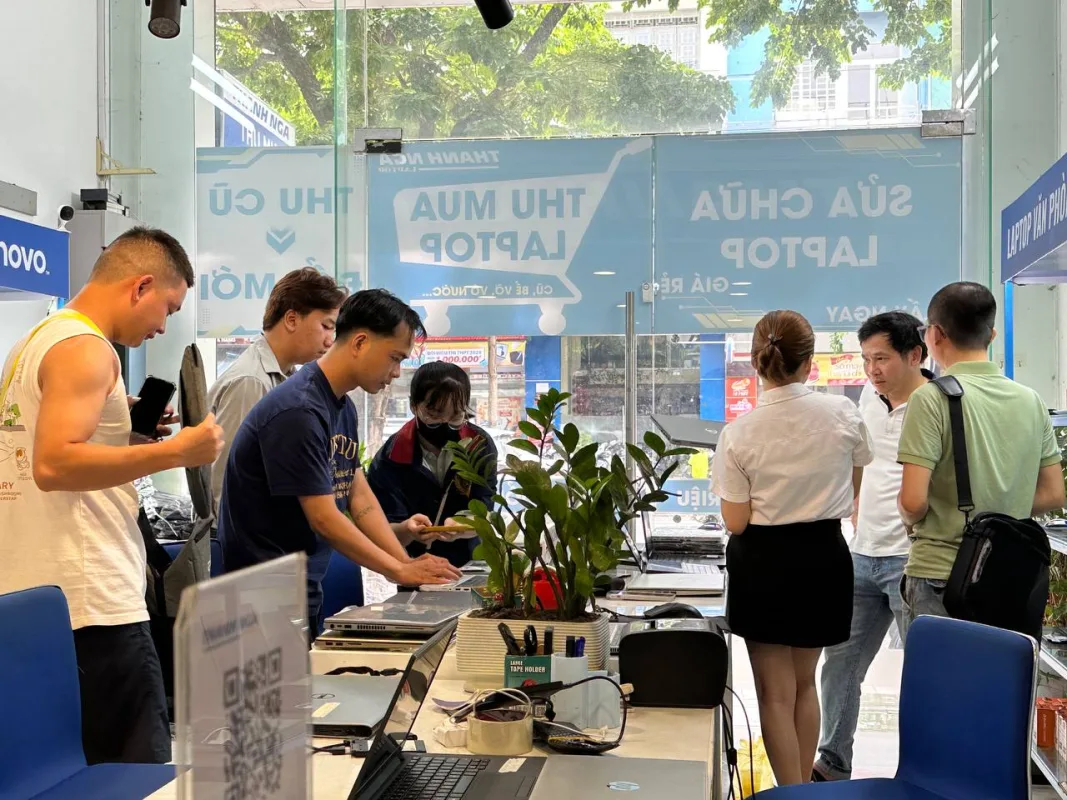
Nếu bạn đang tìm kiếm một địa chỉ đáng tin cậy để thực hiện giao dịch mua bán laptop cũ tại Đà Nẵng, Thanh Nga Laptop tọa lạc tại 125 Hàm Nghi, Đà Nẵng chính là sự lựa chọn hàng đầu. Chúng tôi tự hào mang đến cho khách hàng trải nghiệm mua sắm minh bạch và chuyên nghiệp nhất:
- Kinh doanh uy tín: Chuyên mua bán các dòng laptop cũ, MacBook cũ chính hãng, kiểm định kỹ thuật 6 bước nghiêm ngặt trước khi xuất bán.
- Dịch vụ kỹ thuật: Nhận sửa chữa laptop, thay thế linh kiện chính hãng lấy ngay với chi phí hợp lý và bảo hành dài hạn.
- Dịch vụ thu mua giá tốt: Thanh Nga Laptop nhận thu mua laptop, MacBook, điện thoại (iPhone, Samsung) và máy tính bảng iPad cũ với mức giá cạnh tranh nhất thị trường Đà Nẵng, thủ tục nhanh chóng, thanh toán một lần.
Hãy liên hệ hoặc ghé ngay Thanh Nga Laptop - 125 Hàm Nghi, Đà Nẵng hôm nay để nhận được sự hỗ trợ tư vấn và test máy trực tiếp từ đội ngũ kỹ thuật viên tận tâm!