Để tối ưu hóa hệ thống để chơi mượt các tựa game Esport cấu hình nhẹ như Liên Minh Huyền Thoại (LMHT), Valorant, FIFA Online 4 hay CS2 trên các dòng laptop phổ thông, bạn cần kết hợp đồng bộ giữa tinh chỉnh phần mềm Windows, tối ưu driver card đồ họa và đảm bảo tản nhiệt phần cứng hoạt động tốt. Việc can thiệp đúng kỹ thuật giúp hệ thống duy trì FPS cao, ổn định, giảm thiểu tối đa hiện tượng drop FPS và giật lag trong các giao tranh quyết định.
1. Tối ưu hóa phần mềm và hệ điều hành Windows
Hệ điều hành Windows thường chạy ngầm nhiều dịch vụ không cần thiết, làm tiêu tốn tài nguyên CPU và RAM. Dưới đây là các bước tinh chỉnh giúp giải phóng công suất máy tính:
- Bật chế độ Game Mode: Vào Settings > Gaming > Game Mode và chuyển sang trạng thái On. Tính năng này ưu tiên tài nguyên phần cứng cho game đang chạy và tạm dừng các cập nhật Windows ngầm.
- Tắt ứng dụng khởi động cùng hệ thống: Mở Task Manager (Ctrl + Shift + Esc) > tab Startup apps, vô hiệu hóa các phần mềm không cần thiết như Discord, Spotify, OneDrive hay Zalo để tránh chiếm dụng RAM.
- Bật Hardware-Accelerated GPU Scheduling: Vào Settings > System > Display > Graphics, bật tính năng này để giảm tải cho CPU và chuyển bớt tác vụ xử lý đồ họa sang GPU.
- Chuyển chế độ Pin sang High Performance: Mở Power Options, chọn chế độ High Performance hoặc Best Performance trong Windows 11 để đảm bảo CPU và GPU chạy ở xung nhịp tối đa khi cắm sạc.
2. Tinh chỉnh Driver và bảng điều khiển Card đồ họa
Driver đồ họa lỗi thời là nguyên nhân hàng đầu gây tụt FPS bất ngờ. Hãy luôn cập nhật bản Driver mới nhất từ NVIDIA, AMD hoặc Intel, sau đó thiết lập các thông số ưu tiên hiệu năng:
Cấu hình NVIDIA Control Panel
- Mở NVIDIA Control Panel > Manage 3D Settings.
- Power Management Mode: Chọn Prefer Maximum Performance.
- Low Latency Mode: Chọn On hoặc Ultra để giảm độ trễ đầu vào của chuột và phím.
- Texture Filtering - Quality: Chuyển từ Quality sang High Performance.
- Vertical Sync (V-Sync): Chọn Off để tránh giới hạn khung hình theo tần số quét màn hình, giảm độ trễ chuột.
Cấu hình AMD Radeon Software
- Vào tab Gaming > Graphics.
- Kích hoạt tính năng Radeon Anti-Lag để tối ưu độ phản hồi.
- Chọn thiết lập Esports Profile sẵn có để hệ thống tự động tối ưu hóa tốc độ xử lý.
3. Thiết lập thông số tối ưu ngay trong Game (In-Game Settings)
Dù là game cấu hình nhẹ, việc thiết lập đồ họa quá cao vẫn gây quá tải cho các dòng laptop không có card đồ họa rời mạnh mẽ. Nguyên tắc chung là ưu tiên tốc độ khung hình (FPS) hơn là hiệu ứng hình ảnh đẹp mắt:
- Độ phân giải (Resolution): Đặt đúng độ phân giải gốc của màn hình (thường là 1920x1080 Full HD). Nếu máy quá yếu, có thể hạ xuống 1600x900 hoặc 1280x720.
- Chế độ hiển thị: Luôn chọn Fullscreen (Toàn màn hình) thay vì Windowed hay Borderless để Windows tập trung tối đa tài nguyên cho game.
- Cài đặt đồ họa chi tiết: Đặt Shadow (Bóng), Effects (Hiệu ứng), Anti-aliasing (Khử răng cưa) và Ambient Occlusion ở mức Very Low hoặc Low. Giữ Texture (Bề mặt) ở mức Medium để hình ảnh không quá mờ.
- Tắt V-Sync và Motion Blur: V-Sync gây ra hiện tượng trễ chuột (input lag), còn Motion Blur làm mờ hình ảnh khi quay góc nhìn nhanh trong game bắn súng như Valorant.
4. Giải pháp nâng cấp và bảo dưỡng phần cứng
Tối ưu phần mềm chỉ phát huy tối đa hiệu quả khi phần cứng đạt chuẩn tối thiểu. Đối với laptop chơi game Esport, hai yếu tố nâng cấp đáng giá nhất bao gồm:
- Nâng cấp RAM chạy Dual Channel: Chơi game Esport với 1 thanh RAM 8GB (Single Channel) thường bị nghẽn băng thông. Việc gắn thêm 1 thanh RAM cùng dung lượng để kích hoạt Dual Channel giúp tăng ngay 15-30% FPS trong các tựa game như LMHT và Valorant.
- Sử dụng ổ cứng SSD NVMe: Giúp tải game nhanh chóng, tránh hiện tượng khựng hình (stuttering) do ổ cứng HDD cũ không tải kịp dữ liệu bản đồ.
- Vệ sinh tản nhiệt và thay keo tản nhiệt: Laptop sử dụng lâu ngày bị bám bụi khiến CPU/GPU quá nhiệt (trên 85-90 độ C), dẫn đến tự động giảm xung nhịp (Thermal Throttling) gây giật lag nghiêm trọng. Nên vệ sinh định kỳ 6-12 tháng/lần.
5. Bảng tổng hợp các bước tối ưu hóa hệ thống nhanh
| Hạng mục tối ưu | Hành động cụ thể | Mức độ cải thiện FPS |
|---|---|---|
| Windows Settings | Bật Game Mode, chuyển High Performance, tắt app ngầm | 10% - 15% |
| Driver GPU | Cập nhật mới nhất, chỉnh Low Latency & High Performance | 10% - 20% |
| In-game Settings | Hạ Shadow, Effect xuống Low, tắt V-Sync, chơi Fullscreen | 20% - 40% |
| Nâng cấp RAM | Lắp RAM đôi (Dual Channel 16GB) | 20% - 35% (Ổn định FPS) |
| Bảo dưỡng tản nhiệt | Vệ sinh tra keo tản nhiệt gốm/kim loại liquid | Duy trì FPS ổn định lâu dài |
6. Cảnh báo các sai lầm cần tránh khi tự tối ưu máy tính
Nhiều game thủ thường mắc phải những sai lầm khiến hệ thống mất ổn định hoặc hư hỏng phần cứng:
- Sử dụng phần mềm dọn rác, tăng tốc ảo: Các ứng dụng bên thứ ba quảng cáo "Game Booster" thường chạy ngầm tiêu tốn tài nguyên hơn và dễ đính kèm mã độc.
- Tự ý Overclock (Ép xung) laptop quá đà: Tản nhiệt laptop rất giới hạn, việc ép xung CPU/GPU không đúng cách dễ gây sập nguồn, cháy nổ chip xử lý.
- Can thiệp sâu vào Registry Windows: Tải các t file .reg không rõ nguồn gốc trên mạng có thể gây lỗi hệ điều hành, buộc phải cài lại Win.
7. Câu hỏi thường gặp (FAQ)
Laptop dùng card đồ họa onboard Intel UHD/Iris Xe có chơi mượt Valorant không?
Có. Bạn hoàn toàn có thể chơi ổn định Valorant ở mức 60-100 FPS tại độ phân giải Low Settings Full HD, với điều kiện laptop của bạn đã lắp RAM Dual Channel (tối thiểu 2x4GB hoặc 2x8GB).
Nhiệt độ an toàn cho laptop khi chơi game Esport là bao nhiêu?
Nhiệt độ lý tưởng cho CPU và GPU khi chơi game là dưới 80 độ C. Nếu nhiệt độ vượt quá 88-95 độ C trong thời gian dài, bạn cần mang máy đi vệ sinh, tra keo tản nhiệt ngay để tránh hỏng linh kiện.
Tại sao FPS trong game rất cao nhưng trải nghiệm vẫn bị giật lag?
Hiện tượng này thường do độ trễ mạng (Ping cao, packet loss) hoặc do nhiệt độ phần cứng quá cao gây ra hiện tượng trồi sụt FPS đột ngột (Frametime không đều). Hãy kiểm tra lại kết nối Wifi/Dây mạng và nhiệt độ máy.
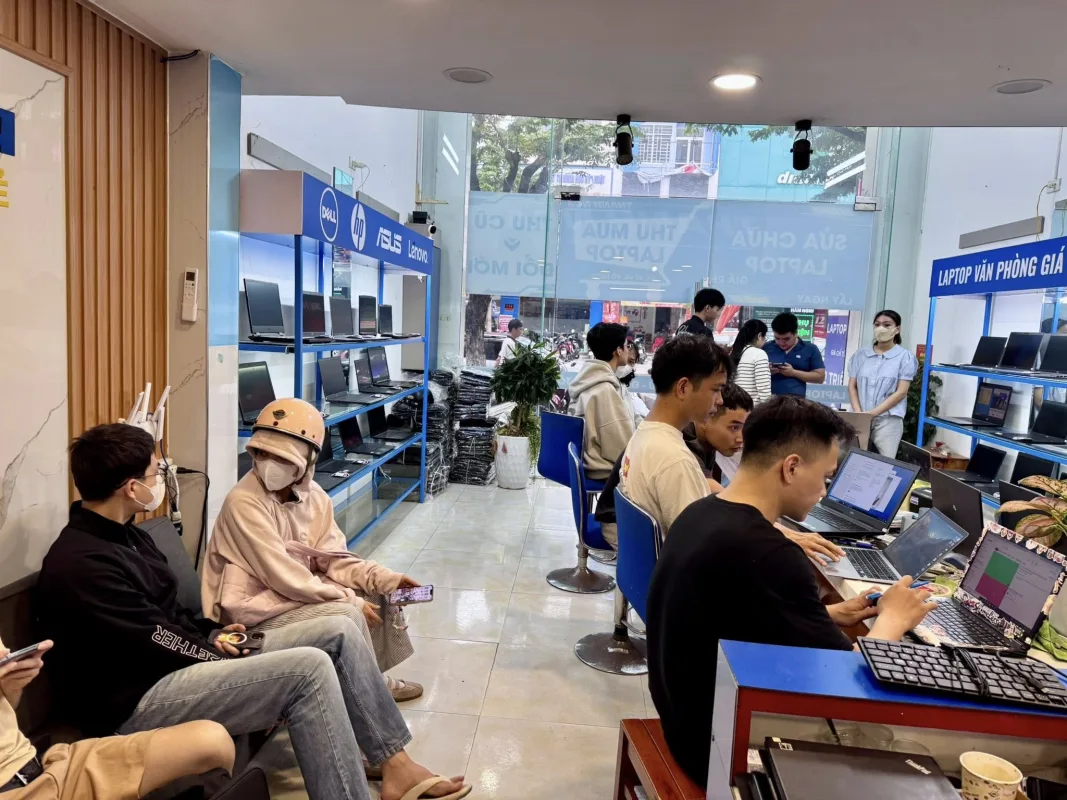
8. Hỗ trợ kỹ thuật và nâng cấp phần cứng tại Thanh Nga Laptop Đà Nẵng
Nếu bạn đã thực hiện các bước tinh chỉnh phần mềm nhưng máy vẫn gặp tình trạng tụt FPS, giật lag hoặc quá nhiệt khi chơi game, hãy mang máy đến cửa hàng Thanh Nga Laptop tại 125 Hàm Nghi, Đà Nẵng để được đội ngũ kỹ thuật viên kiểm tra trực tiếp.
Thanh Nga Laptop chuyên dịch vụ:
- Cung cấp, mua bán các dòng laptop gaming, laptop văn phòng, MacBook chính hãng với giá cả hợp lý.
- Dịch vụ sửa chữa laptop chuyên nghiệp, xử lý sự cố nguồn, màn hình, tản nhiệt, lỗi mainboard lấy liền.
- Nâng cấp RAM, SSD chuẩn zin, vệ sinh bảo dưỡng laptop chuyên sâu giúp tối ưu hiệu năng chơi game.
- Thu mua laptop cũ, MacBook, điện thoại iPhone, Samsung và iPad giá cao, thủ tục nhanh gọn.
Liên hệ ngay Thanh Nga Laptop tại 125 Hàm Nghi, Đà Nẵng để được tư vấn tối ưu máy tính chơi game Esport mượt mà nhất!