
Để đảm bảo mua được một chiếc máy tính xách tay đã qua sử dụng hoạt động ổn định và xứng đáng với số tiền bỏ ra, người mua cần thực hiện quy trình kiểm tra toàn diện gồm 6 bước cốt lõi: kiểm tra ngoại hình khớp nối, test màn hình tìm điểm chết, kiểm tra bàn phím và touchpad, test hệ thống cổng kết nối âm thanh, kiểm tra thông số phần cứng cùng độ chai pin, cuối cùng là stress test hiệu năng thực tế. Bài viết này sẽ hướng dẫn các bước kiểm tra tổng thể khi mua máy tính xách tay cũ một cách chi tiết và dễ áp dụng nhất.
Quy trình 6 bước kiểm tra tổng thể khi mua máy tính xách tay cũ
Bước 1: Kiểm tra ngoại hình, vỏ máy, bản lề và tem niêm phong
Ngoại hình phản ánh phần nào thói quen sử dụng của chủ cũ. Bạn cần quan sát kỹ các góc cạnh xem có vết cấn móp nặng do va đập hay không. Các vết nứt góc hoặc móp méo lớn có thể làm ảnh hưởng đến bo mạch bên trong.
- Bản lề: Gập mở máy nhiều lần ở các góc độ khác nhau. Bản lề phải có độ đầm chắc, không quá lỏng lẻo và không phát ra tiếng rít bất thường.
- Ốc vít: Kiểm tra dàn ốc ở mặt đáy xem có dấu hiệu trầy xước nặng, mất ốc hoặc tuột ren hay không. Điều này giúp nhận biết máy đã từng bị tháo lắp nhiều lần hay chưa.
Bước 2: Kiểm tra chất lượng hiển thị của màn hình
Màn hình là linh kiện đắt tiền, do đó việc kiểm tra màn hình cực kỳ quan trọng:
- Điểm chết (Dead pixels): Đổi nền màn hình sang các màu đơn sắc thuần túy như trắng, đen, đỏ, xanh lá, xanh dương. Quan sát kỹ xem có điểm đen hoặc điểm sáng cố định nào không.
- Hở sáng và ám màu: Chuyển màn hình về nền đen hoàn toàn trong môi trường thiếu sáng để phát hiện lỗi hở sáng ở viền màn hình. Đổi sang nền trắng để kiểm tra xem màn hình có bị ố vàng, ám hồng hay hằn phím không.
Bước 3: Test bàn phím, touchpad và các cảm biến
Bàn phím và chuột cảm ứng là giao diện tương tác hàng ngày của bạn với laptop:
- Bàn phím: Mở trình duyệt và truy cập các trang web test phím trực tuyến (như Keyboard Test). Nhấn lần lượt từng phím bao gồm cả hàng phím chức năng F1-F12 và phím Fn để đảm bảo không bị liệt, kẹt hay gõ nhảy chữ.
- Touchpad: Dùng ngón tay di chuyển toàn bộ bề mặt rê chuột, thực hiện thao tác click trái, click phải, thu phóng 2 ngón xem độ phản hồi có mượt mà hay không.
Bước 4: Kiểm tra hệ thống cổng kết nối, webcam, micro và loa
Đừng bỏ qua các cổng cắm ngoại vi vì nếu hỏng hóc, chi phí sửa chữa trên mainboard không hề rẻ:
- Cổng kết nối: Cắm thử USB, thẻ nhớ, dây cáp HDMI, cổng Type-C và giắc tai nghe 3.5mm để xác nhận các cổng tiếp xúc tốt, nhận thiết bị ngay lập tức.
- Webcam & Micro: Mở ứng dụng Camera sẵn có trên Windows/macOS, quay một đoạn video ngắn vừa nói vừa thu âm để kiểm tra hình ảnh và mic.
- Loa ngoài: Mở một bài hát có âm bass và treble rõ ràng, bật mức âm lượng 80-100% xem âm thanh có bị rè, méo tiếng hoặc mất một bên loa hay không.
Bước 5: Kiểm tra thông số cấu hình, ổ cứng và tình trạng pin
Cần đối chiếu cấu hình thực tế trên máy với thông tin người bán cung cấp:
- Cấu hình: Nhấn tổ hợp phím Windows + R, gõ dxdiag hoặc dùng phần mềm CPU-Z để kiểm tra tên chip CPU, dung lượng RAM, card đồ họa.
- Sức khỏe ổ cứng: Sử dụng phần mềm CrystalDiskInfo để kiểm tra thời gian hoạt động và trạng thái ổ cứng (SSD/HDD). Nếu trạng thái báo "Good" thì yên tâm, nếu báo "Caution" hoặc "Bad" thì ổ cứng đã có dấu hiệu suy giảm tuổi thọ.
- Tình trạng pin: Dùng lệnh powercfg /batteryreport trên Command Prompt để kiểm tra dung lượng thiết kế (Design Capacity) và dung lượng sạc đầy thực tế (Full Charge Capacity). Mức chai pin dưới 20% là lý tưởng cho máy cũ.
Bước 6: Kiểm tra nhiệt độ và stress test hiệu năng thực tế
Hãy chạy thử các tác vụ nặng như mở 20-30 tab Chrome, xem video 4K hoặc bật phần mềm FurMark/Geekbench trong 10-15 phút. Quan sát hệ thống tản nhiệt xem quạt có kêu quá to không, máy có bị giật lag, tự động sập nguồn hay khởi động lại do quá nhiệt hay không.
Bảng tổng hợp công cụ test laptop cũ cần chuẩn bị
| Hạng mục kiểm tra | Công cụ / Phần mềm đề xuất | Tiêu chuẩn đánh giá tốt |
|---|---|---|
| Điểm chết màn hình | Website Dead Pixel Test / Nền đơn sắc | Không có điểm chết, không hở sáng viền nặng |
| Bàn phím & Touchpad | KeyboardTester.com | 100% phím nhận diện, phản hồi nhạy |
| Sức khỏe ổ cứng | CrystalDiskInfo / Hard Disk Sentinel | Trạng thái Good 100%, không có bad sector |
| Cấu hình & Tản nhiệt | CPU-Z, HWMonitor, FurMark | Nhiệt độ CPU/GPU dưới 85 độ C khi tải nặng |
Cảnh báo các rủi ro thường gặp khi mua máy tính xách tay cũ
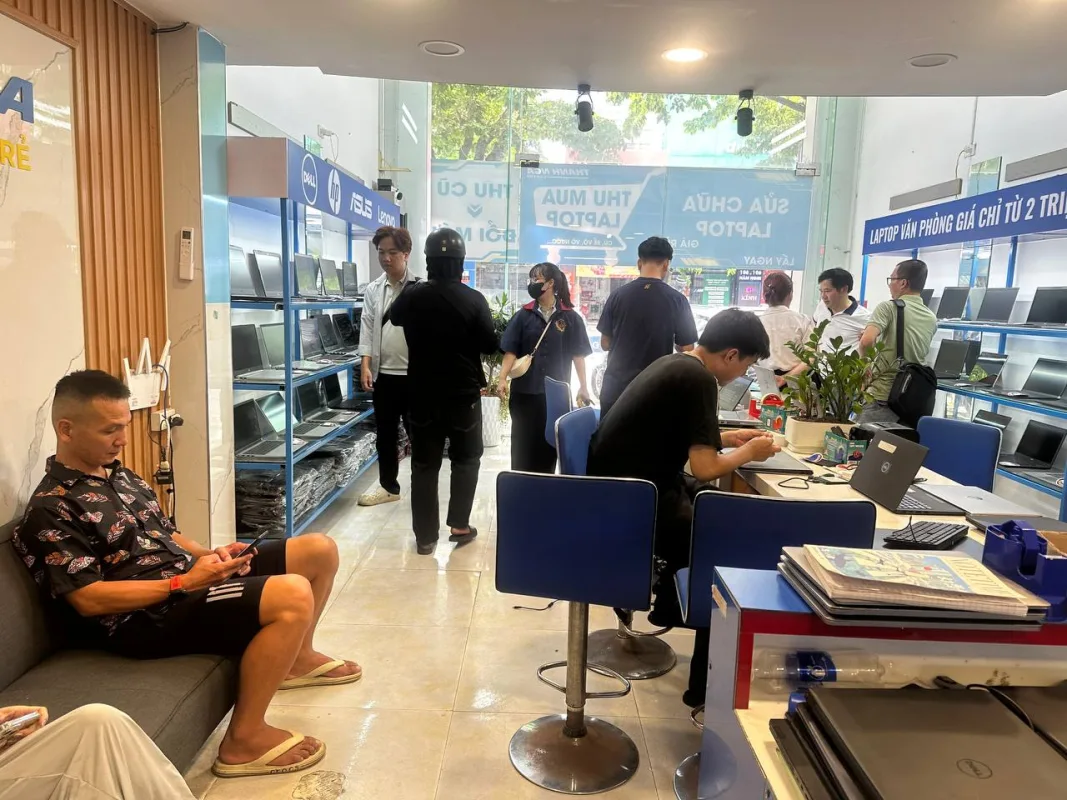
Người mua máy tính xách tay cũ rất dễ gặp phải các chiêu trò che giấu khuyết điểm nếu không kiểm tra cẩn thận:
- Máy bị dính iCloud ẩn (đối với MacBook) hoặc BIOS password: Hãy yêu cầu người bán reset trắng máy và khôi phục cài đặt gốc tại chỗ để tránh mua phải máy khóa tài khoản.
- Máy đã qua sửa chữa mainboard nặng: Những chiếc máy từng bị vào nước hoặc hấp chip VGA thường hoạt động kém bền, dễ phát sinh lỗi sau một thời gian ngắn.
- Pin độ, sạc linh kiện kém chất lượng: Sạc lô nhái không đủ dòng điện có thể gây loạn cảm ứng touchpad và làm giảm tuổi thọ linh kiện phần cứng.
Tiêu chí ra quyết định: Khi nào nên mua và khi nào nên từ chối?
Nên quyết định mua khi: Mọi chức năng cơ bản hoạt động mượt mà; ngoại hình trầy xước nhẹ theo thời gian; ổ cứng báo Good; pin chai dưới 25%; nhiệt độ ổn định khi tải tác vụ và chính sách bảo hành rõ ràng.
Nên từ chối mua khi: Màn hình bị sọc, chảy mực; mainboard có dấu hiệu hàn khò sửa chữa nặng; máy bị cong vênh khung vỏ nghiêm trọng; bị khóa BIOS/iCloud hoặc sập nguồn đột ngột khi chạy thử ứng dụng nặng.
Các câu hỏi thường gặp (FAQ) khi test laptop cũ
1. Mua máy tính xách tay cũ chai pin bao nhiêu phần trăm thì chấp nhận được?
Đối với dòng laptop văn phòng cũ, mức chai pin từ 10% đến 25% là hoàn toàn chấp nhận được. Nếu chai trên 35-40%, bạn nên thỏa thuận trừ chi phí thay pin mới.
2. Nên tự kiểm tra máy tại nhà hay nhờ thợ có kinh nghiệm?
Nếu bạn nắm rõ hướng dẫn các bước kiểm tra tổng thể khi mua máy tính xách tay cũ ở trên, bạn hoàn toàn có thể tự tin test máy. Tuy nhiên, đi cùng một người có chuyên môn môn kỹ thuật sẽ giúp bạn phát hiện các lỗi phần cứng ẩn chính xác hơn.
Địa chỉ mua bán, kiểm tra và sửa chữa laptop uy tín tại Đà Nẵng
Nếu bạn đang tìm kiếm một địa chỉ đáng tin cậy để chọn mua laptop, MacBook cũ chất lượng cao hoặc cần kiểm tra, bảo dưỡng thiết bị tại Đà Nẵng, Thanh Nga Laptop là điểm đến hàng đầu dành cho bạn.
Thanh Nga Laptop chuyên cung cấp các dịch vụ chuyên nghiệp:
- Bán các dòng laptop cũ, MacBook cũ nguyên bản, được kiểm định đầu vào khắt khe.
- Dịch vụ sửa chữa laptop uy tín, khắc phục nhanh chóng các sự cố phần cứng và phần mềm.
- Thu mua laptop, MacBook, điện thoại, iPhone, Samsung và iPad giá hợp lý, thủ tục nhanh gọn.
Thông tin liên hệ Thanh Nga Laptop:
Địa chỉ: 125 Hàm Nghi, Quận Thanh Khê, TP. Đà Nẵng.
Hãy ghé ngay cửa hàng để được đội ngũ kỹ thuật viên tận tâm hỗ trợ kiểm tra máy toàn diện và tư vấn chiếc laptop phù hợp nhất với nhu cầu sử dụng của bạn!
