Trong phân khúc từ 7 đến 10 triệu đồng, người dùng hoàn toàn có thể sở hữu một chiếc laptop cũ hoặc laptop mới trôi bảo hành sở hữu hiệu năng mạnh mẽ, đáp ứng mượt mà nhu cầu học tập, làm việc văn phòng và giải trí cơ bản. Tuy nhiên, thị trường máy tính phân khúc này rất đa dạng về nguồn gốc và chất lượng. Để đảm bảo khoản đầu tư của mình hiệu quả, bạn cần thực hiện đầy đủ 7 bước kiểm tra kỹ thuật dưới đây trước khi chốt đơn.
1. Kiểm Tra Ngoại Hình, Bản Lề Và Khung Vỏ Máy
Ngoại hình máy không chỉ thể hiện tính thẩm mỹ mà còn phản ánh lịch sử sử dụng của thiết bị. Hãy quan sát tỉ mỉ các viền góc, mặt đáy và mặt lưng của laptop.
- Dấu hiệu va đập: Kiểm tra các góc máy xem có bị móp méo, rạn nứt hay trầy xước sâu không. Máy bị va đập mạnh có thể ảnh hưởng đến mainboard hoặc các linh kiện bên trong.
- Khớp bản lề: Thao tác gập mở màn hình liên tục vài lần với lực vừa phải. Bản lề chuẩn phải có độ giữ chắc chắn, không quá lỏng lẻo và không phát ra tiếng kêu cót két.
- Ốc vít và kẽ hở: Kiểm tra hệ thống ốc vít ở mặt đáy xem có dấu hiệu bị toét đầu (chứng tỏ bị tháo mở nhiều lần thiếu chuyên nghiệp) hay các khớp nối vỏ bị hở bất thường không.
2. Kiểm Tra Màn Hình: Điểm Chết, Hở Sáng Và Tấm Nền
Màn hình là bộ phận tương tác trực tiếp hàng ngày, việc thay thế màn hình lỗi thường tốn từ 1.200.000đ đến hơn 2.000.000đ. Do đó, hãy test màn hình kỹ lưỡng bằng các bước:
- Test điểm chết (Dead Pixels): Mở hình ảnh đơn sắc toàn màn hình (trắng, đen, đỏ, xanh lá, xanh dương). Nếu thấy các chấm nhỏ có màu sắc bất thường không đổi màu theo phông nền, đó là điểm chết.
- Hiện tượng hở sáng và đốm sáng: Chuyển màn hình về màu đen hoàn toàn trong phòng tối để kiểm tra xem góc màn hình có bị lọt ánh sáng trắng (hở sáng) hay có các vệt sáng bất thường (đốm sáng/bầm màn) hay không.
- Độ phân giải thực tế: Trong tầm giá 7-10 triệu, bạn nên ưu tiên màn hình tối thiểu là Full HD (1920x1080) với tấm nền IPS để có góc nhìn rộng và độ nét tốt.
3. Test Bàn Phím, Touchpad Và Các Cổng Kết Nối
Các thiết bị ngoại vi bị hỏng sẽ gây gián đoạn công việc và tốn chi phí sửa chữa không đáng có.
- Bàn phím: Sử dụng các phần mềm test phím trực tuyến (như Keyboard Test Pro). Nhấn thử từng phím một để xác định không có phím nào bị liệt, kẹt hay đơ. Đừng quên thử hệ thống đèn nền phím (nếu có).
- Touchpad (Bàn di chuột): Thao tác rê chuột, click chuột trái, chuột phải, phóng to thu nhỏ bằng 2 ngón tay xem độ nhạy và độ phản hồi có mượt mà không.
- Cổng kết nối: Cắm thử USB, dây HDMI, jack tai nghe 3.5mm, cổng Type-C và khe thẻ nhớ SD. Đảm bảo tất cả các cổng đều nhận thiết bị ổn định, không bị chập chờn khi di chuyển nhẹ dây cáp.
4. Xác Thực Cấu Hình Thật: CPU, RAM Và Ổ Cứng SSD
Không nên chỉ tin vào tem dán trên vỏ máy. Bạn cần kiểm tra trực tiếp bằng phần mềm hệ thống.
Nhấn tổ hợp phím Ctrl + Shift + Esc để mở Task Manager hoặc gõ lệnh dxdiag trong hộp thoại Run (Win + R):
- Vi xử lý (CPU): Phân khúc 7-10 triệu nên chọn các dòng CPU Intel Core i5 thế hệ 8 trở lên (ví dụ: i5-8250U, i5-10210U, i5-1135G5) hoặc AMD Ryzen 5 (dòng 3000, 4000, 5000 series). Các dòng chip này đủ sức cân tốt các tác vụ trong 3-5 năm tới.
- Bộ nhớ RAM: Tối thiểu phải là 8GB. Tuy nhiên, nếu máy hỗ trợ nâng cấp lên 16GB RAM sẽ giúp bạn đa nhiệm mượt mà hơn rất nhiều.
- Ổ cứng SSD: Máy bắt buộc phải trang bị ổ cứng SSD (chuẩn NVMe càng tốt) với dung lượng tối thiểu 256GB. Bạn có thể dùng phần mềm CrystalDiskInfo để kiểm tra sức khỏe ổ cứng (Health Status), tổng thời gian hoạt động và số lần bật máy.
5. Đánh Giá Độ Chai Pin Và Củ Sạc Đón Máy
Pin laptop cũ thường có độ hao mòn nhất định, nhưng không được chai quá mức cho phép.
- Cách kiểm tra độ chai pin: Bạn có thể mở Command Prompt (cmd) với quyền Admin và gõ lệnh powercfg /batteryreport. So sánh chỉ số DESIGN CAPACITY (dung lượng thiết kế) và FULL CHARGE CAPACITY (dung lượng sạc đầy thực tế). Nếu độ chai vượt quá 30-35%, bạn nên yêu cầu cửa hàng hỗ trợ thay pin mới hoặc trừ chi phí.
- Kiểm tra củ sạc: Đảm bảo củ sạc đi kèm là sạc zin theo máy hoặc sạc OEM chất lượng cao. Khi cắm sạc, máy không bị giật, chuột không bị loạn và củ sạc không quá nóng bất thường sau 15 phút cắm điện.
6. Kiểm Tra Hệ Thống Tản Nhiệt Và Nhiệt Độ Khi Hoạt Động
Laptop bị quá nhiệt sẽ dẫn đến hạ xung nhịp (thermal throttling), gây lag máy và giảm tuổi thọ linh kiện.
- Hãy bật một video 4K trên Youtube hoặc chạy thử phần mềm FurMark / Stress Test trong khoảng 10-15 phút.
- Lắng nghe tiếng quạt tản nhiệt: Quạt quay có êm không, có tiếng kêu lạch cạch của khe quạt vỡ hay khô dầu không.
- Kiểm tra vùng kê tay và bàn phím: Nếu nhiệt độ tập trung quá nóng ở khu vực kê tay khiến bạn khó chịu, máy có thể bị khô keo tản nhiệt hoặc hệ thống ống đồng tản nhiệt gặp vấn đề.
7. Kiểm Tra Serial, Nguồn Gốc Và Chính Sách Bảo Hành
Một chiếc laptop đáng mua phải có nguồn gốc rõ ràng và chính sách bảo hành minh bạch từ đơn vị bán lẻ.
- Check số Serial/Service Tag trên thân máy và đối chiếu với Bios (truy cập Bios khi khởi động máy) để đảm bảo vỏ máy và mainboard trùng khớp, không phải máy 'râu ông nọ chắp cằm bà kia'.
- Hỏi rõ chính sách bảo hành: Thời gian bảo hành bao lâu (thường từ 3 đến 12 tháng đối với máy cũ), chính sách 1 đổi 1 trong bao nhiêu ngày đầu nếu phát sinh lỗi phần cứng.
Bảng So Sánh Tiêu Chí Lựa Chọn Laptop 7-10 Triệu Theo Nhu Cầu
| Nhu cầu sử dụng | Cấu hình đề xuất | Dòng máy tham khảo |
|---|---|---|
| Văn phòng, Học tập, Sales | Core i5 Thế hệ 8-10, RAM 8GB, SSD 256GB, Màn 14 inch FHD | Dell Latitude 7400, HP Elitebook 840 G6, ThinkPad T480s |
| Đồ họa 2D nhẹ, Photoshop, Canva | Core i5 Thế hệ 11 / Ryzen 5 4500U, RAM 16GB, SSD 512GB, Màn IPS | Dell Inspiron 5410, Lenovo ThinkBook 14 G2, Asus Vivobook |
| Kế toán, Nhập liệu nhiều | Core i5, RAM 8GB/16GB, SSD 256GB, Màn 15.6 inch có phím số | Dell Latitude 5500, HP ProBook 450 G7 |
Những Cảnh Báo Rủi Ro Cần Tránh Khi Mua Laptop Giá Rẻ
- Tránh xa máy bị khóa BIOS hoặc dính iCloud/MDM: Các dòng MacBook cũ giá rẻ hoặc laptop doanh nghiệp thanh lý có thể bị dính quản lý từ xa (MDM). Hãy yêu cầu kỹ thuật viên reset trắng máy trước khi thanh toán.
- Không ham rẻ mua máy đã qua sửa chữa Mainboard: Máy bị hấp chip, làm lại nguồn rất dễ đổ bệnh lại sau một thời gian ngắn sử dụng.
- Cảnh giác với các giao dịch cá nhân không bảo hành: Mua chuyền tay trên mạng xã hội không qua cửa hàng uy tín có thể giúp bạn tiết kiệm vài trăm nghìn nhưng rủi ro 'tiền mất tật mang' là rất lớn.
Các Câu Hỏi Thường Gặp (FAQ)
Tầm giá 7-10 triệu nên mua laptop cũ hay laptop mới?
Trong khoảng 7-10 triệu, mua laptop mới bạn chỉ chọn được các dòng vỏ nhựa cấu hình thấp (Core i3, Celeron). Trong khi đó, mua laptop cũ đời gần (như Dell Latitude, ThinkPad, HP Elitebook) bạn sẽ sở hữu dòng máy vỏ kim loại siêu bền, cấu hình Core i5 mạnh mẽ và độ bền cao hơn nhiều.
Mua laptop cũ về sử dụng pin được bao lâu là đạt chuẩn?
Với các dòng laptop văn phòng mỏng nhẹ trong tầm giá này, thời lượng pin sử dụng thực tế cho các tác vụ lướt web, Word, Excel đạt từ 3 đến 5 tiếng liên tục là đạt chuẩn chất lượng.
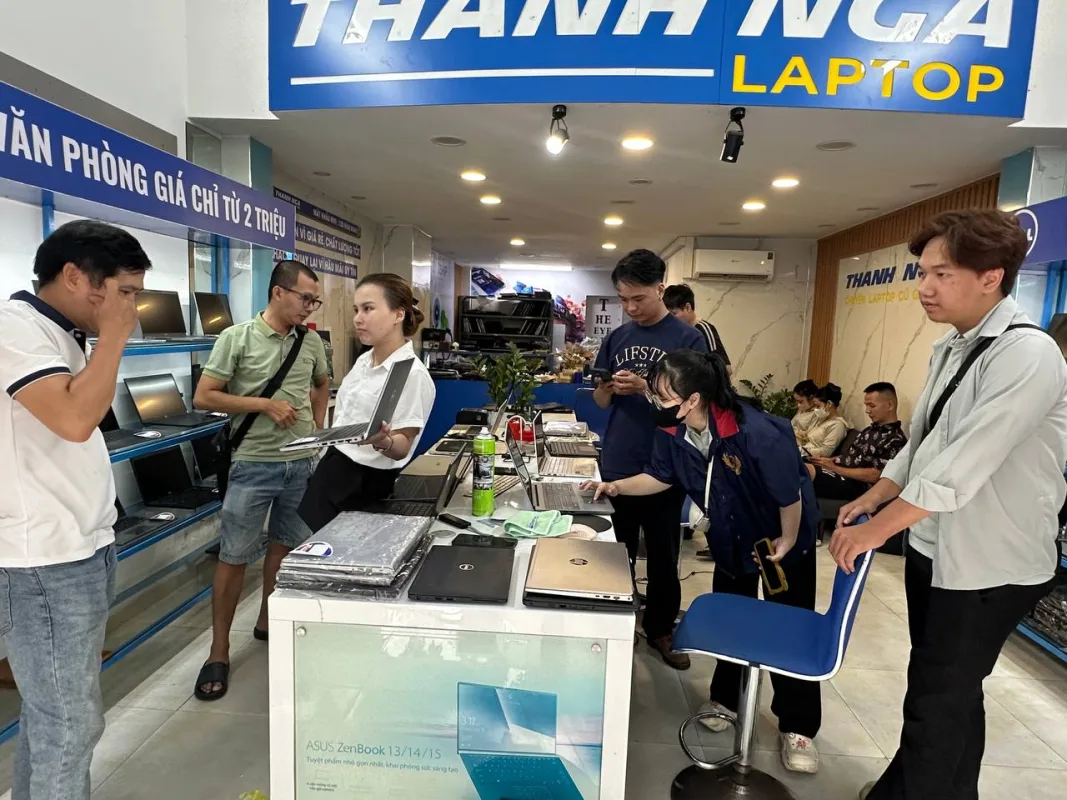
Thanh Nga Laptop - Địa Chỉ Mua Bán Và Sửa Chữa Laptop Uy Tín Tại Đà Nẵng
Nếu bạn đang tìm kiếm một địa chỉ đáng tin cậy để mua laptop giá rẻ từ 7 đến 10 triệu đồng tại Đà Nẵng mà không phải lo lắng về khâu kiểm tra kỹ thuật, Thanh Nga Laptop là điểm đến hoàn hảo dành cho bạn.
Tại địa chỉ 125 Hàm Nghi, Đà Nẵng, chúng tôi mang đến dịch vụ toàn diện:
- Kinh doanh & Đổi mới: Chuyên phân phối các dòng Laptop cũ/mới, MacBook nhập khẩu chính hãng, nguyên bản 100%, kiểm tra kỹ càng qua 24 bước nghiêm ngặt trước khi bán ra.
- Dịch vụ Sửa chữa Laptop chuyên nghiệp: Hỗ trợ vệ sinh, tra keo tản nhiệt, nâng cấp RAM/SSD, sửa chữa phần cứng laptop lấy ngay với chi phí tối ưu nhất.
- Thu mua giá cao - Thu cũ đổi mới: Chuyên thu mua các dòng Laptop, MacBook, Điện thoại, iPhone, Samsung và iPad cũ giá tốt nhất thị trường, hỗ trợ khách hàng lên đời máy nhanh chóng.
Hãy đến ngay Thanh Nga Laptop tại 125 Hàm Nghi, Đà Nẵng hoặc liên hệ với đội ngũ kỹ thuật của chúng tôi để được tư vấn và trải nghiệm những chiếc laptop chất lượng nhất trong tầm giá!