Khi mua laptop dựng video bán hàng bằng CapCut hoặc Premiere, hãy chọn máy xử lý được nguồn quay và cách dựng của bạn, rồi mới so tên CPU hay GPU. Một clip ngắn vẫn có thể khó dựng nếu dùng nhiều lớp, hiệu ứng hoặc tệp điện thoại mà phần mềm xử lý chưa tốt. Ngược lại, cắt ghép đơn giản không nhất thiết cần cấu hình đắt nhất.
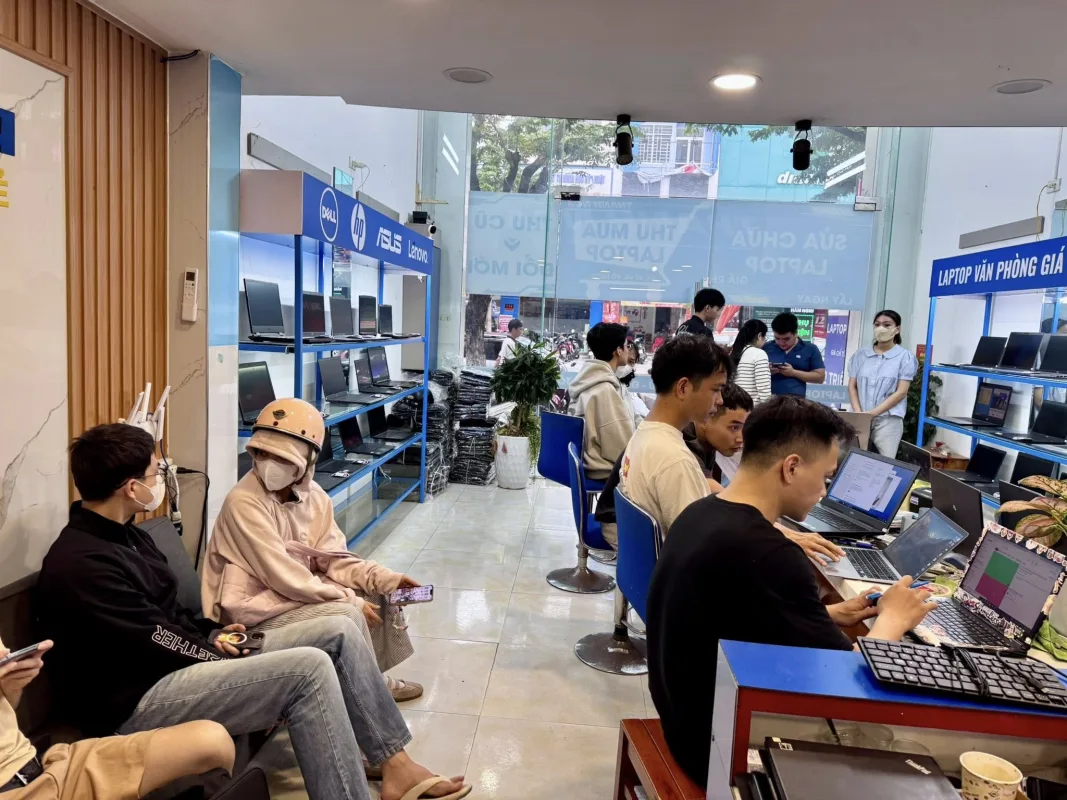
Bạn có thể xem các máy gaming, đồ họa tại Thanh Nga và gửi mã máy cùng ngân sách, phần mềm, nguồn quay để hỏi cấu hình phù hợp. Với tác vụ nhẹ và cần di chuyển, so thêm danh mục laptop cũ. Giá, cấu hình và máy có thể xem trực tiếp được xác nhận theo từng mã.
Nói rõ video sẽ làm trước khi chọn laptop
| Cần biết | Ví dụ thông tin hữu ích | Ảnh hưởng tới việc chọn |
|---|---|---|
| Ứng dụng và phiên bản | CapCut Desktop hoặc Premiere; các hiệu ứng và plugin cần dùng | Kiểm tương thích hệ điều hành, CPU, GPU; không lấy yêu cầu ứng dụng khác để thay thế |
| Nguồn quay | Điện thoại hoặc máy quay; độ phân giải, số khung hình và H.264/H.265 nếu biết | Đánh giá khả năng đọc và phát tệp, không chỉ dựa vào độ dài clip xuất |
| Cách dựng | Cắt ghép, phụ đề, nhiều lớp hình, chỉnh màu hoặc hiệu ứng | Chọn mức RAM/GPU và cách thử sát công việc |
| Kết quả cần giao | Video dọc cho mạng xã hội hay bản 4K để giữ chi tiết | Xác định thông số xuất và thời gian chờ chấp nhận được |
| Nơi làm việc | Làm tại bàn, mang tới cửa hàng/quay ngoại cảnh, có màn ngoài | Tính trọng lượng cả sạc, cổng kết nối và dung lượng lưu trữ |
Nếu chưa biết định dạng nguồn, gửi ảnh thông tin tệp hoặc một đoạn mẫu được phép sử dụng. Không cần gửi toàn bộ video khách hàng, tài khoản mạng xã hội hoặc dữ liệu riêng chỉ để hỏi mua máy.
Phân biệt xem trước, hiệu ứng và xuất video
Máy mở được dự án chưa chứng minh lúc kéo thanh thời gian sẽ mượt. Ngược lại, một máy có thể xem trước ổn nhưng cần chờ lâu khi xuất với thiết lập nặng. Vì vậy, nên thử riêng ba việc: phát nguồn quay, thao tác trên đoạn đã thêm hiệu ứng, rồi xuất một đoạn đại diện.
Với Premiere, Adobe có hướng dẫn tăng tốc phát và xuất H.264/H.265. Khả năng sử dụng tăng tốc phụ thuộc phần cứng, định dạng và cấu hình phần mềm; tên GPU rời trên tin bán không đủ để kết luận mọi tệp đều được tăng tốc.
Khi so hai máy, dùng cùng tệp, cùng phiên bản ứng dụng, cùng hiệu ứng và thiết lập xuất. Nếu một máy xem bản nhẹ còn máy kia đọc bản gốc, kết quả không còn cùng điều kiện. Đừng lấy một con số FPS game làm bằng chứng máy sẽ dựng video nhanh hơn.
RAM và SSD: đủ cho công việc, không chỉ đủ để cài
Yêu cầu hiện hành của Adobe Premiere trên Windows khuyến nghị RAM 16GB cho nội dung HD và 32GB trở lên cho 4K hoặc cao hơn. Đây là mốc của Premiere trong tài liệu được đối chiếu, không phải mức áp chung cho mọi phiên bản CapCut hoặc lời bảo đảm mọi dự án 4K chạy tốt.
Hướng dẫn CapCut Desktop chính thức cũng tách mức tối thiểu với cấu hình khuyến nghị và đề cập SSD. Khi mua để làm việc thường xuyên, hãy đánh giá dự án thực; việc ứng dụng cài được trên máy RAM thấp chưa đủ để xác nhận phù hợp với công việc của bạn.
Hỏi dung lượng RAM bàn giao, khe còn trống và khả năng nâng của đúng model. Nếu thường mở thêm trình duyệt, ảnh và nhiều tệp nguồn, tính chúng vào bài thử. Không mặc định mọi laptop có thể nâng RAM sau khi mua.
Ổ lưu trữ phải có chỗ cho nguồn quay, dự án, bộ nhớ đệm và tệp xuất. Ghi lại lượng video của một đợt công việc rồi chọn dung lượng phù hợp; chỉ nhìn SSD 256GB hay 512GB mà chưa tính dữ liệu dễ dẫn đến thiếu chỗ. Ổ ngoài có thể dùng lưu/chuyển dữ liệu tùy tốc độ và cổng, nhưng vẫn cần bản sao lưu riêng cho dữ liệu quan trọng.
Khi nào chấp nhận dùng proxy để giảm ngân sách máy?
Trong Premiere, proxy là bản media nhẹ hơn dùng khi dựng, kết nối với nguồn gốc để làm việc ở chất lượng đầy đủ khi cần. Cách này có thể giúp thao tác dễ hơn, nhưng cần thời gian tạo bản nhẹ, thêm dung lượng và giữ liên kết với tệp gốc. Proxy không biến mọi hiệu ứng nặng thành nhẹ hoặc bảo đảm xuất nhanh.
Nếu chỉ thỉnh thoảng nhận tệp nặng và chấp nhận bước chuẩn bị này, bạn có thể so một máy vừa ngân sách chạy tốt quy trình có proxy. Nếu phải nhận nguồn quay rồi giao ngay liên tục, cần ưu tiên máy xử lý được quy trình thường dùng với ít bước chờ hơn. Không hạ yêu cầu công việc mà không nói rõ với người mua.
Lựa chọn thực tế theo hai cách làm việc
Tình huống giả định thứ nhất: chủ cửa hàng làm clip dọc Full HD, chủ yếu cắt ghép và phụ đề, thường mang máy đi. Khi hai máy cùng chạy đúng ứng dụng và đều đạt bài thử nguồn quay, có thể ưu tiên máy nhẹ hơn, pin phù hợp và màn dễ dùng thay vì trả thêm chỉ để có GPU mạnh hơn.
Tình huống giả định thứ hai: người nhận dựng thường xuyên dùng nguồn 4K, nhiều lớp hình và hiệu ứng trong Premiere. Nên so phương án RAM theo yêu cầu ứng dụng, lưu trữ đủ, GPU phù hợp và khả năng làm việc duy trì khi cắm đúng sạc. Nếu máy mỏng nhẹ cần nhiều bước chuyển đổi hoặc proxy hơn mức chấp nhận, chọn phương án hiệu năng phù hợp hơn dù phải mang cả bộ nặng hơn.
Hai tình huống là ví dụ lựa chọn, không phải ca khách hàng hay benchmark. Cấu hình cụ thể và thời gian xuất cần thử với tệp của công việc; không có một mẫu laptop bảo đảm mọi hiệu ứng, mọi nguồn 4K đều mượt.
Xem sản phẩm thật nhưng không suy hiệu năng từ tên dòng
Một trang cấu hình có thể mở để đối chiếu là HP Victus 15-fa0xxx — mã 96. Trang đang ghi i5-12500H, RAM 16GB, SSD 512GB, RTX 3050 4GB và màn FHD 144Hz. Đây là dữ liệu catalog để hỏi tiếp, không phải xác nhận tồn kho, màu màn hình hoặc tốc độ dựng video.
Trước khi chọn mã này hoặc máy tương tự, cần xác nhận mã cấu hình đầy đủ, RAM/SSD thực tế, bộ sạc và thử đúng ứng dụng. Không suy khả năng làm màu từ 144Hz; nếu chỉnh màu quan trọng, hỏi thông số của màn đang lắp. Nếu dự án Premiere cần RAM nhiều hơn, chốt khả năng và chi phí nâng trước khi so tổng tiền.
Với hai báo giá khác cấu hình, dùng cách so hai laptop cùng tầm tiền. Tính cả phần mềm có bản quyền, lưu trữ bổ sung và phụ kiện thực sự cần, không chỉ giá thân máy.
Trước khi thanh toán
- Đối chiếu CPU, GPU, RAM và SSD thực tế với cấu hình được báo.
- Chốt phiên bản ứng dụng, giấy phép và tính năng cần dùng; mua laptop không tự bao gồm thuê bao CapCut Pro hoặc Adobe.
- Thử một đoạn đại diện: phát, kéo thanh thời gian, thêm thao tác thường dùng, xuất và mở lại tệp kết quả.
- Kiểm màn, cổng cần dùng, nguồn sạc, khả năng lưu dữ liệu và tình trạng máy.
- Ghi rõ giá cuối, phần nâng cấp, phụ kiện và điều kiện bảo hành/đổi trả của chiếc máy.
Thanh Nga Laptop — 125 Hàm Nghi, Đà Nẵng. Hotline/Zalo 0843 125 125. Gửi ngân sách, CapCut/Premiere đang dùng và thông tin nguồn quay để xác nhận các máy phù hợp trước khi đến xem.