Laptop Có Dấu Hiệu Bất Thường? 7 Bước Tự Kiểm Tra Trước Khi Mang Đi Sửa
Laptop nóng bất thường, chạy chậm, pin tụt nhanh, bàn phím không nhận, ổ cứng có dấu hiệu lỗi hoặc máy hoạt động không ổn định chưa chắc đồng nghĩa với việc phải thay linh kiện ngay.Trước khi mang máy đi sửa, người dùng có thể thực hiện một số bước kiểm tra cơ bản để ghi nhận đúng triệu chứng và cung cấp thông tin chính xác hơn cho kỹ thuật viên.
Việc kiểm tra ban đầu không nhằm tự sửa các lỗi phần cứng phức tạp, mà giúp bạn xác định máy lỗi khi nào, lỗi ở bộ phận nào và trong điều kiện sử dụng nào. Điều này cũng hạn chế việc thay linh kiện không cần thiết và giúp quá trình chẩn đoán nhanh hơn.
1. Ghi lại chính xác triệu chứng và thời điểm laptop phát sinh lỗi
Đây là bước đơn giản nhưng rất quan trọng.
Thay vì chỉ mô tả “máy bị lỗi”, hãy ghi lại cụ thể:
- Máy nóng khi vừa bật hay chỉ nóng khi chơi game?
- Laptop chạy chậm ngay từ lúc khởi động hay chỉ khi mở nhiều ứng dụng?
- Máy bị treo với một phần mềm cụ thể hay ngẫu nhiên?
- Bàn phím liệt một phím, một cụm phím hay toàn bộ?
- Pin tụt nhanh khi sử dụng hay máy tắt ngay khi rút sạc?
- Lỗi xuất hiện sau khi cập nhật Windows, cài driver hoặc nâng cấp linh kiện?
- Máy có từng bị rơi, va đập hoặc vào nước trước khi phát sinh lỗi không?
Nếu lỗi chỉ xuất hiện thỉnh thoảng, có thể quay video hoặc chụp lại màn hình báo lỗi để kỹ thuật viên dễ khoanh vùng hơn.
2. Kiểm tra sạc, pin và tình trạng nguồn
Nếu laptop sạc không vào, pin tụt nhanh hoặc bật nguồn không ổn định, hãy kiểm tra những yếu tố cơ bản trước:
- Adapter có nóng hoặc phát tiếng bất thường không?
- Dây sạc có bị gãy, đứt hoặc lỏng không?
- Jack sạc trên laptop có bị lỏng không?
- Windows có nhận trạng thái đang sạc không?
- Máy có hoạt động bình thường khi cắm adapter nhưng tắt ngay khi rút sạc không?
- Pin có dấu hiệu phồng làm đội touchpad hoặc vỏ máy không?
Nếu pin có dấu hiệu phồng, biến dạng hoặc nóng bất thường, nên ngừng sử dụng và không tiếp tục ép sạc.
Trường hợp laptop hoàn toàn không phản ứng khi bấm nguồn cần được phân biệt với tình trạng máy có nguồn nhưng không lên hình.
Nếu máy hoàn toàn mất nguồn, xem thêm bài Sửa laptop không lên nguồn tại Đà Nẵng.
3. Kiểm tra nhiệt độ, quạt và khe tản nhiệt
Laptop nóng không nhất thiết đồng nghĩa với quạt bị hỏng. Nhiệt độ cao có thể liên quan đến:
- Bụi bẩn tích tụ trong hệ thống tản nhiệt.
- Quạt quay yếu hoặc phát tiếng bất thường.
- Khe hút/xả gió bị che.
- Keo tản nhiệt đã xuống cấp.
- CPU/GPU đang hoạt động tải cao.
- Phần mềm chạy nền sử dụng nhiều tài nguyên.
Một số dấu hiệu đáng chú ý:
- Quạt kêu rè, lạch cạch.
- Quạt chạy liên tục ở tốc độ cao.
- Vỏ máy nóng bất thường.
- Máy giảm hiệu năng khi chạy tác vụ nặng.
- Laptop tự tắt hoặc sập nguồn khi nhiệt độ tăng cao.
Không nên tự tháo hệ thống tản nhiệt nếu chưa có kinh nghiệm vì mỗi model có cấu tạo khác nhau.
Nếu máy lâu ngày chưa vệ sinh hoặc có dấu hiệu quá nhiệt, có thể tham khảo bài Vệ sinh và bảo dưỡng laptop định kỳ.
4. Kiểm tra RAM và mức sử dụng bộ nhớ
Nếu laptop phản hồi chậm khi mở nhiều ứng dụng, hãy mở:
Task Manager → Performance → Memory
để kiểm tra lượng RAM đang sử dụng.
Máy thiếu RAM thường có biểu hiện:
- Chuyển đổi giữa các ứng dụng chậm.
- Trình duyệt nhiều tab phản hồi kém.
- Phần mềm nặng mất nhiều thời gian xử lý.
- Memory thường xuyên ở mức rất cao.
Tuy nhiên, thiếu RAM khác với RAM bị lỗi.
RAM lỗi có thể khiến máy:
- Treo ngẫu nhiên.
- Xuất hiện màn hình xanh.
- Tự khởi động lại.
- Không khởi động ổn định sau khi nâng cấp RAM.
Vì vậy không nên mặc định rằng laptop chạy chậm chỉ cần nâng RAM.
5. Kiểm tra SSD/HDD và dung lượng ổ hệ thống
Ổ lưu trữ cũng ảnh hưởng trực tiếp đến khả năng hoạt động của laptop.
Người dùng có thể kiểm tra:
- Ổ C còn bao nhiêu dung lượng trống.
- Disk trong Task Manager có thường xuyên đạt 100% không.
- Windows có mất nhiều thời gian để khởi động không.
- Mở file hoặc ứng dụng có thường xuyên mất phản hồi không.
- SSD/HDD có xuất hiện cảnh báo sức khỏe hoặc SMART không.
- HDD có phát ra âm thanh bất thường hay không.
Nếu ổ lưu trữ có dấu hiệu lỗi, ưu tiên sao lưu dữ liệu quan trọng trước khi tiếp tục sử dụng hoặc chạy các thao tác kiểm tra chuyên sâu.
Nếu máy chỉ hoạt động chậm, lag nhưng không xuất hiện lỗi phần cứng rõ ràng, xem thêm:
Laptop Chạy Chậm, Hay Lag: Nâng RAM, SSD Hay Cần Sửa Lỗi Khác?
6. Test bàn phím, touchpad, Wi-Fi, loa và các cổng kết nối
Trước khi giao máy sửa, nên kiểm tra nhanh những chức năng đang hoạt động bình thường.
Bàn phím
Mở trình soạn thảo và thử toàn bộ phím:
- Có phím nào không nhận?
- Có phím tự nhảy ký tự?
- Có phím phải nhấn mạnh mới hoạt động?
- Một hàng phím hay chỉ một phím bị lỗi?
Touchpad
Kiểm tra:
- Di chuyển con trỏ.
- Click trái/phải.
- Cuộn hai ngón tay.
- Các thao tác đa điểm nếu máy hỗ trợ.
Wi-Fi và Bluetooth
Kiểm tra khả năng:
- nhận mạng;
- kết nối;
- duy trì kết nối ổn định.
Loa, microphone và camera
Có thể mở ứng dụng Camera hoặc thực hiện cuộc gọi thử để kiểm tra hình ảnh, microphone và âm thanh.
Cổng kết nối
Nếu có thiết bị phù hợp, thử:
- USB-A;
- USB-C;
- HDMI;
- jack tai nghe;
- khe thẻ nhớ.
Việc ghi nhận các chức năng này trước khi giao máy giúp cả khách hàng và kỹ thuật viên biết rõ tình trạng thiết bị tại thời điểm tiếp nhận.
7. Sao lưu dữ liệu và ghi nhận tình trạng máy trước khi giao sửa
Đây là bước đặc biệt quan trọng nếu laptop chứa dữ liệu công việc hoặc dữ liệu cá nhân.
Trước khi giao máy, nên:
- Sao lưu dữ liệu quan trọng nếu máy vẫn truy cập được.
- Ghi lại model và serial máy.
- Chụp tình trạng ngoại hình.
- Ghi nhận RAM và SSD nếu cần.
- Mang theo adapter khi lỗi có liên quan đến sạc/nguồn.
- Mô tả chính xác lỗi đã quan sát được.
- Không cung cấp mật khẩu tài khoản cá nhân nếu việc kiểm tra không thực sự yêu cầu.
Nếu phải để máy lại, nên xác nhận tình trạng thiết bị và hạng mục cần kiểm tra.
Để xem kỹ hơn về việc kiểm tra máy khi giao sửa, tham khảo bài Đi sửa laptop có sợ bị luộc đồ không?
Những việc không nên tự làm khi chưa xác định nguyên nhân
Một số thao tác có thể khiến việc chẩn đoán khó hơn hoặc làm tăng rủi ro mất dữ liệu:
- Cài lại Windows ngay khi chưa biết lỗi do phần mềm hay phần cứng.
- Format ổ cứng khi chưa sao lưu dữ liệu.
- Tự tháo pin hoặc mainboard nếu không có kinh nghiệm.
- Thay RAM/SSD theo phỏng đoán.
- Tiếp tục sử dụng pin đang phồng.
- Ép máy hoạt động khi HDD/SSD có dấu hiệu hỏng.
- Tự sửa nguồn hoặc đo Mainboard nếu không có thiết bị và kiến thức phù hợp.
Mục tiêu của việc tự kiểm tra là ghi nhận triệu chứng và khoanh vùng ban đầu, không phải thay thế quá trình chẩn đoán kỹ thuật.
Khi nào nên mang laptop đi kiểm tra?
Nên mang máy đến kỹ thuật viên nếu gặp một trong các tình trạng:
- Laptop hoàn toàn không lên nguồn.
- Máy tự tắt hoặc khởi động lại.
- Laptop thường xuyên treo, đơ.
- Có màn hình xanh lặp lại.
- Máy nóng bất thường dù không chạy tác vụ nặng.
- Pin phồng.
- SSD/HDD có dấu hiệu lỗi.
- Bàn phím bị vào nước.
- Có mùi khét hoặc dấu hiệu chập điện.
- Lỗi vẫn lặp lại sau những bước kiểm tra cơ bản.
Trong những trường hợp này, cần xác định nguyên nhân trước khi quyết định sửa hoặc thay linh kiện.
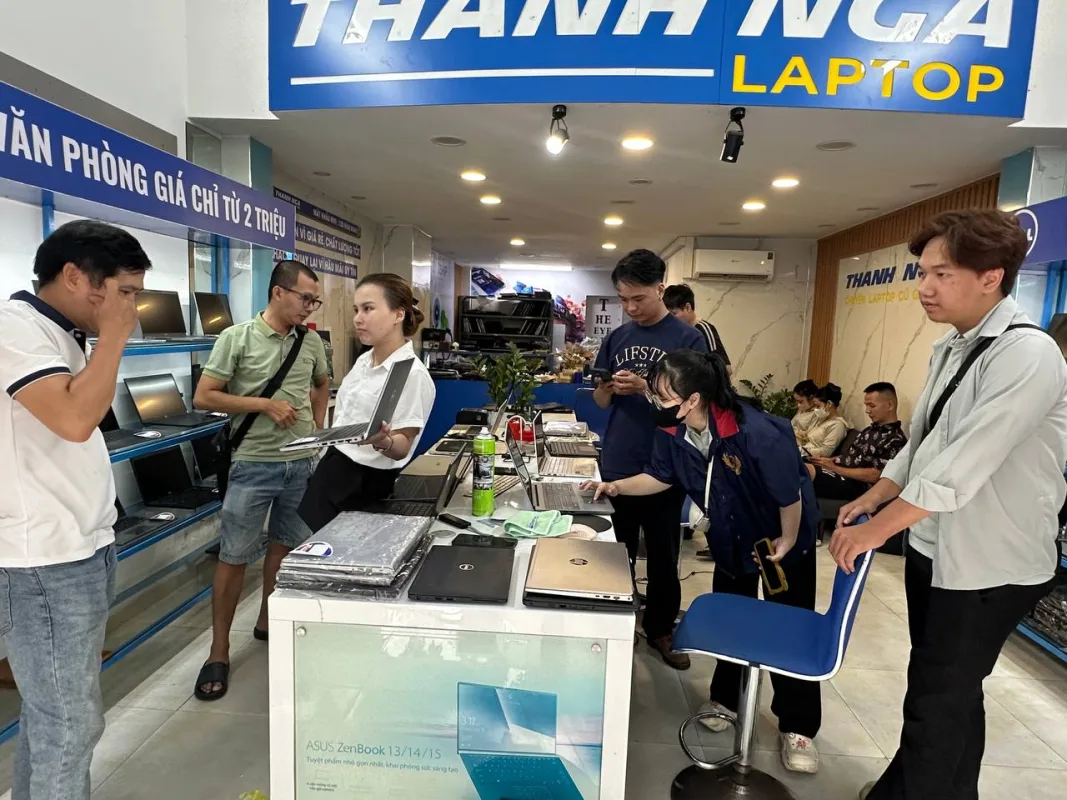
Quy trình kiểm tra laptop tại Thanh Nga Laptop
Khi tiếp nhận laptop, Thanh Nga Laptop ưu tiên xác định đúng tình trạng trước khi thực hiện sửa chữa:
Bước 1 – Tiếp nhận: Ghi nhận triệu chứng khách hàng mô tả và tình trạng bên ngoài của máy.
Bước 2 – Kiểm tra: Khoanh vùng bộ phận liên quan dựa trên lỗi thực tế.
Bước 3 – Thông báo: Giải thích tình trạng, phương án xử lý và chi phí trước khi thực hiện.
Bước 4 – Khách hàng quyết định: Chỉ tiến hành sửa chữa hoặc thay thế linh kiện sau khi khách hàng đồng ý.
Bước 5 – Kiểm tra lại: Test chức năng liên quan trước khi bàn giao.
Không nên ghi cứng “mọi máy đều sửa lấy ngay 15–45 phút” trong ID115 nữa. Intent này đã giao cho ID117 và thực tế những lỗi phức tạp có thể cần nhiều thời gian hơn.