
Màn hình laptop xuất hiện sọc ngang hoặc sọc dọc là một trong những sự cố phổ biến nhất trong quá trình sử dụng máy tính. Lỗi này thường bắt nguồn từ 4 nhóm nguyên nhân chính: xung đột phần mềm hoặc driver đồ họa, lỏng/chập cáp tín hiệu màn hình, hư hỏng vi mạch panel LCD, hoặc lỗi chip đồ họa (VGA/GPU) trên mainboard. Để tránh thay thế linh kiện lãng phí, việc khoanh vùng chính xác bộ phận phát sinh sự cố là bước chuẩn đoán kỹ thuật quan trọng nhất.
1. Dấu Hiệu Nhận Biết Lỗi Màn Hình Laptop Bị Sọc
Lỗi sọc màn hình có thể thể hiện dưới nhiều hình thái khác nhau. Việc quan sát kỹ kiểu sọc giúp bạn chẩn đoán nhanh tình trạng thiết bị:
- Sọc ngang hoặc sọc dọc mảnh: Các đường kẻ màu trắng, đen, xanh, đỏ chạy ngang hoặc dọc màn hình, đôi khi chỉ là một đường kim nhỏ nhưng có thể lan rộng theo thời gian.
- Sọc nhiều màu (sọc mưa): Xuất hiện các chùm vệt sọc đan xen nhiều màu sắc, có thể làm nhòe hình ảnh xung quanh.
- Sọc kèm nhấp nháy hoặc nhiễu hình: Màn hình chớp giật liên tục, vệt sọc xuất hiện rồi biến mất khi di chuyển con trỏ chuột hoặc gập mở bản gập laptop.
- Sọc xuất hiện ngay từ màn hình khởi động (Logo hãng): Dấu hiệu cho thấy sự cố phần lớn liên quan đến phần cứng thay vì hệ điều hành.
2. 4 Nguyên Nhân Chính Gây Ra Sự Cố Sọc Màn Hình
2.1. Driver Đồ Họa Lỗi Hoặc Xung Đột Phần Mềm
Driver hiển thị quá cũ, bị hỏng file hệ thống sau khi cập nhật Windows, hoặc xung đột giữa 2 card đồ họa (card onboard và card rời) có thể làm tín hiệu xuất ra màn hình bị nhiễu, tạo nên các đường sọc.
2.2. Hỏng Hoặc Lỏng Cáp Tín Hiệu Màn Hình (Display Cable)
Cáp màn hình nối từ mainboard lên panel hiển thị chạy qua bản gập máy. Việc gập mở laptop liên tục với tần suất cao có thể khiến dây cáp bị đè nén, lỏng chân cắm hoặc rạn đứt các sợi vi cáp bên trong, gây gián đoạn tín hiệu truyền tải.
2.3. Hỏng Panel Màn Hình LCD
Đa phần các trường hợp sọc cố định (không mất đi khi cắm màn ngoài) xuất phát từ việc hư hỏng vi mạch tích hợp trên tấm nền LCD (Panel). Ngoại lực tác động như va đập, đè nén balo, hoặc hơi ẩm xâm nhập đều có thể làm đứt mạch thạch anh điều khiển điểm ảnh.
2.4. Sự Cố Chip Xử Lý Đồ Họa (VGA / GPU)
Đối với laptop có trang bị card màn hình rời, làm việc quá tải trong thời gian dài mà không vệ sinh định kỳ sẽ khiến nhiệt độ GPU tăng cao. Điều này làm hở chân chip VGA hoặc gây hỏng vi mạch đồ họa trên bo mạch chủ, thể hiện qua các vết sọc ngắt quãng hoặc treo máy.
3. Quy Trình 4 Bước Khoanh Vùng Lỗi Chuẩn Kỹ Thuật Tại Nhà
Trước khi đưa laptop đi kiểm tra phần cứng, bạn có thể thực hiện quy trình khoanh vùng lỗi đơn giản sau để xác định nguyên nhân:
Bước 1: Kiểm Tra Màn Hình Trong Môi Trường BIOS
Khởi động lại laptop và nhấn phím tắt (F2, F12, Del hoặc Esc tùy dòng máy) để vào giao diện BIOS. Nếu trong môi trường BIOS màn hình vẫn bị sọc, 100% lỗi xuất phát từ phần cứng (màn hình, cáp hoặc GPU). Nếu BIOS hiển thị nét mịn không sọc, nguyên nhân là do Driver hoặc hệ điều hành Windows.
Bước 2: Kết Nối Với Màn Hình Rời (External Display)
Sử dụng cổng HDMI, DisplayPort hoặc Type-C để cắm laptop ra một màn hình máy tính hoặc TV khác. Quan sát hiển thị trên màn hình phụ:
- Màn hình phụ KHÔNG bị sọc: Chip VGA vẫn hoạt động tốt, nguyên nhân nằm ở cáp màn hình hoặc panel LCD của laptop.
- Màn hình phụ CŨNG BỊ sọc: Khả năng cao chip đồ họa (GPU) trên mainboard đã bị hỏng hoặc driver VGA gặp sự cố nặng.
Bước 3: Thử Thay Đổi Góc Mở Màn Hình
Từ từ gập mở góc màn hình laptop từ 45 độ đến 135 độ. Nếu các đường sọc nhấp nháy, biến mất rồi xuất hiện trở lại theo thao tác gập mở, nguyên nhân chính là do lỏng hoặc rạn đứt cáp màn hình.
Bước 4: Cập Nhật Hoặc Cài Tái Tạo Driver Đồ Họa
Nếu lỗi do phần mềm, hãy vào Device Manager, tiến hành gỡ bỏ driver display hiện tại (Uninstall device) và tải bản driver mới nhất từ trang chủ của nhà sản xuất (Intel, AMD hoặc NVIDIA) để cài đặt lại.
4. Bảng So Sánh Triệu Chứng Và Hướng Xử Lý
| Dấu Hiệu Nhận Biết | Bộ Phận Nghi Vấn | Mức Độ Phức Tạp | Phương Án Khắc Phục Khuyên Dùng |
|---|---|---|---|
| Sọc xuất hiện khi gập mở màn hình | Cáp màn hình (Display Cable) | Trung bình | Gắn lại chân cáp hoặc thay cáp tín hiệu mới |
| Sọc cố định, màn hình phụ nét bình thường | Tấm nền LCD (Panel) | Cao | Thay thế cụm panel màn hình laptop mới |
| Sọc cả ở màn hình phụ và màn hình laptop | Chip VGA / GPU | Rất cao | Sửa chữa mainboard, làm lại chân chip VGA |
| Chỉ sọc sau khi vào giao diện Windows | Driver đồ họa / OS | Thấp | Cập nhật Driver hoặc cài đặt lại hệ điều hành |
5. Cảnh Báo Rủi Ro Và Tiêu Chí Ra Quyết Định Sửa Chữa
Khi laptop xuất hiện sọc màn hình, người dùng không nên tự ý tháo viền màn hình hay tháo máy nếu không có dụng cụ chuyên dụng và kiến thức kỹ thuật. Thao tác không đúng cách có thể làm gãy ngàm plastic, vỡ tấm nền LCD hoặc gây chập cháy bo mạch chính khi chưa ngắt nguồn pin.
Nên ưu tiên chọn các cơ sở sửa chữa uy tín có quy trình kiểm tra công khai. Nếu máy bị hỏng panel màn hình hoặc hỏng chip VGA, việc thay mới linh kiện chính hãng là giải pháp đảm bảo tính ổn định lâu dài thay vì hấp/khò chip tạm thời.
6. Câu Hỏi Thường Gặp (FAQ)
Màn hình laptop bị sọc nhẹ có thể dùng tiếp được không?
Bạn vẫn có thể sử dụng tạm thời nếu các vệt sọc không che mất vùng làm việc quan trọng. Tuy nhiên, vết sọc có nguy cơ lan rộng ra toàn màn hình hoặc gây chập mạch panel, do đó bạn nên sắp xếp kiểm tra sớm.
Thời gian thay màn hình laptop bị sọc mất bao lâu?
Nếu xác định lỗi do hỏng tấm nền LCD, việc thay màn hình laptop mới thường diễn ra nhanh chóng từ 20 đến 45 phút. Trường hợp xử lý cáp hoặc sửa lỗi VGA trên mainboard có thể mất thời gian kiểm tra chuyên sâu hơn.
7. Dịch Vụ Kiểm Tra Và Khắc Phục Lỗi Laptop Uy Tín Tại Đà Nẵng
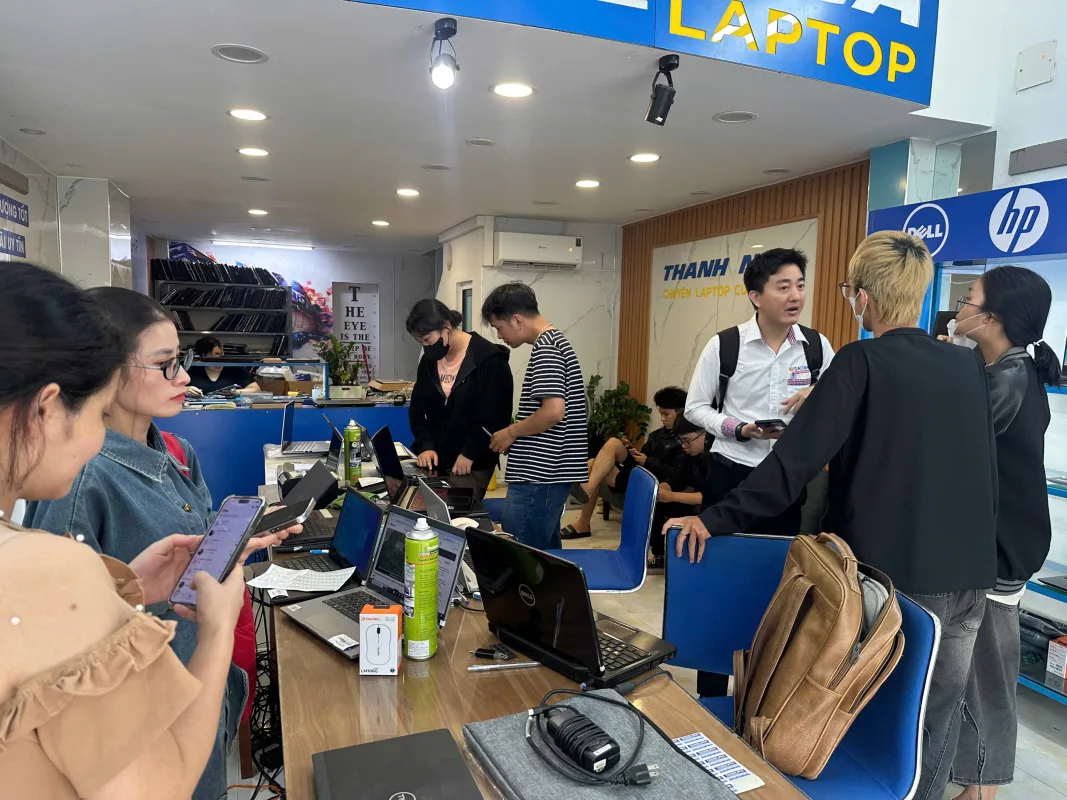
Nếu bạn đang gặp sự cố màn hình laptop bị sọc ngang, sọc dọc và cần chuẩn đoán chính xác tại Đà Nẵng, Thanh Nga Laptop (125 Hàm Nghi, Đà Nẵng) là điểm đến đáng tin cậy. Chúng tôi hỗ trợ kiểm tra khoanh vùng lỗi miễn phí, tư vấn giải pháp khắc phục tối ưu chi phí cho khách hàng.
Bên cạnh dịch vụ sửa chữa laptop và thay thế màn hình chất lượng cao, Thanh Nga Laptop còn cung cấp các dòng laptop, MacBook mới và lướt chính hãng. Ngoài ra, chúng tôi nhận thu mua laptop, MacBook cũ, cũng như thu mua các dòng điện thoại, iPhone, Samsung và iPad với giá cao, thủ tục nhanh gọn.
