Hiện tượng laptop cắm sạc không vào pin (thường hiển thị thông báo "Plugged in, not charging") có thể xuất phát từ sự cố ổ cắm, bộ sạc bị hỏng, lỗi phần mềm quản lý pin hoặc do phần cứng bên trong như mạch sạc, cổng sạc bị xói mòn. Trước khi mang máy ra trung tâm sửa chữa, bạn nên chủ động thực hiện 5 bước kiểm tra căn bản dưới đây để xác định chính xác nguyên nhân, tránh lãng phí thời gian và chi phí không đáng có.
1. Kiểm tra nguồn điện và phụ kiện cạc bên ngoài
Bước đầu tiên và đơn giản nhất là xác định xem dòng điện có đi vào củ sạc và laptop hay không. Rất nhiều trường hợp lỗi đến từ thiết bị ngoại vi chứ không phải do linh kiện bên trong máy.
- Kiểm tra ổ cắm điện: Thử cắm sạc sang một ổ cắm khác hoặc cắm thiết bị khác vào ổ điện hiện tại để đảm bảo nguồn điện gia đình hoạt động ổn định.
- Kiểm tra củ sạc và dây dẫn: Quan sát kỹ dây sạc xem có bị gập gãy, đứt ngầm hoặc hở nhựa bảo vệ không. Rờ tay vào củ sạc sau khoảng 5-10 phút cắm điện, nếu củ sạc hoàn toàn mát lạnh thì có thể củ sạc đã bị cháy hoặc hỏng mạch nguồn.
- Kiểm tra cổng sạc trên laptop: Dùng đèn pin soi vào chân sạc trên laptop để xem có bụi bẩn, vật thể lạ hay rỉ sét cản trở tiếp xúc hay không. Cắm đầu sạc vào và lắc nhẹ, nếu cảm thấy quá lỏng lẻo thì cổng sạc có thể đã bị bong mối hàn bên trong.
2. Kiểm tra phần mềm và Driver điều khiển Pin trên Windows
Nhiều dòng laptop gặp tình trạng không nhận sạc do hệ điều hành bị xung đột driver quản lý nguồn hoặc do chế độ bảo vệ pin (Battery Saver / Threshold Mode) đang bật.
Thao tác gỡ và cài đặt lại Driver Pin
Để khắc phục lỗi driver pin trên hệ điều hành Windows, bạn thực hiện quy trình sau:
- Nhấn tổ hợp phím Windows + X và chọn Device Manager.
- Mở rộng mục Batteries.
- Nhấp chuột phải vào Microsoft ACPI-Compliant Control Method Battery và chọn Uninstall device.
- Khởi động lại laptop. Hệ thống sẽ tự động quét và cài đặt lại bản driver chuẩn nhất.
3. Kiểm tra tình trạng sức khỏe của Pin bằng công cụ tích hợp
Để biết pin còn khả năng tích điện hay đã hỏng hoàn toàn, bạn có thể kiểm tra mức độ chai pin thực tế bằng các lệnh có sẵn trên máy.
Trên laptop Windows (Dùng CMD)
Mở Command Prompt với quyền Administrator, nhập lệnh powercfg /batteryreport rồi nhấn Enter. Mở file HTML vừa tạo theo đường dẫn hiển thị trên màn hình. So sánh hai thông số:
- Design Capacity: Dung lượng pin thiết kế ban đầu của nhà sản xuất.
- Full Charge Capacity: Dung lượng tích điện tối đa hiện tại. Nếu chỉ số này quá thấp so với Design Capacity (dưới 30%), pin đã bị chai nặng và cần thay thế.
Trên MacBook
Giữ phím Option và click vào biểu tượng Pin ở góc phải thanh menu. Nếu trạng thái hiển thị là Service Battery (Cần bảo trì) hoặc Replace Soon, viên pin của bạn đã suy giảm hiệu năng nghiêm trọng.
4. Quy trình kiểm tra tổng hợp trước khi ra quyết định sửa chữa
Bảng dưới đây tóm tắt các triệu chứng phổ biến và thao tác xử lý nhanh tại nhà:
| Hiện trạng nhận biết | Nguyên nhân khả thi | Hướng tự xử lý tại nhà |
|---|---|---|
| Đèn báo sạc không sáng, củ sạc mát lạnh | Hỏng củ sạc hoặc mất nguồn điện | Đổi ổ điện, thử củ sạc cùng loại khác |
| Đèn báo sáng nhưng hiển thị "Plugged in, not charging" | Xung đột driver hoặc cài đặt ngắt sạc | Reset driver pin, kiểm tra app quản lý pin của hãng |
| Chân sạc lỏng, lắc nhẹ mới nhận điện | Cổng sạc bị mòn hoặc gãy chân cắm | Vệ sinh bụi bẩn, hạn chế lay lắc dây sạc |
| Sạc vào rất chậm hoặc sập nguồn khi rút sạc | Pin chai nặng hoặc hỏng mạch sạc | Kiểm tra độ chai pin, chuẩn bị phương án thay pin |
5. Những rủi ro cần tránh khi tự kiểm tra laptop tại nhà
Trong quá trình xử lý sự cố sạc không vào pin, người dùng cần lưu ý những cảnh báo quan trọng sau nhằm đảm bảo an toàn cho thiết bị:
- Không cắm thử các bộ sạc không rõ nguồn gốc hoặc sai điện áp (V/A) so với thông số gốc của laptop, vì có thể gây cháy nổ IC nguồn trên bo mạch.
- Không tự ý cạy mở vỏ máy hoặc tháo rời pin liền nếu không có công cụ chuyên dụng và kiến thức kỹ thuật.
- Nếu phát hiện thân máy hoặc khu vực pin bị phồng rộp, tỏa nhiệt quá nóng hoặc có mùi khét, hãy rút ngay sạc điện và ngừng sử dụng ngay lập tức.
6. Tiêu chí quyết định: Khi nào nên mang máy đi kiểm tra chuyên sâu?
Nếu bạn đã thực hiện đầy đủ các bước kiểm tra nguồn điện, reset driver pin và thử củ sạc khác nhưng laptop vẫn không sạc được pin, vấn đề chắc chắn nằm ở phần cứng sâu bên trong như: lỗi IC sạc trên mainboard, hỏng đường nguồn hoặc pin bị kiệt mạch bảo vệ. Lúc này, việc tự can thiệp tại nhà không còn hiệu quả và bạn cần đến sự hỗ trợ từ các kỹ thuật viên chuyên nghiệp.
7. Các câu hỏi thường gặp (FAQ)
Laptop cắm sạc báo "Plugged in, not charging" ở mức 60% hoặc 80% có phải bị hỏng không?
Không hẳn. Đây thường là tính năng bảo vệ tuổi thọ pin (Battery Conservation Mode) trên các dòng máy Lenovo, ASUS, Dell... Bạn chỉ cần vào phần mềm quản lý của hãng (như Lenovo Vantage, MyASUS) để tắt chế độ giới hạn sạc.
Thay củ sạc mới nhưng vẫn không sạc vào pin thì lỗi do đâu?
Trường hợp này khả năng cao lỗi xuất phát từ cổng cắm sạc trên laptop bị bong chân hàn, viên pin bị hỏng hoàn toàn hoặc hỏng IC quản lý nguồn trên bo mạch chủ.
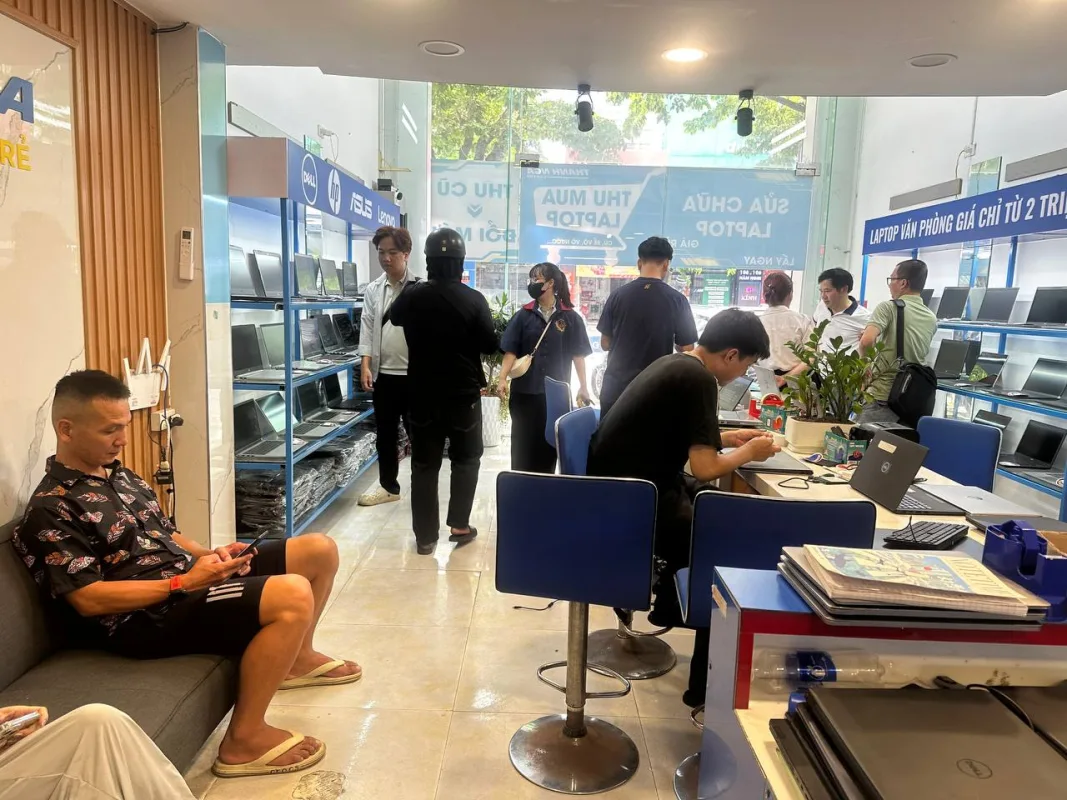
Tại Đà Nẵng, bạn có thể mang máy đến Thanh Nga Laptop (125 Hàm Nghi) để được kỹ thuật viên hỗ trợ đo đạc, kiểm tra miễn phí sự cố nguồn sạc. Bên cạnh dịch vụ kiểm tra và sửa chữa laptop chuyên sâu, Thanh Nga Laptop cũng là địa chỉ uy tín chuyên mua bán laptop, MacBook và cung cấp dịch vụ thu mua laptop, MacBook, điện thoại iPhone, Samsung cũng như iPad cũ giá cao.