Pin chai là pin giữ được ít năng lượng hơn so với khi còn mới. Máy phải sạc thường xuyên hơn, nhưng thời lượng ngắn cũng có thể do công việc nặng, độ sáng hoặc ứng dụng nền. Cần xem dung lượng báo cáo cùng tình trạng thực tế, không kết luận chỉ từ một lần pin tụt nhanh.
Dấu hiệu nào nên kiểm tra?
| Hiện tượng | Thông tin cần ghi | Chưa thể kết luận ngay |
|---|---|---|
| Thời gian dùng pin giảm dần | Cùng công việc và độ sáng có ngắn hơn trước không? | Chưa tách được hao mòn với mức tiêu thụ điện tăng. |
| Phần trăm nhảy hoặc máy tắt bất ngờ | Mức pin trước khi tắt; đang dùng ứng dụng nào. | Cần kiểm pin và nguồn; biểu tượng pin không chỉ rõ linh kiện lỗi. |
| Cắm sạc nhưng phần trăm dừng | Máy có giới hạn sạc trong ứng dụng hãng không? | Không đồng nghĩa pin đã hỏng. |
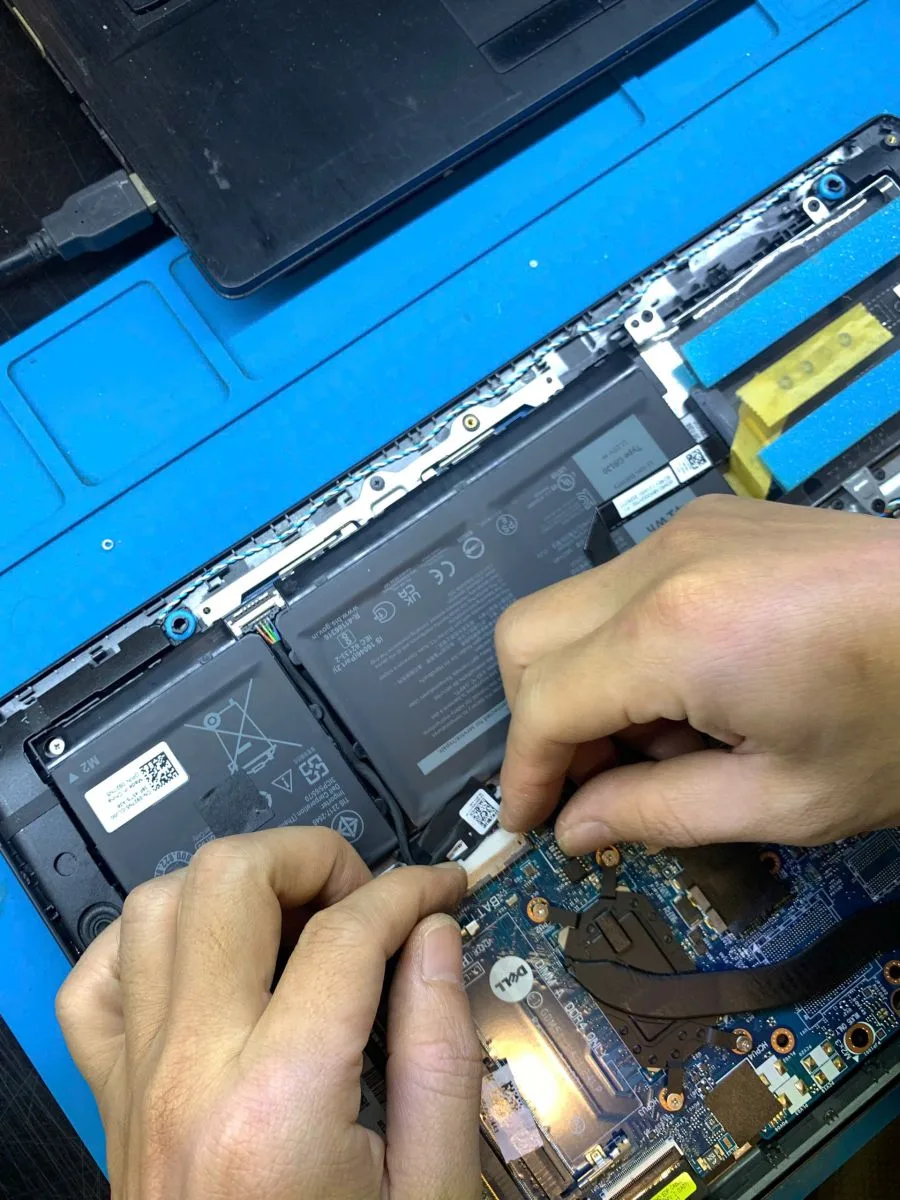
| Vỏ bị đội, touchpad khó bấm, nghi pin phồng | Mô tả bằng quan sát bên ngoài. | Ngừng dùng và sạc; không ấn thử hoặc tự tháo để kiểm. |
Đọc báo cáo pin trong Windows
Trên Windows 11, mở Start, tìm Command Prompt, chọn Run as administrator, rồi chạy powercfg /batteryreport. Mở tệp HTML theo đường dẫn lệnh trả về; đây là báo cáo, không phải thao tác sửa hay phục hồi pin.
Trong phần Installed batteries, đối chiếu Design Capacity với Full Charge Capacity. Hai giá trị lần lượt mô tả dung lượng thiết kế và dung lượng sạc đầy mà hệ thống đang báo. Nếu cùng đơn vị và dữ liệu hợp lệ, tỷ lệ dung lượng còn lại có thể ước tính bằng Full Charge Capacity / Design Capacity × 100%.
Ví dụ minh họa: 30.000mWh so với 40.000mWh tương đương khoảng 75% dung lượng thiết kế. Đây không phải kết quả đo của một máy tại Thanh Nga, cũng không có nghĩa máy dùng được đúng 75% thời gian quảng cáo của hãng.
Số đọc có thể thiếu hoặc thay đổi theo dữ liệu pin. Xem thêm lịch sử dung lượng và thời gian dùng thực; một tỷ lệ đơn lẻ không xác nhận pin an toàn, không chỉ ra lỗi mạch và không đặt được ngưỡng bắt buộc thay cho mọi người.
Phân biệt pin chai với tải sử dụng và lỗi sạc
So sánh hai lần dùng cùng ứng dụng, độ sáng và kết nối gần tương đương. Nếu pin giảm nhanh chủ yếu khi chơi game, render hoặc họp video, hãy xem mức dùng điện trước. Nếu máy không nhận adapter hoặc không sạc ở nhiều thời điểm, cần kiểm đường sạc riêng.
Không cần xả về 0% để “đo cho chuẩn”, tháo pin liền hay gỡ driver pin như bước bắt buộc. Hướng dẫn hãng theo đúng model có thể giúp kiểm chế độ giới hạn sạc; thay đổi ngẫu nhiên nhiều thiết lập cùng lúc sẽ khó biết thao tác nào có tác dụng.
Khi nào nên cân nhắc thay pin?
Nên kiểm phương án thay khi thời lượng đã không đáp ứng công việc, máy tắt bất thường khi dùng pin hoặc kết quả kiểm cho thấy pin không còn phù hợp. Quyết định còn dựa vào an toàn, nhu cầu di chuyển và linh kiện tương thích, không chỉ một con số phần trăm.
Nếu nghi pin phồng, ưu tiên ngừng sử dụng và được kiểm tra an toàn. Còn với lỗi sạc hoặc máy tiêu thụ điện bất thường, cần tìm nguyên nhân; pin mới không tự sửa được adapter, cổng hoặc lỗi phần mềm.
Gửi gì khi nhờ kiểm tra?
Gửi model, thời gian dùng pin với công việc quen thuộc, hiện tượng tắt máy và ảnh phần dung lượng trong báo cáo nếu có. Che thông tin riêng; không cần gửi mật khẩu tài khoản hay tự mở máy. Thanh Nga tại 125 Hàm Nghi, Đà Nẵng, Hotline/Zalo 0843 125 125, có trang kiểm tra và thay pin laptop để tham khảo bước tiếp nhận.
Tham khảo kỹ thuật: Microsoft: chăm sóc pin và Battery Report.