Laptop Bị Treo, Đơ Máy Liên Tục: Nguyên Nhân Và Cách Xử Lý
Laptop đang sử dụng bỗng đứng hình, không phản hồi, con trỏ chuột không di chuyển hoặc phải giữ nút nguồn để khởi động lại là tình trạng khá phổ biến. Nếu hiện tượng này xảy ra thường xuyên, nguyên nhân có thể đến từ Windows, driver, phần mềm xung đột, RAM, SSD/HDD hoặc hệ thống tản nhiệt.
Điều quan trọng là không vội kết luận máy hỏng RAM hay ổ cứng. Cần dựa vào thời điểm máy bị treo, tác vụ đang chạy và những dấu hiệu xuất hiện trước khi máy mất phản hồi để khoanh vùng nguyên nhân.
Lưu ý: Bài viết này tập trung vào tình trạng laptop bị treo, đơ hoặc mất phản hồi. Nếu máy vẫn hoạt động bình thường nhưng phản hồi chậm, mở ứng dụng lâu hoặc thường xuyên giật lag, nên kiểm tra riêng nguyên nhân laptop chạy chậm, hay lag.
Dấu hiệu laptop bị treo, đơ máy thường gặp
Tình trạng treo máy không phải lúc nào cũng giống nhau. Một số biểu hiện thường gặp gồm:
- Màn hình đứng yên và chuột không di chuyển.
- Ứng dụng hiện trạng thái Not Responding và không thể thao tác.
- Máy treo khi mở một chương trình hoặc game cụ thể.
- Laptop đang sử dụng bình thường nhưng đột ngột mất phản hồi.
- Máy treo khi khởi động hoặc ngay sau khi vào Windows.
- Xuất hiện màn hình xanh rồi máy tự khởi động lại.
- Laptop nóng bất thường, quạt chạy mạnh trước khi bị treo.
- Máy chỉ hoạt động trở lại sau khi giữ nút nguồn để tắt cưỡng bức.
Những biểu hiện trên có thể xuất phát từ cả phần mềm lẫn phần cứng, vì vậy cần kiểm tra theo từng nhóm nguyên nhân thay vì thay linh kiện theo phỏng đoán.

Nguyên nhân laptop bị treo, đơ máy liên tục
1. Phần mềm hoặc Windows bị lỗi
Nếu laptop chỉ bị treo sau khi mở một ứng dụng cụ thể, sau khi cập nhật Windows hoặc sau khi cài một phần mềm mới, khả năng cao nguyên nhân liên quan đến phần mềm.
Một số trường hợp thường gặp:
- Ứng dụng bị lỗi hoặc không tương thích.
- Windows Update gặp sự cố.
- File hệ thống bị hỏng.
- Có quá nhiều chương trình chạy nền.
- Phần mềm bảo mật hoặc tiện ích hệ thống xung đột.
- Máy nhiễm phần mềm độc hại.
Có thể mở Task Manager bằng Ctrl + Shift + Esc để kiểm tra ứng dụng nào đang sử dụng CPU, RAM hoặc ổ đĩa bất thường.
Nếu chỉ một chương trình bị treo trong khi những phần còn lại vẫn hoạt động, chưa thể kết luận laptop bị lỗi phần cứng.
2. Driver bị lỗi hoặc xung đột
Driver card đồ họa, chipset, Wi-Fi hoặc các thiết bị ngoại vi bị lỗi cũng có thể khiến Windows mất ổn định.
Dấu hiệu đáng chú ý là máy bắt đầu treo sau khi:
- cập nhật driver;
- cài lại Windows;
- thay đổi card đồ họa;
- kết nối thiết bị ngoại vi;
- cập nhật BIOS hoặc firmware.
Nếu màn hình đột ngột đứng nhưng Windows vẫn còn hoạt động, có thể thử tổ hợp:
Windows + Ctrl + Shift + B
để yêu cầu Windows khởi động lại driver đồ họa.
3. RAM lỗi hoặc hoạt động không ổn định
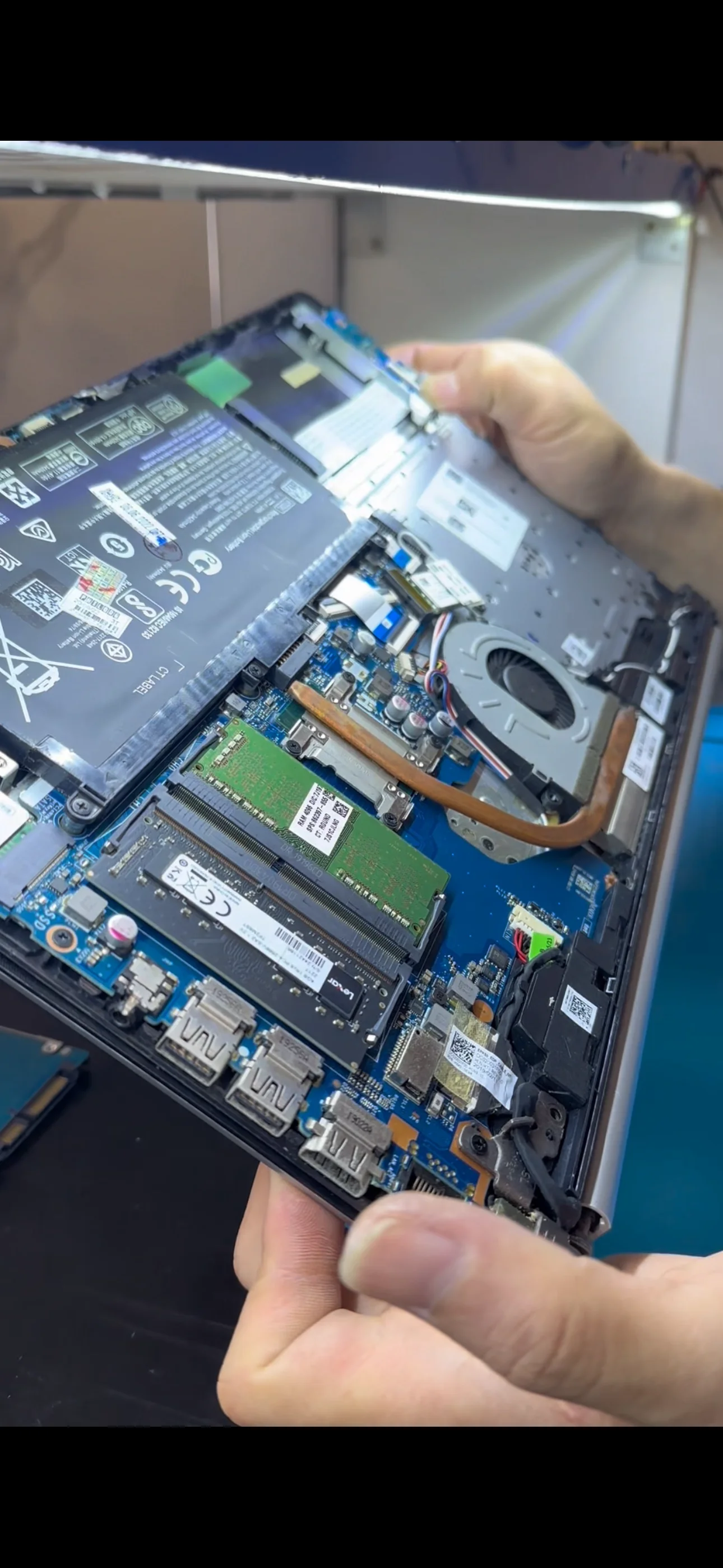
RAM là một trong những linh kiện cần kiểm tra khi laptop thường xuyên treo ngẫu nhiên.
Một số biểu hiện có thể liên quan đến RAM:
- Treo máy không theo một ứng dụng cố định.
- Màn hình xanh xuất hiện ngẫu nhiên.
- Máy tự khởi động lại.
- Lỗi khi chạy nhiều ứng dụng cùng lúc.
- Laptop có hai thanh RAM và bắt đầu lỗi sau khi nâng cấp.
Tuy nhiên, thiếu RAM và RAM bị lỗi là hai vấn đề khác nhau.
Máy thiếu RAM thường trở nên chậm khi mở nhiều ứng dụng, còn RAM lỗi có thể khiến hệ thống mất ổn định, treo hoặc xuất hiện màn hình xanh.
4. SSD hoặc HDD có vấn đề
Ổ lưu trữ gặp lỗi có thể khiến Windows không đọc được dữ liệu đúng thời điểm và dẫn đến tình trạng ứng dụng hoặc toàn bộ hệ thống mất phản hồi.
Dấu hiệu cần lưu ý:
- Máy treo khi mở file hoặc chương trình.
- Windows khởi động bất thường.
- Disk thường xuyên lên 100%.
- File bị lỗi hoặc khó truy cập.
- HDD phát ra âm thanh bất thường.
- SSD xuất hiện cảnh báo sức khỏe hoặc lỗi SMART.
Nếu nghi ngờ ổ cứng có vấn đề, ưu tiên sao lưu dữ liệu quan trọng trước khi tiếp tục kiểm tra.
Không nên tiếp tục ép máy hoạt động nếu ổ lưu trữ đang có dấu hiệu hư hỏng nghiêm trọng.
5. CPU hoặc GPU quá nhiệt
Laptop có thể mất ổn định khi nhiệt độ tăng quá cao, đặc biệt với máy gaming, workstation hoặc thiết bị lâu ngày chưa vệ sinh.
Nguyên nhân thường gặp:
- Khe tản nhiệt bị bụi che kín.
- Quạt quay yếu hoặc không ổn định.
- Keo tản nhiệt đã xuống cấp.
- Tản nhiệt tiếp xúc không tốt.
- Máy phải hoạt động tải cao trong thời gian dài.
Nếu trước khi treo máy xuất hiện hiện tượng quạt chạy mạnh, vỏ máy nóng bất thường hoặc hiệu năng giảm rõ rệt, nên kiểm tra hệ thống tản nhiệt.
Laptop bị treo có thể tự kiểm tra những gì?
Trước khi mang máy đi kiểm tra, người dùng có thể thực hiện một số bước an toàn.
Kiểm tra Task Manager
Nhấn:
Ctrl + Shift + Esc
Kiểm tra CPU, Memory và Disk.
Nếu một ứng dụng sử dụng tài nguyên bất thường, hãy thử đóng ứng dụng đó và theo dõi xem hiện tượng treo còn xảy ra hay không.
Tắt bớt chương trình khởi động cùng Windows
Quá nhiều ứng dụng chạy ngay khi bật máy có thể làm hệ thống thiếu tài nguyên.
Trong Task Manager, kiểm tra mục Startup Apps và tắt những chương trình không cần thiết.
Kiểm tra dung lượng ổ đĩa
Nếu ổ C gần đầy, Windows có thể hoạt động kém ổn định.
Nên giải phóng những file không cần thiết và đảm bảo hệ thống còn đủ dung lượng trống để Windows hoạt động.
Kiểm tra Windows và driver
Nếu lỗi xuất hiện ngay sau một bản cập nhật hoặc sau khi cài driver mới, nên kiểm tra lại phiên bản driver và lịch sử cập nhật trước khi thay linh kiện.
Sao lưu dữ liệu quan trọng
Nếu laptop treo ngày càng thường xuyên hoặc ổ lưu trữ có dấu hiệu bất thường, nên sao lưu dữ liệu trước.
Đây là bước quan trọng hơn việc cố gắng chạy thêm các công cụ kiểm tra khi chưa biết tình trạng SSD/HDD.