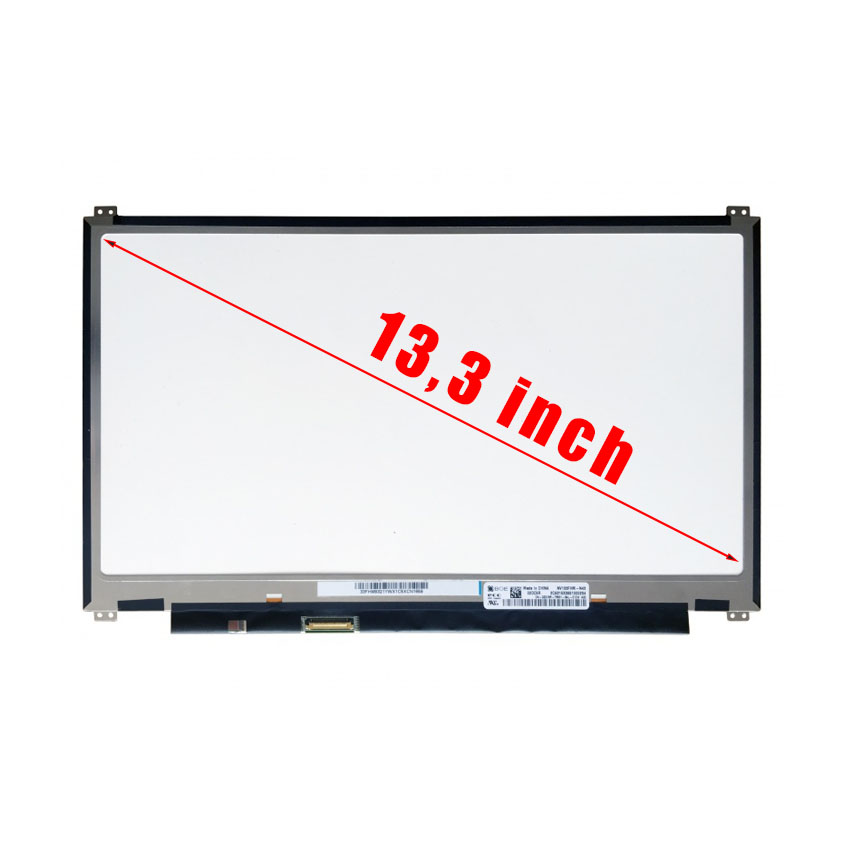
Màn hình laptop bị chảy mực thường không thể khắc phục bằng phần mềm vì nguyên nhân nằm ở panel LCD. Nếu vết chảy mực nhỏ và không ảnh hưởng nhiều đến sử dụng, máy vẫn có thể tiếp tục dùng; tuy nhiên khi vùng đen, tím hoặc loang màu lan rộng và cản trở hiển thị, giải pháp thường là thay màn hình. Trước khi quyết định, cần phân biệt chảy mực với điểm chết, hở sáng hoặc lỗi cáp màn hình.
1. Dấu hiệu nhận biết màn hình laptop bị chảy mực
Lỗi chảy mực LCD có những biểu hiện đặc trưng rõ rệt mà bạn có thể quan sát bằng mắt thường mà không cần tháo rời phần cứng.
Vết đốm màu đen hoặc tím sẫm hình dạng bất quy tắc
Mực màn hình rò rỉ thường tạo thành các đốm màu đen, xám đậm hoặc tím loang lổ. Khác với đường kẻ sọc thẳng đứng hay đường ngang do lỗi cáp, vết chảy mực thường có hình dạng bo tròn, vệt loang giống như giọt mực rơi trên giấy.
Vị trí xuất hiện và xu hướng lan rộng
Vết chảy mực thường xuất hiện đầu tiên ở các góc màn hình, mép viền hoặc đúng vị trí bị ngoại lực tác động mạnh (như va đập, kẹp vật cứng khi gập máy). Đặc tính nguy hiểm nhất của lỗi chảy mực là vết đen sẽ phình to và lan rộng ra các khu vực xung quanh theo thời gian sử dụng.
2. Quy trình kiểm tra laptop bị chảy mực tại nhà trước khi đi sửa
Thực hiện theo 4 bước kiểm tra tiêu chuẩn dưới đây để đánh giá chính xác mức độ tổn hại của màn hình:
Bước 1: Lau sạch bề mặt màn hình
Sử dụng khăn mềm vi sợi (microfiber) thấm nhẹ một ít dung dịch vệ sinh màn hình chuyên dụng để lau sạch bụi bẩn, vết vân tay hoặc vệt dơ bám phía ngoài kính. Bước này đảm bảo bạn không nhầm lẫn giữa vết bẩn bên ngoài và lỗi mực bên trong.
Bước 2: Sử dụng các hình nền đơn sắc để kiểm tra
Mở các tấm ảnh nền toàn màn hình (Full Screen) với các màu cơ bản: Trắng, Đen, Đỏ, Xanh lá, Xanh dương. Quan sát kỹ từng vùng:
- Trên nền trắng hoặc sáng: Vết chảy mực hiện lên rõ nhất dưới dạng đốm đen tối hoàn toàn, không có ánh sáng xuyên qua.
- Trên nền đen: Kiểm tra xem vết đốm có viền phát sáng nhẹ hoặc vệt tím quanh mép hay không.
Bước 3: Kiểm tra tác động lực và góc nhìn
Nghiêng màn hình ở các góc khác nhau. Vết chảy mực thật sự nằm ở lớp tinh thể lỏng bên trong, nên dù thay đổi góc nhìn nào thì đốm đen vẫn giữ nguyên hình dạng và độ che phủ. Cảnh báo quan trọng : Không dùng tay ấn mạnh vào vùng màn hình bị chảy mực. Áp lực lên tấm nền đã hư hỏng có thể khiến vùng lỗi trở nên nghiêm trọng hơn
Bước 4: Chụp ảnh lưu lại mốc thời gian để theo dõi
Dùng điện thoại chụp lại vùng lỗi ở cùng một góc. Sau một thời gian sử dụng, có thể so sánh để theo dõi xem vùng chảy mực có thay đổi kích thước hay không. Nếu vùng lỗi tăng lên hoặc ảnh hưởng rõ đến khả năng hiển thị, nên cân nhắc thay màn hình.
3. Bảng phân biệt chảy mực màn hình với các lỗi hiển thị khác
Rất nhiều người dùng nhầm lẫn chảy mực với điểm chết hoặc mốc màn hình. Bảng so sánh dưới đây sẽ giúp bạn phân biệt chính xác:
| Đặc điểm | Chảy mực / hư hỏng panel | Điểm chết (Dead Pixel) | Đốm/bất thường do bụi, ẩm |
|---|---|---|---|
| Hình dạng | Vùng đen, tím hoặc loang bất quy tắc | Điểm ảnh rất nhỏ, vị trí cố định | Vùng mờ hoặc đốm không đồng đều |
| Thay đổi | Có thể giữ nguyên hoặc thay đổi tùy mức độ hư hỏng | Thường cố định tại một vị trí | Phụ thuộc nguyên nhân |
| Biểu hiện | Che khuất hình ảnh tại vùng panel bị lỗi | Một hoặc một nhóm điểm ảnh không hiển thị đúng | Hình ảnh vẫn có thể nhìn thấy phía sau |
| Nguyên nhân thường gặp | Va đập, tì đè hoặc tổn thương tấm nền | Lỗi điểm ảnh | Cần kiểm tra trực tiếp để xác định |
4. Laptop bị chảy mực có sửa được không?
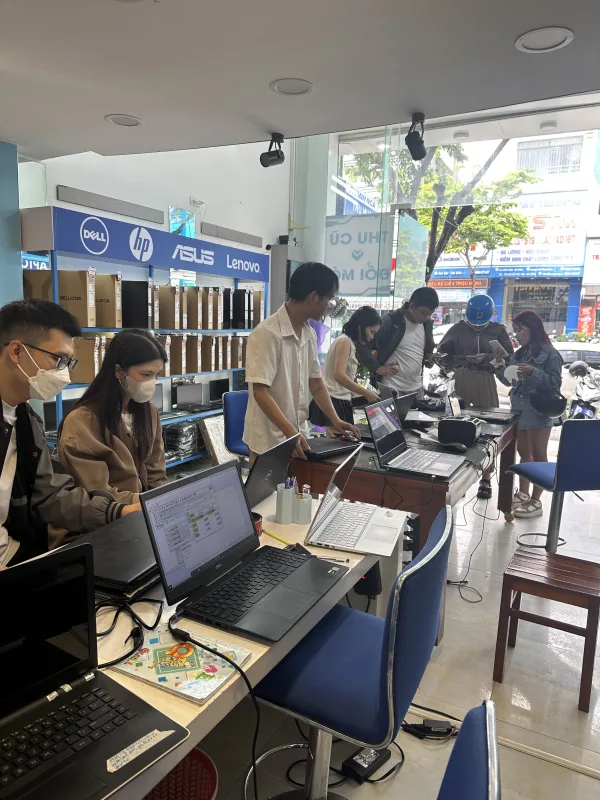
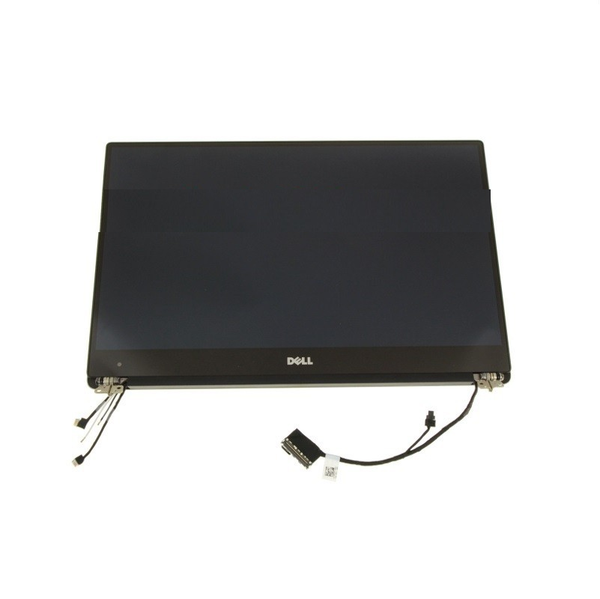
Khi tấm nền đã bị hư hỏng vật lý và xuất hiện vùng chảy mực, Thanh Nga Laptop không thực hiện sửa panel, ép COF hay can thiệp phục hồi tấm nền. Nếu vùng lỗi ảnh hưởng đến khả năng sử dụng, phương án được tư vấn là thay màn hình đúng thông số của máy.
- Vùng chảy mực nhỏ, ít ảnh hưởng: Có thể tiếp tục sử dụng nếu người dùng vẫn quan sát và làm việc bình thường. Nên tránh tì đè hoặc tác động lực lên màn hình.
- Vùng chảy mực lớn hoặc ảnh hưởng đến nội dung hiển thị: Nên kiểm tra model và thông số màn hình để lựa chọn phương án thay thế phù hợp.
5. Những lưu ý quan trọng để tránh làm vết chảy mực nặng hơn
- Không gập mở màn hình quá mạnh hoặc gập máy khi còn vật cản (tai nghe, bút viết) trên bàn phím.
- Sử dụng túi chống sốc có đệm dày khi cho laptop vào balo di chuyển.
- Không đặt vật nặng lên mặt lưng laptop.
6. Câu hỏi thường gặp về màn hình laptop bị chảy mực
Màn hình laptop bị chảy mực có sửa được không?
Nếu tấm nền (panel) đã hư hỏng vật lý và xuất hiện vùng đen, tím hoặc loang màu do chảy mực thì không thể khắc phục bằng phần mềm. Thanh Nga Laptop không sửa panel hoặc ép COF. Khi vùng lỗi ảnh hưởng đến khả năng sử dụng, phương án phù hợp là thay màn hình đúng thông số của máy.
Màn hình chảy mực ít có cần thay ngay không?
Nếu vùng chảy mực còn nhỏ, nằm ở mép và chưa ảnh hưởng nhiều đến nội dung hiển thị, bạn có thể tiếp tục sử dụng và theo dõi. Không ấn, tì đè hoặc tác động lực vào khu vực bị lỗi. Khi vùng lỗi lan rộng hoặc gây khó khăn khi sử dụng, nên kiểm tra để thay màn hình.
Chảy mực màn hình có làm hỏng mainboard không?
Hiện tượng thường gọi là “chảy mực” xảy ra bên trong cấu trúc tấm nền và chủ yếu ảnh hưởng đến khả năng hiển thị. Đây không phải chất lỏng thông thường chảy từ màn hình xuống mainboard. Nếu máy từng bị vào nước, cần kiểm tra riêng nguy cơ chất lỏng ảnh hưởng đến các linh kiện khác.
7. Kiểm tra màn hình laptop bị chảy mực tại Đà Nẵng
Nếu màn hình xuất hiện vùng đen, tím hoặc loang màu và bạn chưa xác định được là chảy mực, điểm chết hay lỗi hiển thị khác, có thể mang máy đến Thanh Nga Laptop – 125 Hàm Nghi, Đà Nẵng để kiểm tra.
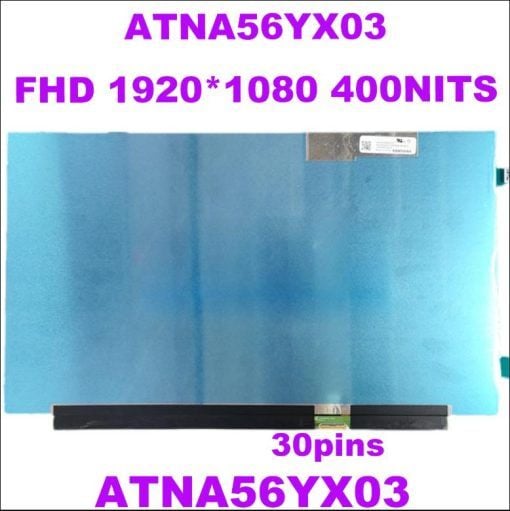
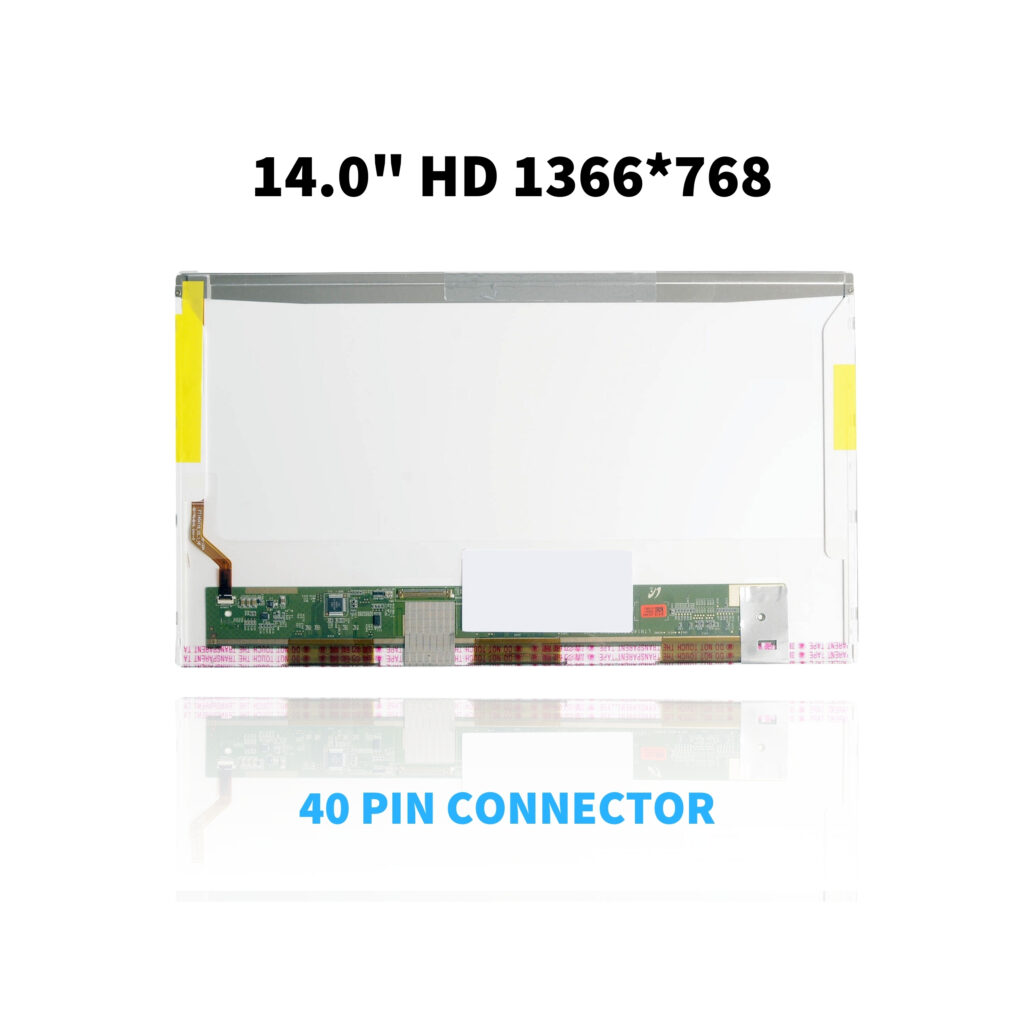
Khi xác định panel đã hư hỏng và cần thay, kỹ thuật viên sẽ đối chiếu model máy, kích thước màn hình, độ phân giải, tần số quét và chuẩn kết nối trước khi tư vấn loại màn hình tương thích.
Nếu cần thay màn hình, xem chi tiết dịch vụ: Thay Màn Hình Laptop Đà Nẵng – Sửa Lỗi Màn Hình, Lấy Ngay.