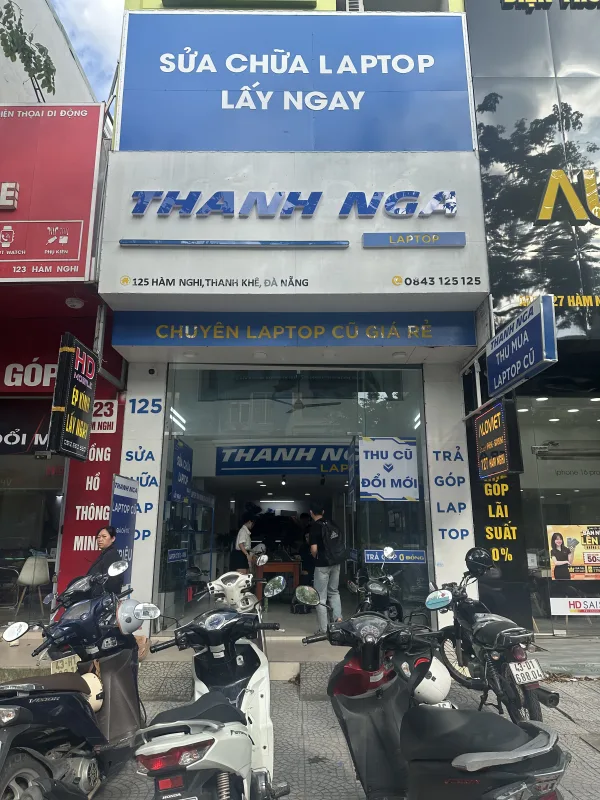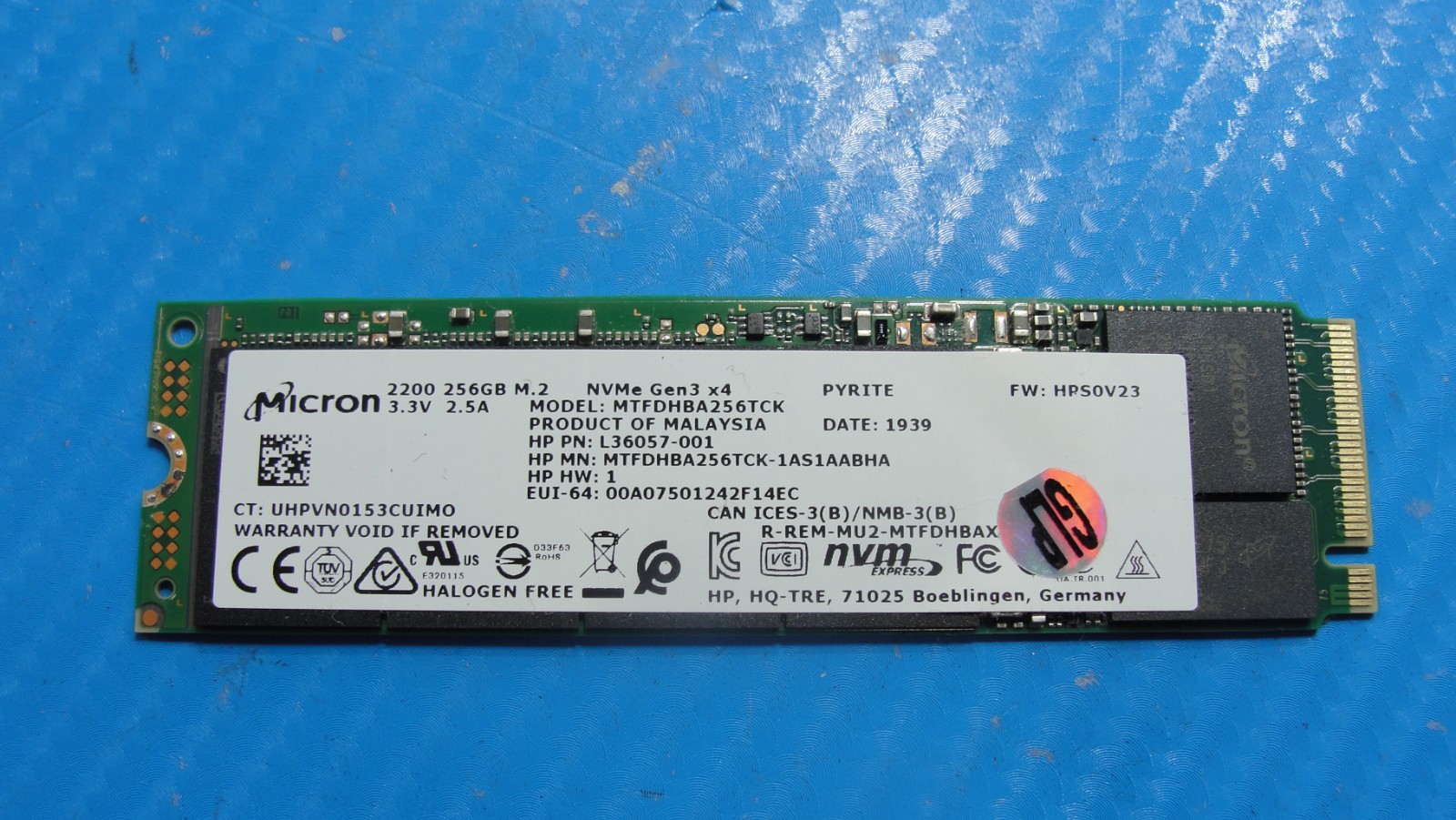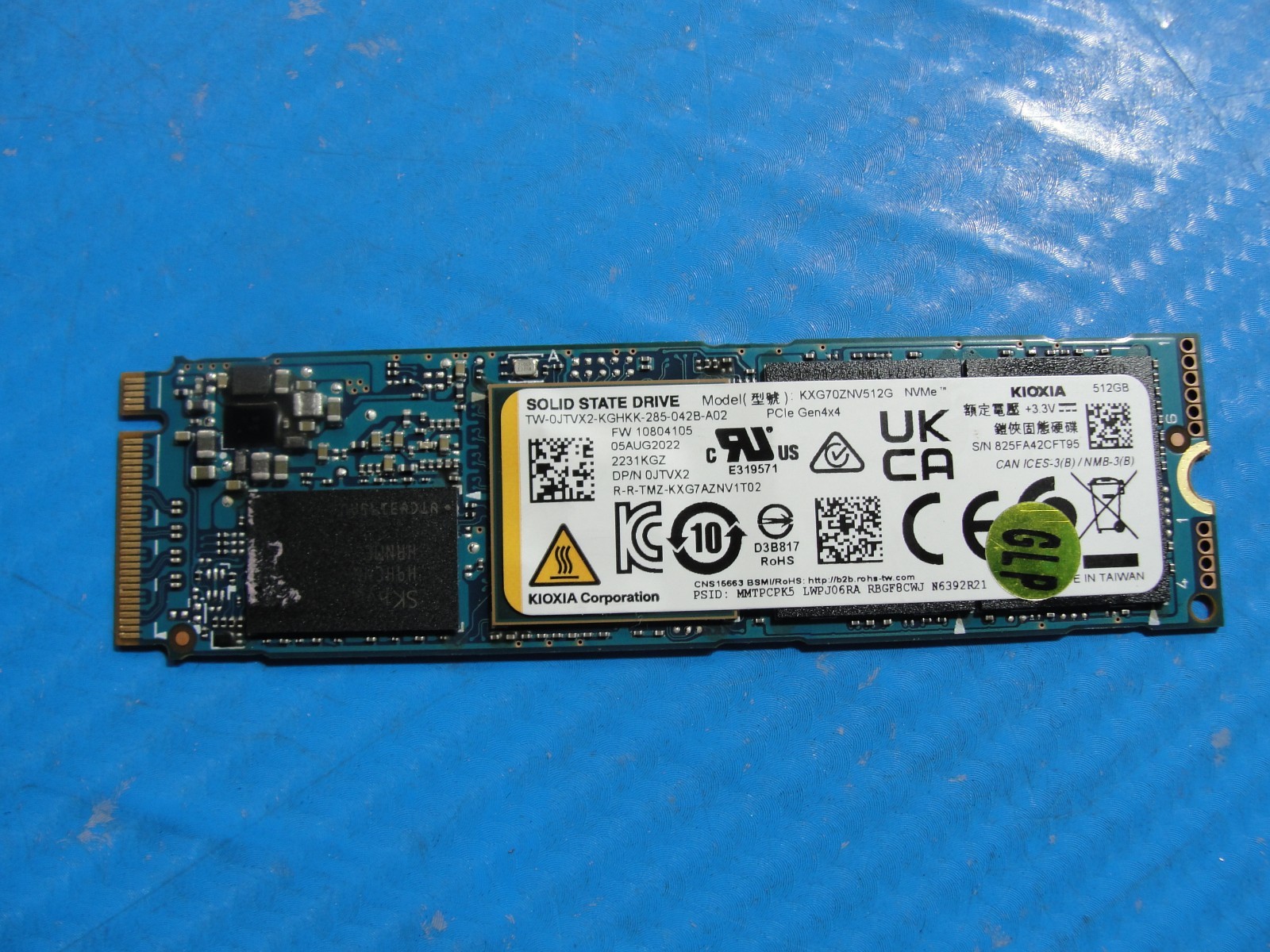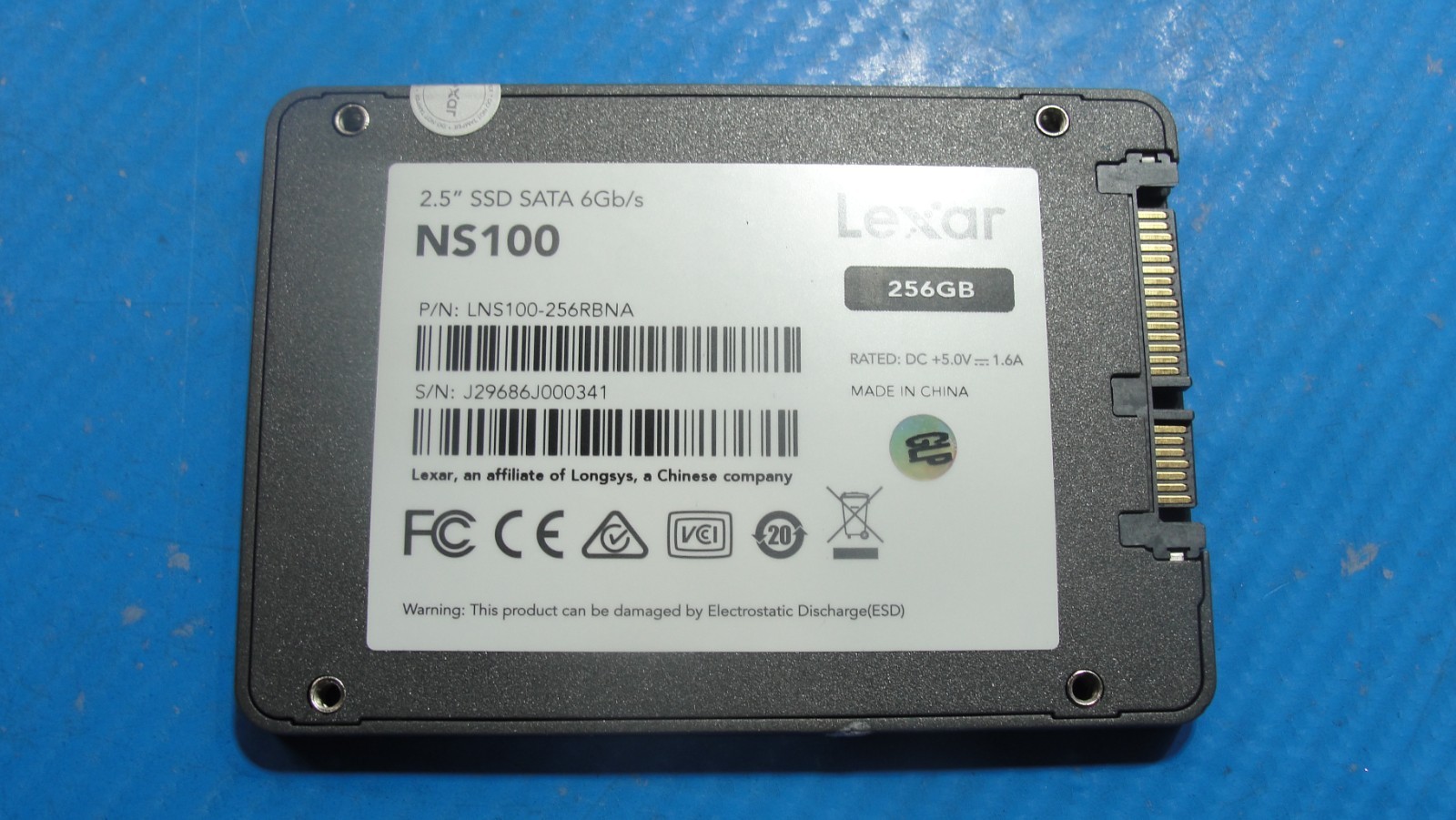
Thanh Nga Laptop tại 125 Hàm Nghi, Đà Nẵng hỗ trợ kiểm tra, thay và nâng cấp SSD theo chuẩn ổ mà laptop sử dụng. Bạn có thể cần mua ổ rời, lắp thêm chỗ lưu trữ hoặc thay ổ đang chạy Windows; mỗi lựa chọn có phần lắp đặt và dữ liệu cần xử lý khác nhau. Cửa hàng kiểm tương thích, tình trạng ổ cũ và báo tổng chi phí trước khi làm. Việc chép tệp, clone hệ thống hay cài mới được thống nhất theo tình trạng thực tế, không mặc định mọi dữ liệu và phần mềm đều chuyển được nguyên vẹn.
Khi nào bạn nên nâng cấp ổ cứng SSD cho laptop?
Dù laptop của bạn là dòng máy văn phòng phổ thông hay laptop cấu hình cao, việc sử dụng ổ cứng HDD cũ kỹ hoặc ổ SSD dung lượng quá thấp đều ảnh hưởng trực tiếp đến hiệu suất hoạt động. Dưới đây là những dấu hiệu rõ ràng cho thấy thiết bị của bạn đã đến lúc cần nâng cấp:
- Lỗi Full Disk 100% trên Windows: Máy tính liên tục giật lag, treo ứng dụng dù bạn chỉ mở trình duyệt web hoặc file Excel nhẹ.
- Thời gian khởi động quá lâu: Bạn phải chờ từ 3 đến 5 phút mới có thể sử dụng máy sau khi bấm nút nguồn.
- Dung lượng lưu trữ báo đỏ: Ổ C hệ thống đầy bộ nhớ khiến máy không thể cập nhật phần mềm hoặc lưu thêm dữ liệu cá nhân.
- Ổ cứng cũ kêu to, đọc ghi chậm: Ổ HDD truyền thống có dấu hiệu suy giảm tuổi thọ, xuất hiện bad sector làm rủi ro mất dữ liệu tăng cao.
Các chuẩn SSD phổ biến và tiêu chí lựa chọn phù hợp
Việc chọn đúng loại SSD không chỉ giúp tận dụng tối đa băng thông phần cứng mà còn tránh lãng phí chi phí mua sắm. Khi đến nâng cấp tại Đà Nẵng, bạn sẽ được hỗ trợ phân biệt các chuẩn SSD cơ bản sau:
1. SSD SATA III 2.5 inch
Đây là chuẩn SSD phổ biến nhất dùng để thay thế trực tiếp cho các dòng ổ cứng HDD 2.5 inch trên laptop đời cũ. Tốc độ đọc ghi trung bình đạt từ 500 MB/s – 550 MB/s, nhanh gấp 4-5 lần so với HDD truyền thống.
2. SSD M.2 SATA
Có thiết kế dạng thanh nhỏ gọn giống thanh RAM, cắm trực tiếp vào khe M.2 trên bo mạch chủ. Tốc độ tương đương chuẩn SATA III nhưng giúp tiết kiệm không gian bên trong máy.
3. SSD M.2 NVMe (PCIe)
Chuẩn ổ cứng tiên tiến nhất hiện nay, sử dụng băng thông PCIe cho tốc độ đọc ghi cực cao, có thể đạt từ 2000 MB/s đến hơn 7000 MB/s tùy thế hệ. Chuẩn này cực kỳ thích hợp cho laptop đồ họa, gaming và các dòng ultrabook đời mới.
Dự tính chi phí nâng SSD theo đúng phương án
Giá linh kiện do Thanh Nga cung cấp đã gồm toàn bộ chi phí lắp đặt của phương án được báo. Kiểm tra và báo lỗi miễn phí. Hỗ trợ cài phần mềm bản dùng thử hợp lệ miễn phí công, không crack và không cấp bản quyền trả phí miễn phí.
Trước khi so giá, xác nhận máy lắp thêm được ổ hay phải thay ổ đang dùng, chuẩn ổ được hỗ trợ và dung lượng cần mua. Cùng ghi “512GB” không có nghĩa hai phương án dùng cùng loại ổ hoặc cùng phần công.
| Khoản cần hỏi | Thông tin cần có trong báo giá |
|---|---|
| SSD | Chuẩn, dung lượng, model linh kiện và tình trạng. |
| Lắp đặt | Công và phụ kiện cần dùng; có giữ ổ cũ trong máy được không. |
| Dữ liệu/phần mềm | Chép tệp, clone hoặc cài mới là phương án nào và có thực hiện được với tình trạng dữ liệu hiện tại không. Thống nhất trước phạm vi; không tự cộng phí ẩn vào phương án đã báo. |
| Bảo hành | Thời hạn và phạm vi của đúng SSD/phần việc. |
Tham khảo bảng giá sửa chữa và nâng cấp laptop rồi xác nhận lại tổng tiền cho lựa chọn cụ thể. Không áp giá nhóm 256–512GB thành báo giá cố định cho ổ 1TB/2TB hoặc cho mọi chuẩn SSD.
Mua SSD rời: chốt ổ được giao và việc có cần chuyển dữ liệu
Nếu chỉ muốn mua SSD, gửi model laptop, chuẩn ổ đã xác định và dung lượng cần dùng để cửa hàng đối chiếu lựa chọn có thể cung cấp. Báo giá cần ghi model SSD, tình trạng linh kiện, chuẩn/kích thước, phụ kiện nếu có và bảo hành. Cùng 1TB không có nghĩa cùng giao tiếp, kích thước hoặc tốc độ thực trên máy.
Nêu riêng nhu cầu mua ổ rời, lắp thêm ổ phụ hay thay ổ hệ điều hành. Chép tệp, clone Windows và cài mới là các phần việc khác nhau, cần thống nhất trước; không hiểu việc mua một SSD đã tự bao gồm mọi dữ liệu hoặc mọi giấy phép. Nếu ổ nguồn đang lỗi hoặc dùng mã hóa, báo tình trạng trước khi chọn cách chuyển và tự giữ khóa khôi phục.
Chọn phần việc với dữ liệu khi thay SSD
Chọn theo thứ bạn muốn giữ lại, rồi kiểm xem ổ nguồn và ổ đích có đáp ứng được không. Mua SSD và xử lý dữ liệu là hai phần cần thống nhất trong cùng báo giá.
| Nhu cầu của bạn | Phương án cần thống nhất |
|---|---|
| Chỉ mua ổ rời hoặc lắp thêm ổ lưu trữ | Chốt đúng SSD, vị trí lắp và phụ kiện. Việc này không tự bao gồm chuyển Windows từ ổ đang dùng sang SSD mới. |
| Giữ các thư mục, ảnh và tài liệu đã chọn | Liệt kê tệp cần chép và kiểm lại sau chuyển. Chép tệp không thay cho cài đặt ứng dụng hoặc giữ kích hoạt phần mềm. |
| Muốn tiếp tục dùng hệ thống hiện tại | Cân nhắc clone khi ổ nguồn còn đọc được, có quyền truy cập và ổ đích phù hợp. Kiểm lại khả năng khởi động, ứng dụng và kích hoạt; không mặc định clone được mọi ổ. |
| Muốn cài hệ thống mới trên SSD | Thống nhất trước phần dữ liệu cần sao lưu, phạm vi được phép xóa/cài và giấy phép cần dùng. Cài mới không tự giữ toàn bộ ứng dụng cũ. |
Nếu ổ cũ đang lỗi hoặc có mã hóa, ưu tiên đánh giá khả năng đọc và quyền truy cập trước khi chọn cách chuyển. Bạn tự giữ khóa khôi phục và chỉ cung cấp quyền cần thiết; thời gian bàn giao còn phụ thuộc phần dữ liệu đã thống nhất, không chỉ thao tác lắp ổ.
Quy trình thay SSD và hỗ trợ chuyển dữ liệu tại Thanh Nga Laptop
Để giảm rủi ro cho hệ thống và dữ liệu của khách hàng, quy trình thay thế ổ cứng tại Thanh Nga Laptop 125 Hàm Nghi, Đà Nẵng được thực hiện minh bạch qua 4 bước:
- Kiểm tra và tư vấn: Kỹ thuật viên kiểm tra giao thức hỗ trợ trên laptop (SATA hay NVMe) và tư vấn dung lượng phù hợp với nhu cầu sử dụng của bạn.
- Hỗ trợ nhân bản / chuyển dữ liệu: thống nhất tệp và hệ thống cần giữ sau khi kiểm ổ nguồn, quyền truy cập và dung lượng đích. Clone hoặc chép tệp chỉ thực hiện khi điều kiện phù hợp; không bảo đảm cứu được dữ liệu từ mọi ổ lỗi hoặc giữ được mọi kích hoạt phần mềm.
- Lắp đặt phần cứng: Tháo lắp máy cẩn thận, gắn ổ cứng SSD mới chắc chắn, vệ sinh chân cắm và thổi bụi bên trong máy.
- Kiểm tra toàn diện & Bàn giao: Kiểm tra tốc độ đọc ghi thực tế, độ ổn định của Windows và hướng dẫn khách hàng kiểm tra lại đầy đủ dữ liệu trước khi thanh toán.
Cảnh báo rủi ro khi tự nâng cấp SSD tại nhà
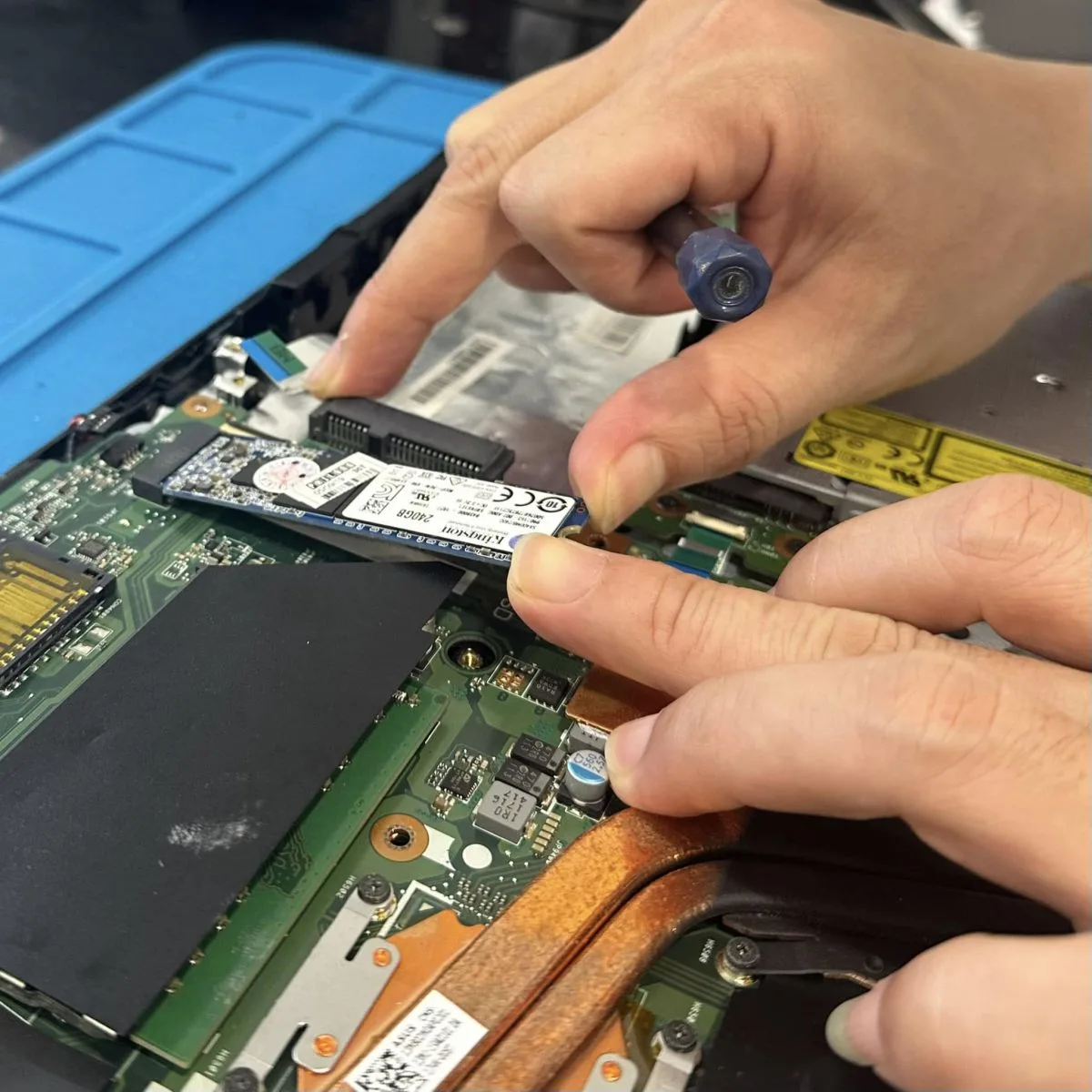
Nhiều người dùng tự mua SSD về thay nhưng gặp phải những sự cố hỏng hóc không đáng có do thiếu kinh nghiệm kỹ thuật:
- Gẫy lẫy nhựa, hỏng vỏ máy: Việc không dùng đúng bộ công dụng tháo mở chuyên dụng dễ làm vỡ ngàm nhựa hoặc cong vênh vỏ kim loại.
- Mất mát dữ liệu quan trọng: Thao tác nhầm lẫn trong quá trình định dạng ổ đĩa (Format) hoặc phân chia partition dẫn đến xóa sạch dữ liệu cũ.
- Chập cháy bo mạch: Không ngắt kết nối pin tích hợp bên trong laptop trước khi thao tác phần cứng có thể gây chạm mạch cháy IC nguồn.
- Mua nhầm chuẩn SSD: Mua ổ NVMe cắm vào khe chỉ hỗ trợ M.2 SATA khiến máy không nhận ổ cứng.
Bảng so sánh hiệu năng giữa HDD và SSD
| Tiêu chí | Ổ cứng HDD | Ổ cứng SSD |
|---|---|---|
| Tốc độ đọc / ghi | 80 MB/s - 160 MB/s | 500 MB/s - 7000 MB/s |
| Thời gian khởi động Win | 45 giây - 3 phút | 8 giây - 15 giây |
| Độ bền & Chống sốc | Thấp (Dễ hư do cơ quay) | Rất cao (Linh kiện điện tử) |
| Tiếng ồn & Nhiệt độ | Có tiếng ồn cơ học, tỏa nhiệt | Hoàn toàn êm ái, mát mẻ |
| Tiêu thụ điện năng | Tốn pin hơn | Tiết kiệm điện năng hơn |
Tại sao chọn Thanh Nga Laptop 125 Hàm Nghi, Đà Nẵng?
Thanh Nga Laptop tại địa chỉ 125 Hàm Nghi là điểm đến tin cậy tại Đà Nẵng cho quý khách hàng có nhu cầu nâng cấp thiết bị công nghệ. Chúng tôi tự hào mang đến hệ sinh thái dịch vụ toàn diện:
- Chuyên môn vượt trội: Đội ngũ kỹ thuật dày dặn kinh nghiệm trong việc sửa chữa laptop và nâng cấp linh kiện chính hãng.
- Hỗ trợ chuyển dữ liệu tận tâm: Thống nhất phần dữ liệu cần chuyển theo tình trạng ổ nguồn và quyền truy cập, rồi hướng dẫn bạn kiểm lại sau chuyển. Không mặc định toàn bộ dữ liệu, ứng dụng và kích hoạt đều giữ được nguyên vẹn.
- Dịch vụ đa dạng: Bên cạnh việc sửa chữa laptop và bán các dòng laptop, MacBook chất lượng cao, Thanh Nga còn cung cấp dịch vụ thu mua laptop, MacBook, điện thoại, iPhone, Samsung và iPad với định giá cao, thủ tục nhanh gọn.
Câu hỏi thường gặp khi nâng cấp SSD laptop
1. Ổ cứng HDD cũ sau khi tháo ra có dùng lại được không?
Có. Bạn có thể lắp ổ HDD cũ vào caddy bay (nếu máy có ổ đĩa DVD) để làm ổ phụ lưu trữ, hoặc biến nó thành ổ cứng di động cắm ngoài thông qua một chiếc Box HDD USB vô cùng tiện lợi.
2. Chuyển dữ liệu sang SSD có bị mất bản quyền phần mềm không?
Clone có thể giữ lại hệ thống và dữ liệu khi ổ nguồn, quyền truy cập và ổ đích phù hợp. Không thể bảo đảm mọi phần mềm hoặc kích hoạt được giữ nguyên 100%; cần kiểm lại sau chuyển. Với ổ có dấu hiệu hỏng, ưu tiên dữ liệu và thống nhất phương án trước, không cố clone bằng mọi giá.
3. Thời gian thay SSD và chuyển dữ liệu mất bao lâu?
Thông thường quá trình thay thế phần cứng chỉ mất từ 15 - 20 phút. Thời gian sao chép dữ liệu phụ thuộc vào dung lượng dữ liệu cũ của bạn, trung bình dao động từ 30 phút đến 1 giờ là có thể lấy máy ngay.
Nếu laptop của bạn đang gặp tình trạng chạy chậm, giật lag hay thiếu dung lượng lưu trữ, hãy đến ngay Thanh Nga Laptop - 125 Hàm Nghi, Đà Nẵng để nhận tư vấn nâng cấp ổ cứng SSD chính hãng, tối ưu chi phí và hỗ trợ chuyển dữ liệu lấy ngay trong ngày!