
Khi làm việc và học tập tại khu vực duyên hải miền Trung như Đà Nẵng, thời tiết ẩm ướt kết hợp với bụi bẩn bám theo thời gian là những nguyên nhân hàng đầu khiến laptop dễ gặp sự cố phần cứng. Khi linh kiện bên trong hỏng hóc, máy tính có thể xuất hiện các hiện tượng như không lên nguồn, màn hình bị sọc, chớp nháy, treo lag liên tục hoặc sập nguồn đột ngột. Việc nhận biết sớm dấu hiệu và hiểu rõ hướng xử lý kỹ thuật giúp bạn chủ động khắc phục, hạn chế hư hỏng lan rộng sang các linh kiện đắt tiền khác.
1. Các lỗi phần cứng laptop thường gặp và dấu hiệu nhận biết
Lỗi phần cứng trên laptop xuất phát từ nhiều linh kiện khác nhau. Dưới đây là những lỗi phổ biến nhất mà người dùng máy tính thường gặp phải trong quá trình sử dụng hàng ngày.
Lỗi nguồn và sạc laptop
Dấu hiệu nhận biết: Bấm nút nguồn nhưng máy hoàn toàn không phản ứng, đèn báo sạc không sáng, hoặc máy nhận sạc chập chờn lúc được lúc không. Đôi khi laptop chạy bằng pin bình thường nhưng cắm sạc vào lại bị tắt máy.
Nguyên nhân: Nguyên nhân thường do củ sạc (adapter) bị đứt dây ngầm, hỏng chân sạc (DC jack) cắm trên máy, hỏng IC nguồn hoặc tụ điện trên bo mạch chủ (mainboard) bị chập do xông điện, ẩm ướt.
Lỗi RAM (Bộ nhớ truy xuất ngẫu nhiên)
Dấu hiệu nhận biết: Laptop khởi động phát ra tiếng kêu bip bip liên tục, màn hình hiển thị lỗi xanh (BSOD) với các mã lỗi liên quan đến Memory Management, hoặc máy tự động khởi động lại khi chạy các ứng dụng nặng.
Nguyên nhân: Chân RAM bị oxy hóa do không khí ẩm, RAM bị lệch khỏi khe cắm sau khi va đập, hoặc thanh RAM đã hỏng chip nhớ sau thời gian dài vận hành.
Lỗi ổ cứng lưu trữ (HDD/SSD)
Dấu hiệu nhận biết: Máy khởi động cực kỳ chậm, thường xuyên báo lỗi Operating System Not Found, khởi động trực tiếp vào BIOS, hoặc file dữ liệu mở ra bị lỗi không đọc được. Với ổ HDD, bạn có thể nghe thấy tiếng lạch cạch phát ra từ bên trong thân máy.
Nguyên nhân: Ổ cứng HDD bị bad sector do rung lắc khi đang hoạt động, hoặc SSD hết tuổi thọ ghi xóa linh kiện, bị lỗi controller dẫn đến ngừng nhận diện.
Lỗi màn hình và cáp tín hiệu màn hình
Dấu hiệu nhận biết: Màn hình xuất hiện sọc ngang, sọc dọc, các điểm chết màu, chớp nháy liên tục khi gập mở bản lề, hoặc màn hình hiển thị mờ đục dù đèn nguồn vẫn sáng.
Nguyên nhân: Cáp màn hình (display cable) bị lỏng hoặc đứt do gập mở bản lề sai cách, hỏng panel màn hình LCD/OLED, hoặc hỏng cao áp/đèn nền màn hình.
Lỗi hệ thống tản nhiệt và quạt làm mát
Dấu hiệu nhận biết: Khung vỏ laptop nóng bừng chỉ sau 10-15 phút sử dụng, quạt phát ra tiếng rên lớn hoặc hoàn toàn không quay, máy bị giật lag nghiêm trọng (thermal throttling) và tự tắt đột ngột.
Nguyên nhân: Keo tản nhiệt bị khô cứng hoàn toàn, khe tản nhiệt bị bít kín bởi bụi bẩn dày đặc, hoặc motor quạt bị kẹt khô dầu.
2. Hướng xử lý và quy trình chẩn đoán lỗi phần cứng
Để đảm bảo an toàn cho thiết bị và dữ liệu, người dùng nên thực hiện kiểm tra sơ bộ theo các bước an toàn trước khi mang máy đi sửa chữa chuyên sâu.
| Loại lỗi phần cứng | Dấu hiệu nhận biết sơ bộ | Khắc phục ban đầu tại nhà | Hướng xử lý kỹ thuật chuyên sâu |
|---|---|---|---|
| Lỗi sạc / Nguồn | Không vào điện, mất nguồn | Thử ổ điện khác, đổi củ sạc cùng chuẩn | Thay chân sạc, sửa mạch nguồn mainboard |
| Lỗi RAM | Tiếng kêu bip, màn hình xanh | Tháo vệ sinh chân RAM bằng cồn/tẩy | Thay thế thanh RAM mới cùng bus |
| Lỗi Ổ cứng | Treo logo, không vô Windows | Kiểm tra thứ tự boot trong BIOS | Thay SSD mới, sao lưu phục hồi dữ liệu |
| Lỗi Tản nhiệt | Nóng máy, sập nguồn ngẫu nhiên | Dùng đế tản nhiệt, kê cao đáy máy | Vệ sinh chuyên sâu, tra keo tản nhiệt TRA-X |
| Lỗi Màn hình | Sọc màn hình, nhấp nháy | Thử kết nối ra màn hình ngoài (HDMI) | Thay cáp tín hiệu hoặc thay panel màn hình |
Danh sách kiểm tra an toàn khi nghi ngờ lỗi phần cứng:
- Bước 1: Ngắt toàn bộ nguồn điện, rút củ sạc và tháo pin rời (nếu có) trước khi thao tác kiểm tra vỏ ngoài.
- Bước 2: Thử kết nối laptop với màn hình máy tính bàn hoặc TV qua cổng HDMI. Nếu màn hình ngoài hiển thị bình thường thì lỗi nằm ở màn hình hoặc cáp laptop.
- Bước 3: Nghe kỹ âm thanh phát ra từ ổ cứng hoặc quạt tản nhiệt để xác định vị trí phát ra tiếng động lạ.
- Bước 4: Không tiếp tục cắm sạc cố gắng bật máy nhiều lần nếu nghi ngờ máy bị vào nước hoặc chập cháy mainboard.
3. Rủi ro cần tránh khi tự sửa phần cứng laptop tại nhà
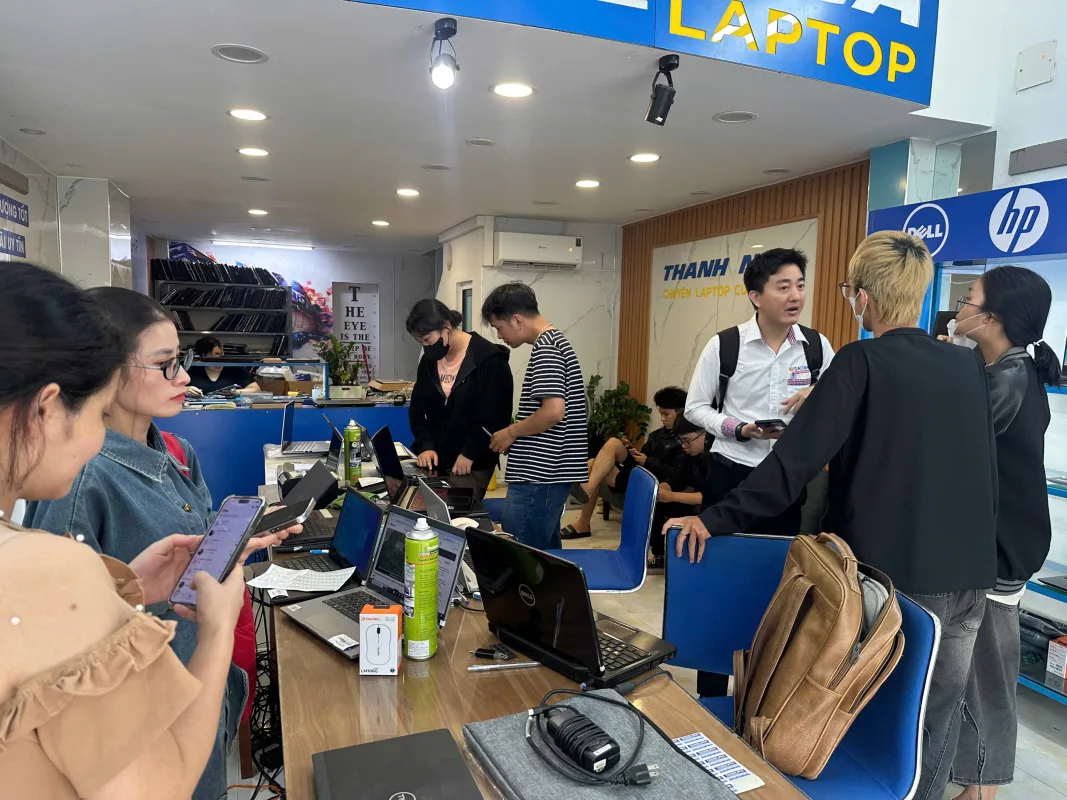
Việc tự tháo lắp laptop mà không có thiết bị chuyên dụng và kiến thức kỹ thuật có thể dẫn đến nhiều thiệt hại nghiêm trọng:
- Tĩnh điện làm hỏng linh kiện: Tĩnh điện từ tay người có thể làm chết các micro chip vô cùng nhạy cảm trên mainboard.
- Gãy lẫy nhựa và nứt bản lề: Việc dùng lực không đúng hướng khi tách vỏ máy rất dễ làm gãy các lẫy giữ vỏ hoặc làm vỡ chân ốc bản lề.
- Chập mạch do chưa ngắt pin: Rất nhiều trường hợp tự thay RAM hay ổ cứng nhưng quên ngắt kết nối pin trong máy, dẫn đến chập cháy bo mạch chính.
- Mất dữ liệu quan trọng: Thao tác nhầm lẫn trên ổ cứng bị lỗi có thể khiến dữ liệu bị xóa vĩnh viễn và không thể phục hồi.
4. Tiêu chí chọn địa chỉ sửa laptop uy tín tại Đà Nẵng
Để đảm bảo laptop của bạn được chẩn đoán đúng bệnh, khắc phục đúng lỗi với mức chi phí hợp lý tại Đà Nẵng, bạn nên lưu ý các tiêu chí sau:
- Quy trình kiểm tra công khai: Kỹ thuật viên tiến hành tháo máy và chẩn đoán trước sự quan sát của khách hàng, ký tên lên linh kiện nếu cần gửi lại máy.
- Thiết bị chẩn đoán hiện đại: Trang bị đầy đủ máy đo dòng, máy khò nhiệt, máy đóng chip VGA chuyên dụng giúp xử lý lỗi chính xác.
- Báo giá rõ ràng: Cung cấp chi phí sửa chữa hoặc thay thế minh bạch trước khi thực hiện, không phát sinh chi phí ẩn.
- Chính sách bảo hành uy tín: Có tem và phiếu bảo hành rõ ràng từ 1 đến 12 tháng tùy thuộc vào hạng mục sửa chữa hoặc thay mới.
5. Câu hỏi thường gặp về sửa chữa phần cứng laptop
Thay màn hình laptop bị sọc tốn bao nhiêu thời gian?
Thông thường việc thay thế panel màn hình laptop tiêu chuẩn diễn ra trong khoảng 30 - 45 phút. Khách hàng có thể ngồi xem kỹ thuật viên thao tác trực tiếp và lấy máy ngay.
Ổ cứng HDD bị hỏng có chuyển dữ liệu sang SSD mới được không?
Nếu ổ HDD chỉ bị bad sector nhẹ, kỹ thuật viên có thể dùng thiết bị chuyên dụng để trích xuất dữ liệu sang SSD. Tuy nhiên nếu ổ cứng bị hỏng cơ hoặc cháy mạch, cần sử dụng biện pháp phục hồi dữ liệu trong phòng sạch.
Vệ sinh tra keo tản nhiệt định kỳ bao lâu một lần?
Với điều kiện khí hậu ẩm mát và nhiều bụi tại Đà Nẵng, bạn nên vệ sinh laptop và thay keo tản nhiệt định kỳ từ 6 đến 12 tháng một lần để máy hoạt động mượt mà và kéo dài tuổi thọ phần cứng.
6. Dịch vụ laptop chuyên nghiệp tại Thanh Nga Laptop 125 Hàm Nghi, Đà Nẵng
Nếu bạn đang gặp rắc rối với các lỗi phần cứng laptop và cần một địa chỉ đáng tin cậy tại Đà Nẵng, Thanh Nga Laptop địa chỉ 125 Hàm Nghi, Đà Nẵng là điểm đến lý tưởng giải quyết toàn diện mọi nhu cầu của bạn.
Thanh Nga Laptop tập trung chuyên sâu vào các dịch vụ:
- Sửa chữa laptop chuyên nghiệp: Khắc phục nhanh chóng các lỗi phần cứng từ đơn giản đến phức tạp như lỗi nguồn, hỏng RAM, hư ổ cứng, sọc màn hình, gãy bản lề, lỗi mainboard trên các dòng máy Dell, HP, Asus, Acer, Lenovo, MSI và MacBook.
- Kinh doanh mua bán: Bán đa dạng các dòng laptop và MacBook chính hãng, lướt đẹp, chất lượng cao với mức giá cạnh tranh.
- Thu mua linh hoạt: Nhận thu mua tận nơi giá tốt cho laptop, MacBook cũ hỏng, cùng các dòng điện thoại thông minh, iPhone, Samsung và iPad cũ với thủ tục nhanh gọn, thanh toán nhanh chóng.
Liên hệ ngay Thanh Nga Laptop tại 125 Hàm Nghi, Đà Nẵng để được tư vấn kiểm tra laptop miễn phí và trải nghiệm dịch vụ kỹ thuật tận tâm nhất!
