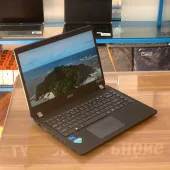
Khi laptop không nhận card mạng hoặc biểu tượng WiFi biến mất hoàn toàn, phương án xử lý tối ưu nhất là thay card WiFi mới nếu máy sử dụng card cắm rời (chuẩn M.2 PCIe hoặc Mini PCIe). Ngược lại, việc sửa hoặc thay chip mạng (IC WiFi/LAN) trên mainboard chỉ đặt ra khi phần cứng mạng được hàn dán liền trên bo mạch chính (thường gặp trên MacBook, Ultrabook mỏng nhẹ) hoặc đường nguồn supply/tín hiệu data trên mainboard bị chập cháy.
1. Dấu hiệu phân biệt lỗi WiFi do card mạng hay do chip trên mainboard
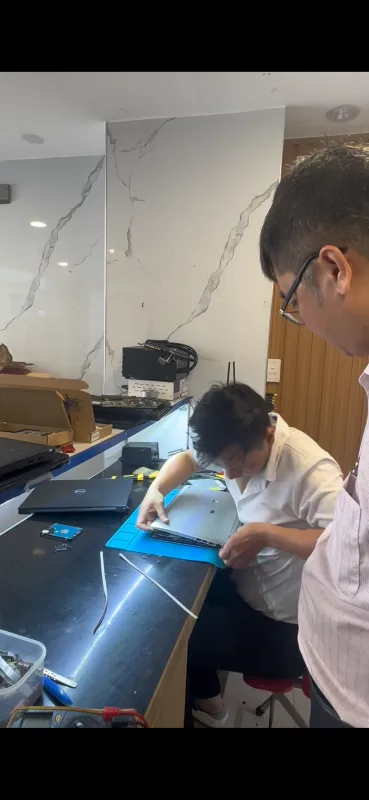
Xác định đúng nguyên nhân giúp bạn tiết kiệm chi phí và tránh sửa chữa không cần thiết trên bo mạch chủ. Dưới đây là các dấu hiệu kỹ thuật phổ biến:
- Lỗi do phần mềm/Driver: Hệ thống vẫn nhận tên thiết bị trong Device Manager nhưng có biểu tượng chấm cảm vàng, hoặc báo lỗi Code 10, Code 43. Trường hợp này chỉ cần gỡ bỏ và cài lại Driver chính xác từ trang chủ hãng sản xuất.
- Lỗi do card WiFi cắm rời: Trong Device Manager hoàn toàn không xuất hiện mục Network Adapter (hoặc chập chờn lúc nhận lúc không). Thử vệ sinh chân cắm M.2 nhưng không có kết quả, card WiFi bị nóng bất thường khi bật máy.
- Lỗi do chip IC mạng hoặc đường nguồn trên mainboard: Đã thay thử card WiFi sống 100% vào máy nhưng vẫn không nhận; khu vực quanh IC điều khiển mạng trên mainboard bị nóng; mất điện áp 3.3V cấp cho khe cắm M.2 Wi-Fi; hoặc tụ điện lọc nguồn mạng bị chập mass.
2. Bảng so sánh: Thay card WiFi rời vs. Sửa chip mạng trên mainboard
Để giúp bạn đưa ra quyết định chính xác, dưới đây là bảng so sánh chi tiết giữa hai phương án khắc phục lỗi phần cứng mạng trên laptop:
| Tiêu chí | Thay card WiFi rời (M.2 / PCIe) | Sửa / Thay chip IC mạng trên main |
|---|---|---|
| Đối tượng áp dụng | Laptop phổ thông, gaming, workstation có khe cắm M.2/Mini PCIe. | MacBook, Ultrabook dán chip onboard, hỏng IC LAN/WiFi trên main. |
| Thời gian xử lý | 15 - 30 phút (lấy liền). | 2 - 4 giờ (cần đo đạc, khò hàn kỹ thuật cao). |
| Độ an toàn & Độc lập | Tuyệt đối an toàn, không can thiệp nhiệt lên bo mạch. | Đòi hỏi kỹ thuật cao để tránh ảnh hưởng chip linh kiện xung quanh. |
| Khả năng nâng cấp | Có thể nâng cấp lên chuẩn WiFi 6, WiFi 6E, WiFi 7 tốc độ cao. | Giữ nguyên chuẩn kết nối theo thiết kế ban đầu của mainboard. |
3. Quy trình chẩn đoán lỗi mất mạng chuẩn kỹ thuật
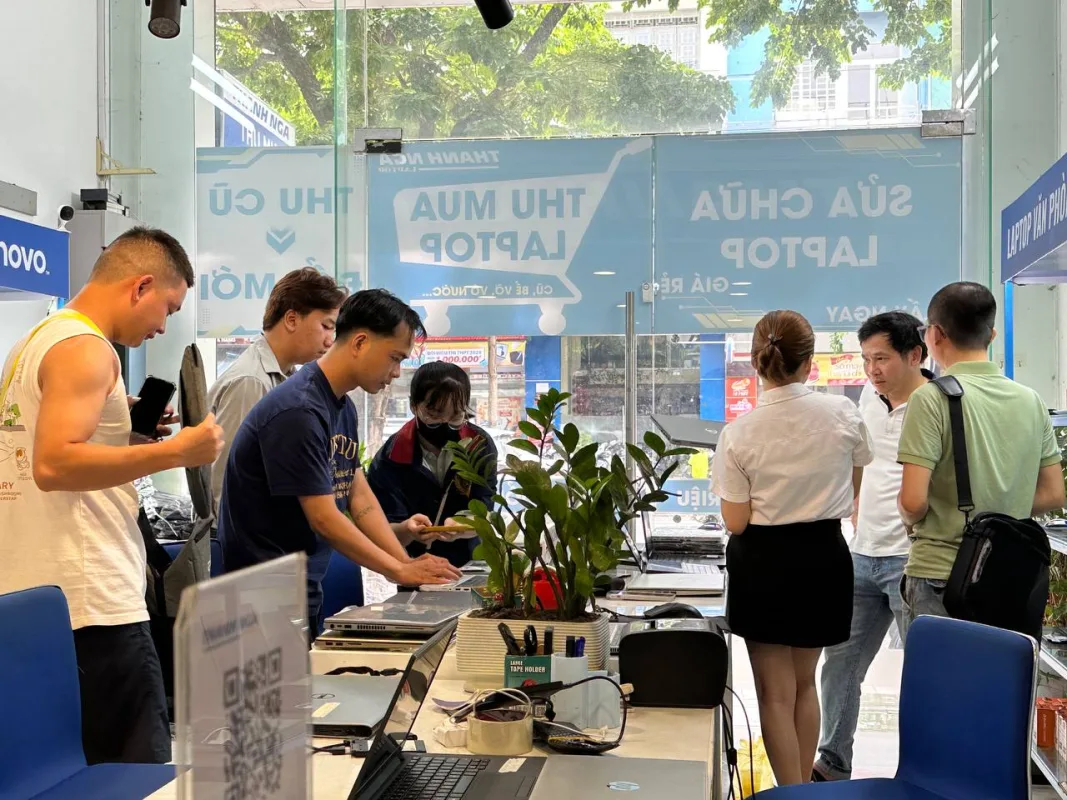
Để tránh đoán bệnh mò gây tốn kém cho khách hàng, quy trình kiểm tra lỗi không nhận card mạng cần được thực hiện qua các bước bài bản:
- Kiểm tra tầng phần mềm & BIOS: Kiểm tra cài đặt Card mạng trong BIOS/UEFI (đảm bảo không bị Disable), kiểm tra chế độ Máy bay (Airplane mode), gỡ bỏ driver lỗi và quét phần mềm độc hại.
- Đo đạc nguồn điện áp chân cắm: Dùng đồng hồ vạn năng đo nguồn cấp 3.3V Aux, chân Enable (W_DISABLE#) và đường truyền dữ liệu PCIe tại khe cắm card WiFi trên mainboard.
- Kiểm tra loại trừ bằng linh kiện test: Gắn một card WiFi chuẩn đang hoạt động tốt vào máy để xác định lỗi thuộc về card cũ hay thuộc về bo mạch.
- Xử lý phần cứng: Nếu khe cắm đủ nguồn và tín hiệu nhưng card cũ chết -> Tiến hành thay card WiFi mới. Nếu mất nguồn cấp hoặc đường data bị đứt -> Chuyển sang phương án sửa chữa đường nguồn/thay IC điều khiển trên main.
4. Cảnh báo rủi ro & Tiêu chí lựa chọn phương án xử lý
Việc khò hàn chip IC mạng trên mainboard luôn tiềm ẩn rủi ro nếu kỹ thuật viên thiếu kinh nghiệm hoặc dùng thiết bị nhiệt không chuẩn, có thể gây cong vênh mainboard hoặc ảnh hưởng đến các linh kiện quan trọng như CPU, RAM. Do đó:
- Nên **ưu tiên thay card rời** nếu dòng máy của bạn hỗ trợ khe cắm tháo rời. Đây là phương án bền bỉ, chi phí hợp lý và có thể nâng cấp băng thông mạng dễ dàng.
- Chỉ thực hiện **sửa chip mạng trên main** tại các trung tâm uy tín có máy khò nhiệt chuyên dụng, trang bị sơ đồ mạch (Schematics/Boardview) chuẩn xác.
- Trong trường hợp chưa thể sửa main ngay, bạn có thể sử dụng tạm USB WiFi nhỏ gọn cắm qua cổng USB để phục vụ công việc cấp bách.
5. Câu hỏi thường gặp về lỗi card mạng laptop (FAQ)
Laptop không nhận card mạng có nâng cấp lên WiFi 6 được không?
Nếu laptop của bạn dùng khe cắm M.2 Wi-Fi và CPU tương thích (thường từ Intel gen 8 hoặc AMD Ryzen trở lên), bạn hoàn toàn có thể thay thế card cũ hỏng bằng card WiFi 6 (như Intel AX200, AX210) để tăng tốc độ kết nối và độ ổn định.
Chi phí thay card WiFi laptop khoảng bao nhiêu?
Chi phí thay card WiFi cắm rời dao động tùy thuộc vào chuẩn WiFi (WiFi 4, WiFi 5 hay WiFi 6). Việc thay thế diễn ra nhanh chóng và không làm ảnh hưởng đến dữ liệu cá nhân lưu trên ổ cứng.
6. Địa chỉ sửa laptop và xử lý lỗi WiFi uy tín tại Đà Nẵng
Nếu bạn đang gặp sự cố laptop bị mất WiFi, không nhận card mạng mà không thể tự khắc phục tại nhà, hãy mang máy đến Thanh Nga Laptop - 125 Hàm Nghi, Đà Nẵng. Chúng tôi sở hữu đội ngũ kỹ thuật giàu kinh nghiệm cùng thiết bị đo đạc hiện đại, cam kết chẩn đoán đúng bệnh, báo đúng giá và xử lý minh bạch trước mặt khách hàng.
Bên cạnh dịch vụ sửa chữa laptop chuyên sâu (sửa mainboard, thay màn hình, thay bàn phím, thay card WiFi), Thanh Nga Laptop còn là địa chỉ uy tín tại Đà Nẵng trong các lĩnh vực:
- Phân phối & Bán lẻ: Laptop cũ/mới, MacBook chính hãng với chính sách bảo hành chu đáo.
- Dịch vụ Thu mua giá cao: Thu mua laptop, MacBook, điện thoại iPhone, Samsung và máy tính bảng iPad cũ tận nơi, thủ tục nhanh gọn.
Liên hệ ngay Hotline hoặc ghé trực tiếp cửa hàng tại 125 Hàm Nghi, Đà Nẵng để được kiểm tra lỗi WiFi laptop miễn phí và hỗ trợ nhanh nhất!