
Laptop không nhận ổ cứng là một trong những sự cố kỹ thuật nghiêm trọng khiến hệ thống không thể khởi động vào Windows hoặc làm gián đoạn truy cập dữ liệu quan trọng. Khi gặp tình trạng này, màn hình thường hiển thị các thông báo lỗi như 'No Bootable Device', 'Disk Boot Failure', 'Default Boot Device Missing' hoặc ổ đĩa phụ không xuất hiện trong Computer Management. Tùy thuộc vào việc ổ cứng bị ẩn do lỗi cấu hình phần mềm hay hư hỏng linh kiện vật lý, người dùng có thể áp dụng các bước khắc phục phù hợp để bảo vệ dữ liệu và khôi phục hoạt động của thiết bị.
1. Dấu hiệu nhận biết laptop không nhận ổ cứng SSD hoặc HDD
Hiện tượng laptop không nhận ổ cứng có thể xảy ra ở cả ổ cứng chứa hệ điều hành (ổ C) lẫn ổ cứng lưu trữ phụ (ổ D, E). Dưới đây là các dấu hiệu điển hình nhất:
- Khởi động không vào được Windows: Màn hình máy tính dừng ở giao diện đen hoặc xanh kèm dòng chữ cảnh báo thiết bị khởi động không tồn tại.
- Máy tự động vào thẳng giao diện BIOS: Mỗi khi bật nguồn, laptop không tải hệ điều hành mà chuyển thẳng vào màn hình thiết lập BIOS/UEFI.
- Ổ đĩa phụ biến mất: Vào Windows vẫn bình thường nhưng khi mở File Explorer (This PC) thì không thấy phân vùng ổ cứng phụ.
- Không xuất hiện trong Disk Management: Trong công cụ quản lý đĩa của Windows, ổ cứng hiển thị trạng thái Unallocated, Unknown, Not Initialized hoặc không xuất hiện danh mục.
- Phát ra tiếng động lạ: Ổ cứng cơ HDD có tiếng gõ cạch cạch hoặc rên rỉ bất thường do đầu đọc bị kẹt.
2. Nguyên nhân phổ biến khiến laptop không nhận ổ cứng
Để tìm giải pháp sửa lỗi laptop không nhận ổ cứng hiệu quả, việc xác định nguyên nhân cốt lõi là bước vô cùng quan trọng. Sự cố này thường bắt nguồn từ 4 nhóm nguyên nhân chính:
2.1. Cáp kết nối hoặc chân cắm bị lỏng, oxy hóa
Sau thời gian dài sử dụng hoặc do va đập trong quá trình di chuyển, chân cắm chuẩn SATA, M.2 NVMe hoặc dây cáp tín hiệu kết nối giữa ổ cứng và bo mạch chủ (Mainboard) có thể bị lỏng, bám bụi bẩn hoặc oxy hóa làm gián đoạn đường truyền dữ liệu.
2.2. Sai thiết lập trong BIOS/UEFI
Thiết lập chế độ ổ cứng (SATA Mode) trong BIOS bị thay đổi đột ngột giữa IDE, AHCI hoặc RAID có thể khiến hệ điều hành không nhận diện được ổ đĩa. Ngoài ra, việc bật/tắt tính năng Secure Boot hoặc thay đổi chuẩn Boot Mode (Legacy sang UEFI) cũng là nguyên nhân phổ biến.
2.3. Thiếu hoặc lỗi Driver điều khiển
Trường hợp này hay xảy ra khi cài đặt mới Windows trên các dòng laptop đời mới sử dụng vi xử lý thế hệ cao. Nếu bộ cài thiếu driver Controller (như Intel RST), trình cài đặt sẽ báo không tìm thấy ổ cứng để cài hệ điều hành.
2.4. Ổ cứng bị hư hỏng logic hoặc vật lý
Lỗi Bad Sector trên HDD, chip nhớ flash trên SSD bị tổn hại, hư hỏng bo mạch điều khiển (Controller) hoặc đầu đọc cơ học bị kẹt sẽ làm cho máy tính hoàn toàn không thể đọc/ghi dữ liệu từ ổ cứng.
3. Hướng dẫn các bước tự sửa lỗi laptop không nhận ổ cứng tại nhà
Trước khi đưa máy đến các trung tâm kỹ thuật, bạn có thể tự kiểm tra và khắc phục theo các bước chuẩn đoán dưới đây:
Bước 1: Kiểm tra nhận diện ổ cứng trong BIOS
Khởi động lại laptop và nhấn liên tục phím tắt vào BIOS (thường là F2, Delete, F12 hoặc Esc tùy dòng máy Asus, Dell, HP, Lenovo, Acer). Tại mục Information hoặc Storage, kiểm tra xem tên ổ cứng (SSD/HDD) có hiện diện hay không. Nếu BIOS không ghi nhận tên ổ cứng, khả năng cao do lỗi kết nối vật lý hoặc ổ cứng đã hỏng hoàn toàn.
Bước 2: Chỉnh lại cấu hình SATA Mode và Boot Option
Nếu trong BIOS vẫn thấy tên ổ cứng nhưng không vào được Windows, hãy di chuyển đến mục Configuration hoặc Advanced. Chuyển đổi SATA Mode Selection từ RAID/IDE sang AHCI (hoặc ngược lại). Đảm bảo chuẩn khởi động (Boot Mode) tương thích với chuẩn định dạng của ổ cứng (UEFI cho GPT, Legacy cho MBR).
Bước 3: Kiểm tra trong Disk Management và Device Manager
Nếu ổ cứng phụ không xuất hiện trên Windows, nhấn tổ hợp phím Windows + X chọn Disk Management. Kiểm tra xem ổ đĩa có ở trạng thái Unallocated hoặc chưa gán ký tự đĩa (Drive Letter) hay không. Nhấp chuột phải vào phân vùng chọn Change Drive Letter and Paths để thêm tên ổ đĩa (ví dụ: ổ D hoặc E).
Bước 4: Vệ sinh và cắm lại chân ổ cứng
Nếu có dụng cụ tháo lắp phù hợp, hãy tắt nguồn laptop, tháo pin và mở nắp lưng. Tháo ổ cứng SSD/HDD ra khỏi khe cắm, dùng chổi mềm hoặc cồn cọ rửa chuyên dụng làm sạch chân tiếp xúc mạ vàng và cắm chặt lại vào mainboard.
4. Bảng tổng hợp nguyên nhân và phương án xử lý
| Nguyên nhân sự cố | Biểu hiện nhận biết | Giải pháp khắc phục |
|---|---|---|
| Lỏng cáp/Chân cắm bụi | BIOS lúc nhận lúc không, máy chạy chập chờn | Vệ sinh chân cắm, cắm lại hoặc thay cáp tín hiệu mới |
| Chế độ BIOS sai lệch | Máy vào thẳng BIOS, báo lỗi Boot Failure | Chuyển SATA Mode sang AHCI, chỉnh Boot Order |
| Chưa gán ký tự phân vùng | Windows hoạt động nhưng ẩn ổ đĩa phụ | Gán lại tên ổ đĩa trong Disk Management |
| Thiếu Driver Controller | Báo lỗi không thấy ổ cứng khi cài Windows | Tải và nạp Driver Intel RST / NVMe khi cài Win |
| Ổ cứng bị Bad Sector/Hỏng chip | Máy treo đơ, ổ cứng kêu kêu cạch cạch, treo logo | Sử dụng phần mềm cứu dữ liệu, thay ổ cứng mới |
5. Cảnh báo rủi ro khi tự xử lý và tiêu chí lựa chọn dịch vụ
Ổ cứng là nơi lưu trữ toàn bộ dữ liệu làm việc, học tập và thông tin cá nhân. Việc tự ý can thiệp phần cứng mà thiếu chuyên môn hoặc dùng các công cụ format, chia lại ổ đĩa không đúng cách có thể dẫn đến nguy cơ mất dữ liệu vĩnh viễn.
- Không tự tháo ổ cứng SSD/HDD nếu máy còn bảo hành: Việc tự tháo lắp có thể rách tem bảo hành của nhà sản xuất.
- Tránh vỗ mạnh hay va đập laptop: Với ổ HDD cơ học, tác động lực khi đĩa đang quay có thể làm xước mặt đĩa magnetic khiến dữ liệu không thể phục hồi.
- Không cố tình cài lại Win khi ổ đĩa bị Bad Sector: Quá trình ghi dữ liệu liên tục lên vùng nhớ hỏng sẽ làm tình trạng tồi tệ hơn.
Khi các biện pháp xử lý phần mềm không mang lại kết quả, bạn nên lựa chọn các trung tâm sửa chữa laptop uy tín để được kiểm tra bằng các thiết bị đo đạc chuyên dụng.
6. Các câu hỏi thường gặp (FAQ)
Sửa lỗi laptop không nhận ổ cứng có làm mất dữ liệu không?
Nếu lỗi xuất phát từ thiết lập BIOS, lỏng chân cắm hoặc thiếu driver, dữ liệu trên máy sẽ hoàn toàn được giữ nguyên. Tuy nhiên, nếu ổ cứng bị hỏng chip nhớ hoặc bad sector nặng, việc can thiệp kỹ thuật có thể cần đến quy trình cứu dữ liệu chuyên sâu.
Ổ cứng không nhận có nên thay mới không?
Nếu ổ cứng đã sử dụng nhiều năm, xuất hiện nhiều bad sector hoặc hư hỏng bo mạch, giải pháp nâng cấp sang ổ cứng SSD mới chuẩn M.2 NVMe hoặc SATA3 là tối ưu nhất để đảm bảo tốc độ và độ bền lâu dài.
7. Dịch vụ kiểm tra và sửa chữa laptop uy tín tại Thanh Nga Laptop Đà Nẵng
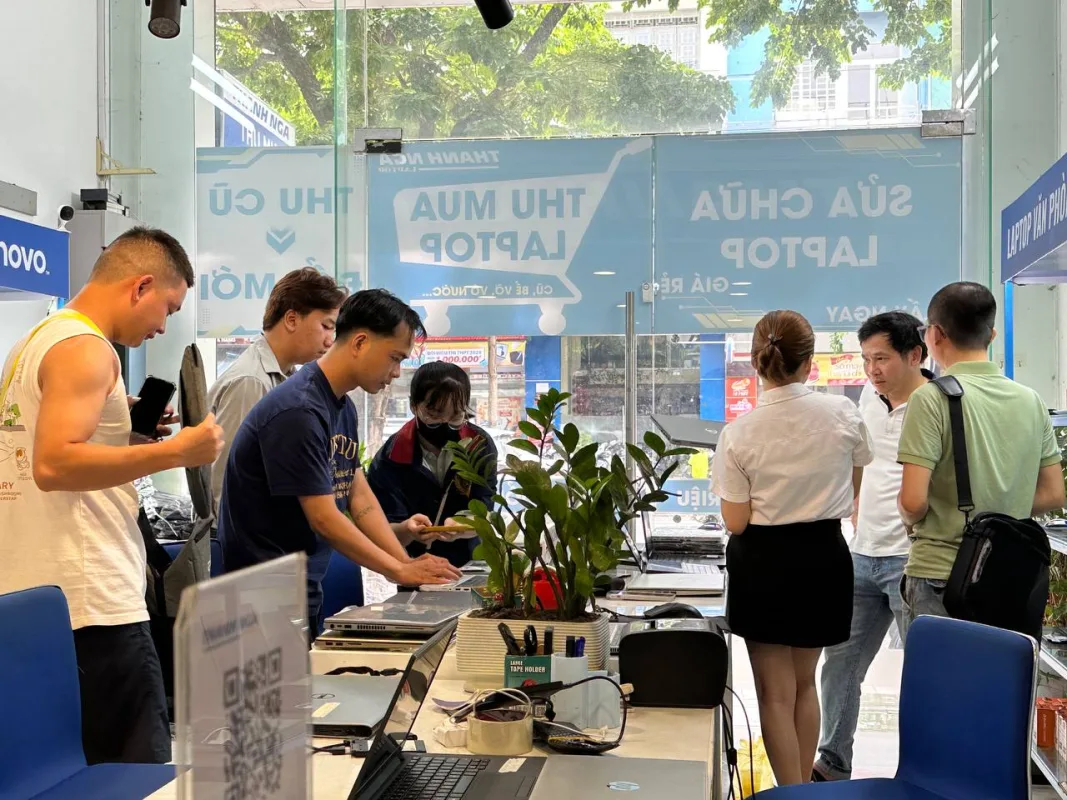
Khi gặp sự cố laptop không nhận ổ cứng mà không thể tự khắc phục, quý khách hàng tại Đà Nẵng có thể mang máy đến Thanh Nga Laptop tại địa chỉ 125 Hàm Nghi, Đà Nẵng để được hỗ trợ kỹ thuật nhanh chóng.
Thanh Nga Laptop là địa chỉ chuyên cung cấp các giải pháp máy tính toàn diện:
- Dịch vụ máy tính: Sửa chữa laptop chuyên nghiệp, xử lý các sự cố ổ cứng, mainboard, màn hình; phân phối và bán các dòng laptop, MacBook chính hãng chất lượng cao.
- Dịch vụ thu mua: Thu mua laptop, MacBook cũ giá hợp lý; thu mua các dòng điện thoại thông minh như iPhone, Samsung và máy tính bảng iPad.
Đội ngũ kỹ thuật viên giàu kinh nghiệm tại Thanh Nga Laptop sẽ hỗ trợ kiểm tra chính xác nguyên nhân lỗi ổ cứng, đưa ra phương án xử lý tiết kiệm và an toàn nhất cho dữ liệu của bạn.
