Khi đứng trước quyết định nên bán laptop cũ hay nâng cấp RAM, SSD, giải pháp tiết kiệm nhất phụ thuộc trực tiếp vào đời chip xử lý (CPU), khả năng nâng cấp phần cứng và nhu cầu công việc hiện tại của bạn. Nếu thiết bị vẫn sở hữu vi xử lý đáp ứng tốt công việc nhưng gặp tình trạng khởi động chậm, đầy bộ nhớ hay giật lag khi mở nhiều tab, việc lắp thêm SSD hoặc nâng cấp RAM là lựa chọn tối ưu chi phí. Ngược lại, nếu chiếc máy của bạn đã quá cũ, CPU thế hệ sâu không còn đủ sức gánh ứng dụng hiện đại, hoặc phần cứng bị hàn chết trên mainboard, việc bán lại laptop cũ để đổi sang thiết bị phù hợp hơn sẽ là nước đi kinh tế và lâu dài.
1. Đánh giá tình trạng thực tế: Khi nào nâng cấp RAM, SSD là đủ?
Nâng cấp RAM và SSD luôn là phương án can thiệp phần cứng mang lại hiệu quả tức thì với chi phí tối thiểu. Tuy nhiên, bạn chỉ nên chọn phương án này khi cấu hình nền tảng của thiết bị còn đủ sức đáp ứng công việc.
Dấu hiệu chiếc laptop của bạn chỉ đang thiếu RAM
RAM (Random Access Memory) là bộ nhớ tạm thời giúp máy tính xử lý đa nhiệm. Bạn nên nâng cấp RAM khi xuất hiện các dấu hiệu sau:
- Máy chạy mượt khi mở 1-2 ứng dụng, nhưng bắt đầu đơ lag mạnh khi mở từ 10-15 tab Google Chrome hoặc vừa làm Word vừa mở Spotify, Zalo.
- Khi kiểm tra trong Task Manager (bằng tổ hợp phím Ctrl + Shift + Esc), mục Memory thường xuyên báo ở mức 85% - 100% dù chỉ dùng các tác vụ văn phòng cơ bản.
- Máy báo lỗi "Out of Memory" hoặc tự động thoát ứng dụng đột ngột khi bạn mở các tập trình duyệt lớn hoặc file Excel nặng.
Dấu hiệu ổ cứng HDD / SSD cũ bị quá tải
Ổ cứng chịu trách nhiệm lưu trữ hệ điều hành và dữ liệu. Việc nâng cấp từ HDD truyền thống lên SSD (hoặc đổi SSD dung lượng thấp lên SSD NVMe tốc độ cao) là bắt buộc nếu:
- Thời gian khởi động Windows mất từ 2 đến 5 phút, thanh Taskbar bị đơ khi mới lên màn hình chính.
- Mục Disk trong Task Manager liên tục chạm mốc 100% (lỗi Full Disk kinh điển trên Windows 10/11 dùng HDD).
- Mở các file công việc, ảnh lớn hoặc khởi động phần mềm đồ họa mất nhiều thời gian chờ đợi.
- Dung lượng ổ C liên tục báo đỏ, khiến máy không thể cập nhật phần mềm hoặc lưu trữ file làm việc mới.
2. Khi nào nên bán laptop cũ để chuyển sang máy mới?
Không phải chiếc laptop nào cũng thích hợp để tiếp tục đầu tư nâng cấp. Việc cố chấp chi tiền nâng cấp một thiết bị quá hạn sử dụng đôi khi gây lãng phí mà không đem lại hiệu quả như mong đợi. Bạn nên cân nhắc bán laptop cũ khi:
- Vi xử lý (CPU) đã quá cũ: Máy sử dụng các dòng chip đời quá sâu (như Intel Core thế hệ 2, 3, 4 hoặc các dòng Pentium, Celeron đời cũ). Những chip này có xung nhịp và kiến trúc yếu, dù nâng cấp RAM hay SSD thì máy vẫn bị giật khi xem video 4K hoặc duyệt web nặng.
- Khả năng nâng cấp bị giới hạn: Nhiều dòng laptop mỏng nhẹ (Ultrabook) hoặc một số dòng MacBook hàn chết RAM và SSD ngay trên bo mạch chủ (mainboard). Với các dòng máy này, bạn gần như không thể nâng cấp phần cứng thủ công.
- Máy gặp nhiều hư hỏng linh kiện cùng lúc: Chiếc máy vừa bị chai pin nặng, hỏng bàn phím, màn hình bị sọc, vừa chạy chậm. Tổng chi phí thay thế linh kiện hỏng cộng thêm tiền nâng cấp RAM/SSD có thể ngang ngửa hoặc cao hơn giá trị thực tế của thiết bị.
- Nhu cầu công việc đã thay đổi: Bạn chuyển từ công việc văn phòng nhẹ nhàng sang làm đồ họa 3D, dựng video chuyên nghiệp hay chơi game nặng. Một chiếc laptop văn phòng cũ dù nâng tối đa RAM và SSD cũng không thể đáp ứng do thiếu card đồ họa rời (VGA).
3. Bảng so sánh chi phí và hiệu quả đầu tư
Để giúp bạn có cái nhìn trực quan trước khi ra quyết định, hãy cùng tham khảo bảng so sánh chi phí và hiệu quả dưới đây:
| Tiêu chí | Nâng cấp RAM / SSD | Bán laptop cũ & Mua máy mới |
|---|---|---|
| Chi phí đầu tư | Thấp (chỉ chiếm khoảng 10% - 20% giá trị máy mới) | Trung bình đến Cao (cần ngân sách bổ sung) |
| Thời gian thực hiện | Nhanh chóng (chờ lấy ngay trong vòng 30 - 40 phút) | Cần thời gian chọn máy, sao chép dữ liệu |
| Tốc độ xử lý | Cải thiện rõ rệt tốc độ đọc ghi, mở ứng dụng, đa nhiệm | Tăng tổng thể hiệu năng từ CPU, GPU, màn hình, RAM, SSD |
| Độ bền lâu dài | Phụ thuộc vào tuổi thọ các linh kiện còn lại trên mainboard | Đảm bảo tuổi thọ lâu dài, có bảo hành tổng thể máy |
| Giải pháp tối ưu cho | Máy đời không quá cũ, hỏng nhẹ bộ nhớ, CPU còn tốt | Máy quá cũ, hỏng linh kiện nặng, nhu cầu công việc tăng cao |
4. Quy trình 4 bước kiểm tra giúp chọn phương án tiết kiệm nhất
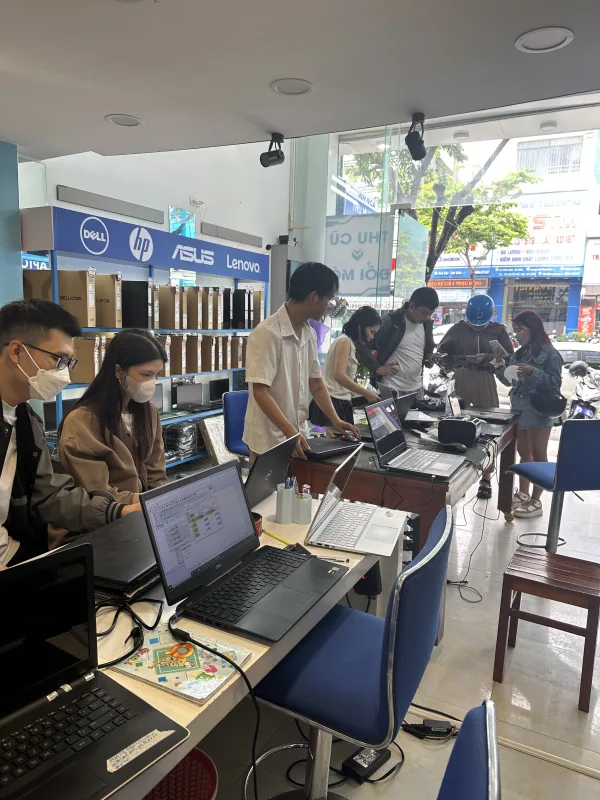
Để không tốn tiền vô ích, bạn có thể tự kiểm tra hoặc nhờ kỹ thuật viên hỗ trợ theo quy trình các bước sau:
Bước 1: Kiểm tra chính xác thông số CPU và khả năng mở rộng
Mở Task Manager hoặc ấn chuột phải vào This PC > Properties để xem tên CPU. Tiếp theo, tra cứu thông tin xem laptop có bao nhiêu khe RAM (hoặc RAM bị hàn chết) và máy hỗ trợ chuẩn SSD nào (SATA 2.5 inch hay M.2 NVMe).
Bước 2: Xác định nguyên nhân gây chậm máy
Hãy theo dõi các chỉ số CPU, Memory, Disk trong quá trình làm việc hàng ngày. Nếu linh kiện nào liên tục chạm ngưỡng 90% - 100% trong khi các thành phần khác còn nhàn rỗi, đó chính là "nút thắt cổ chai" bạn cần tập trung xử lý.
Bước 3: Tĩnh toán bài toán chi phí
Nếu chi phí nâng cấp RAM và SSD chỉ chiếm một phần nhỏ và giải quyết dứt điểm tình trạng giật lag, bạn nên chọn nâng cấp. Nhưng nếu tiền nâng cấp cộng với tiền sửa chữa linh kiện hư hỏng vượt quá 40% giá trị một chiếc máy cũ đời mới hơn, hãy chọn giải pháp bán thanh lý để gom ngân sách đổi máy.
Bước 4: Sao lưu dữ liệu quan trọng
Dù lựa chọn nâng cấp hay bán máy, việc đầu tiên bạn cần làm là sao lưu toàn bộ dữ liệu quan trọng lên mây (Google Drive, OneDrive) hoặc sao chép ra ổ cứng di động để tránh rủi ro mất mát dữ liệu.
5. Rủi ro cần lưu ý khi nâng cấp hoặc bán laptop cũ
- Rủi ro khi tự nâng cấp RAM/SSD tại nhà: Tháo lắp không đúng kỹ thuật có thể dẫn đến chập cháy mainboard nếu chưa ngắt kết nối pin. Chọn sai bus RAM hay sai chuẩn SSD (NVMe vs SATA) sẽ khiến máy không nhận ổ cứng hoặc chạy không ổn định.
- Rủi ro khi chọn nơi nâng cấp linh kiện kém chất lượng: Sử dụng các dòng SSD trôi nổi, kém chất lượng dễ dẫn đến tình trạng mất dữ liệu đột ngột, tốc độ đọc ghi suy giảm nhanh chóng sau một thời gian ngắn.
- Rủi ro khi bán laptop cũ không xóa sạch dữ liệu: Bán máy mà quên đăng xuất tài khoản cá nhân, mật khẩu trình duyệt hoặc không format ổ cứng triệt để có thể làm rò rỉ thông tin riêng tư.
6. Câu hỏi thường gặp (FAQ)
Nâng cấp SSD cho laptop cũ có làm mất dữ liệu không?
Nếu bạn thay thế ổ HDD cũ bằng ổ SSD mới làm ổ chạy Win chính, hệ điều hành và phần mềm sẽ được cài mới hoàn toàn. Tuy nhiên, kỹ thuật viên có thể hỗ trợ sao chuyển (clone) nguyên vẹn dữ liệu từ ổ cũ sang ổ mới hoặc biến ổ HDD cũ thành ổ đĩa phụ lưu trữ dữ liệu nếu máy có khay cắm mở rộng.
Laptop đời cũ có gắn được SSD NVMe tốc độ cao không?
Điều này phụ thuộc vào mainboard của laptop. Các dòng laptop sản xuất từ năm 2016 trở lại đây thường tích hợp khe M.2 hỗ trợ NVMe. Những dòng máy đời cũ hơn chỉ hỗ trợ chuẩn SSD SATA 2.5 inch. Bạn nên nhờ kỹ thuật viên kiểm tra sơ đồ mainboard trước khi mua linh kiện.
Nên nâng cấp RAM trước hay SSD trước?
Nếu máy bạn đang chạy hệ điều hành trên ổ HDD truyền thống, việc nâng cấp SSD luôn là ưu tiên hàng đầu vì SSD mang lại sự thay đổi tốc độ rõ rệt nhất. Sau đó, nếu máy vẫn thiếu bộ nhớ khi làm đa nhiệm, bạn mới cần tiếp tục nâng cấp thêm RAM.
7. Địa chỉ tư vấn nâng cấp và thu mua laptop uy tín tại Đà Nẵng
Nếu bạn vẫn đang phân vân chưa biết cấu hình hiện tại của mình nên nâng cấp hay thay mới để tối ưu chi phí, hãy đến ngay Thanh Nga Laptop tại 125 Hàm Nghi, Đà Nẵng. Đội ngũ kỹ thuật viên giàu kinh nghiệm sẽ trực tiếp kiểm tra tổng thể tình trạng phần cứng, đo đạc hiệu năng và tư vấn giải pháp tiết kiệm nhất cho bạn.
- Dịch vụ nâng cấp & sửa chữa laptop: Kiểm tra chuẩn đoán chính xác nguyên nhân máy chậm, tư vấn giải pháp nâng cấp RAM, SSD chính hãng, tương thích 100% với từng dòng máy, thực hiện nhanh chóng lấy ngay. Hỗ trợ sửa chữa laptop chuyên nghiệp từ các lỗi nhẹ đến phức tạp trên mainboard.
- Dịch vụ kinh doanh & thu mua giá tốt: Thanh Nga Laptop chuyên mua bán các dòng laptop, MacBook chất lượng. Bổ sung giải pháp thu mua laptop, MacBook cũ, thu mua điện thoại, iPhone, Samsung, iPad giá hợp lý, thủ tục định giá nhanh gọn, hỗ trợ khách hàng thu cũ đổi mới tiết kiệm chi phí tối đa.
Liên hệ ngay với Thanh Nga Laptop tại địa chỉ 125 Hàm Nghi, Đà Nẵng để được kiểm tra máy miễn phí và tư vấn giải pháp xử lý laptop chạy chậm phù hợp nhất với nhu cầu của bạn!