1. Cách chụp màn hình máy tính Windows
1.1. Sử dụng phím Print Screen (PrtSc)
-
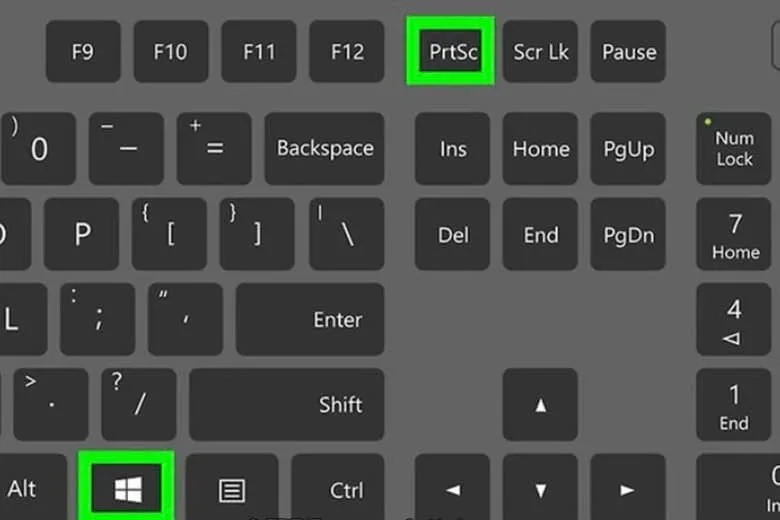
PrtSc: Chụp toàn bộ màn hình, ảnh lưu vào bộ nhớ tạm, cần dán vào Paint hoặc Word để lưu.
-
Alt + PrtSc: Chụp cửa sổ đang mở.
-
Windows + Shift + S: Mở Snip & Sketch để chọn vùng chụp.
1.2. Dùng Snipping Tool
-
Mở Start Menu, tìm Snipping Tool.
-
Chọn kiểu chụp: Toàn màn hình, cửa sổ, hay vùng tùy chọn.
-
Lưu ảnh sau khi chụp.
2. Cách chụp màn hình laptop
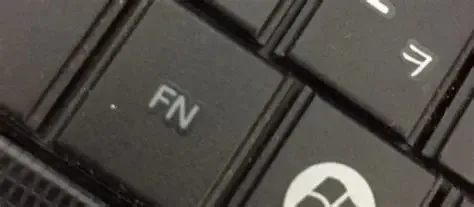
Laptop chạy Windows cũng áp dụng các cách trên. Tuy nhiên, một số mẫu laptop cần bấm Fn + PrtSc hoặc Fn + Windows + PrtSc nếu phím PrtSc kiêm chức năng khác.
3. Cách chụp màn hình MacBook
3.1. Chụp toàn bộ màn hình
-
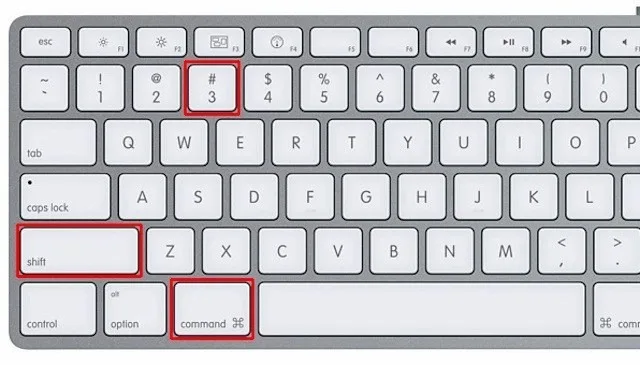
Nhấn Command + Shift + 3, ảnh tự động lưu trên Desktop.
3.2. Chụp một phần màn hình
-
Nhấn Command + Shift + 4, kéo chuột chọn vùng cần chụp.
3.3. Chụp cửa sổ cụ thể
-
Nhấn Command + Shift + 4 + Space, di chuột vào cửa sổ và click để chụp.
4. Lưu ý khi chụp màn hình
-
Đặt tên file dễ nhớ.
-
Lưu ảnh vào thư mục riêng để tiện tìm kiếm.
-
Sử dụng định dạng PNG hoặc JPG để đảm bảo chất lượng.
Thanh Nga Laptop – Địa chỉ tin cậy cho học sinh, sinh viên và dân văn phòng
Ngoài việc cung cấp laptop cũ giá rẻ chỉ từ 1,9 triệu đồng, Thanh Nga Laptop còn hỗ trợ:
-
Kiểm tra sức khỏe ổ cứng miễn phí.
-
Thay ổ HDD, SSD chính hãng với giá hợp lý.
-
Sửa laptop lấy ngay, giảm giá từ lần thứ hai.
-
Miễn phí cài đặt, vệ sinh, bảo dưỡng trọn đời cho khách mua máy.
Địa chỉ: 125 Hàm Nghi, Thanh Khê, Đà Nẵng
Hotline: 0843 125 125
Website: https://laptopthanhnga.com
[sanpham]