
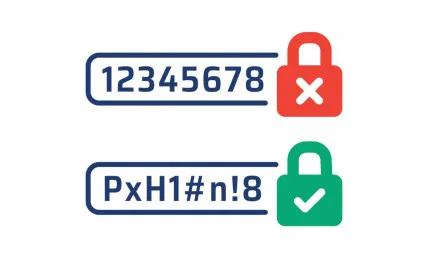
1. Đặt và đổi mật khẩu trên Windows 7
Đặt mật khẩu mới:
-
Nhấn Start → chọn Control Panel.
-
Chọn User Accounts and Family Safety → User Accounts.
-
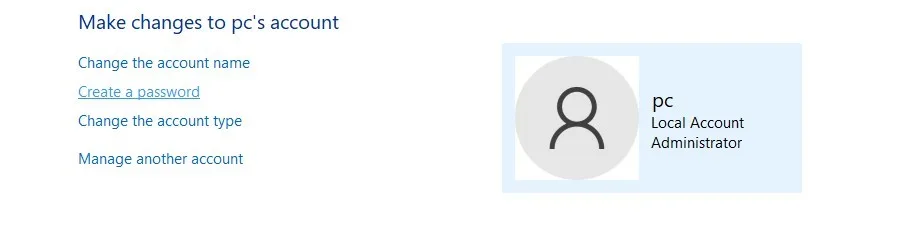
Tại mục Make changes to your user account, nhấn Create a password for your account.
-
Nhập các thông tin:
-
New password: Mật khẩu muốn cài
-
Confirm password: Nhập lại mật khẩu
-
Password hint: Gợi ý mật khẩu (tùy chọn)
-
Đổi mật khẩu:
-
Vào Start → Control Panel → User Accounts and Family Safety.
-
Nhấn Change your Windows password → chọn Change your password.
-
Nhập mật khẩu cũ, mật khẩu mới và xác nhận → lưu thay đổi.
2. Đặt và đổi mật khẩu trên Windows 8 / 8.1
Cài mật khẩu mới:
-
Di chuột về góc phải màn hình → mở Charm Bar → chọn Settings.
-
Chọn Change PC Settings → Users → Sign-in Options → Create a password.
-
Nhập thông tin: New password, Reenter password, Password hint.
-
Nhấn Finish để hoàn tất.
Đổi mật khẩu:
-
Mở Charm Bar → chọn Settings → Change PC Settings → Users → Change your password.
-
Nhập Current password, New password, Reenter password → nhấn Next → Finish.
3. Đặt và đổi mật khẩu trên Windows 10
Đặt mật khẩu mới:
-
Nhấn Start → chọn biểu tượng tài khoản → Change account settings.
-
Vào Sign-in options → chọn Password → nhấn Add.
-
Điền New password, Confirm password, Password hint → Next → Finish.
Đổi mật khẩu:
-
Vào Settings → Accounts → Sign-in options → Password → Change.
-
Nhập mật khẩu hiện tại → nhấn Next.
-
Nhập mật khẩu mới, xác nhận, thêm gợi ý nếu muốn → Next → Finish.
4. Đặt và đổi mật khẩu trên Windows 11
Cài mật khẩu:
-
Nhấn Windows + I → mở Settings → Accounts → Sign-in Options.
-
Chọn Password → nhấn Add.
-
Nhập New password, Confirm password, Password hint → Next → Finish.
Đổi mật khẩu:
-
Mở Settings → Accounts → Sign-in Options → Password → Change.
-
Nhập mật khẩu hiện tại, mật khẩu mới → Next → Finish.

5. Mẹo đặt mật khẩu laptop an toàn và dễ nhớ
-
Tiêu chí mật khẩu mạnh:
-
Độ dài ≥ 12 ký tự
-
Kết hợp chữ hoa, chữ thường, số và ký tự đặc biệt
-
Không dùng thông tin cá nhân hoặc mật khẩu cũ
-
-
Mẹo tạo mật khẩu dễ nhớ:
-
Dùng câu nói hoặc bài hát yêu thích → lấy chữ cái đầu
Ví dụ: “Cuộc sống tươi đẹp mỗi ngày!” → Cstdmn!2025 -
Thay ký tự thông minh: chữ “a” → “@”, “o” → “0”, “s” → “$”
-
Đặt quy tắc riêng khi thay đổi mật khẩu định kỳ
-
6. Câu hỏi thường gặp
-
Làm sao để đặt mật khẩu an toàn?
Sử dụng mật khẩu dài, phức tạp, không dễ đoán và không chia sẻ cho người khác. -
Quên mật khẩu máy tính?
-
Tài khoản Microsoft: Chọn “I forgot my password” để đặt lại.
-
Tài khoản cục bộ: Cần đĩa/USB khôi phục hoặc nhờ kỹ thuật viên hỗ trợ.
-
-
Có thể bỏ mật khẩu không?
Có thể, nhưng không khuyến nghị vì lý do bảo mật. Có thể tắt yêu cầu mật khẩu trong Sign-in Options nếu cần.
7. Thanh Nga Laptop – Hỗ trợ mua laptop cũ, an toàn và chất lượng
Thanh Nga Laptop là địa chỉ uy tín tại Đà Nẵng, chuyên cung cấp laptop cũ bền, cấu hình mạnh cho học tập, làm việc, kèm dịch vụ hỗ trợ:
-
Kiểm tra sức khỏe ổ cứng miễn phí
-
Thay ổ HDD, SSD chính hãng giá hợp lý
-
Sửa laptop lấy ngay, giảm giá từ lần thứ hai
-
Miễn phí cài đặt, vệ sinh, bảo dưỡng trọn đời cho khách mua máy
Địa chỉ: 125 Hàm Nghi, Thanh Khê, Đà Nẵng
Hotline: 0843 125 125
Website: https://laptopthanhnga.com
[sanpham]