
Khi nâng cấp hoặc sửa chữa laptop, việc cập nhật thông số kỹ thuật và độ tương thích các loại linh kiện thay thế là yếu tố then chốt quyết định thiết bị hoạt động ổn định, đạt hiệu năng tối đa và tránh hỏng hóc bo mạch. Mỗi dòng laptop hay MacBook đều có các giới hạn chuẩn kết nối, điện áp, kích thước vật lý và băng thông riêng biệt.
1. Tầm quan trọng của việc cập nhật thông số kỹ thuật linh kiện thay thế
Linh kiện máy tính liên tục cải tiến qua từng thế hệ. Việc nắm rõ thông số giúp người dùng và kỹ thuật viên đưa ra lựa chọn chính xác giữa linh kiện nguyên bản (OEM) và linh kiện linh hoạt thay thế từ bên thứ ba. Nếu chọn sai bus RAM, sai chuẩn khe cắm NVMe hay sai điện áp pin, máy có thể không nhận thiết bị, bị sập nguồn liên tục hoặc gây chập cháy mainboard.
2. Bảng so sánh thông số kỹ thuật và độ tương thích các dòng linh kiện
Dưới đây là bảng so sánh đặc tính kỹ thuật quan trọng của các nhóm linh kiện thường thay thế nhất trên laptop và MacBook:
| Loại linh kiện | Thông số kỹ thuật then chốt | Độ tương thích & Lưu ý kỹ thuật | So sánh Linh kiện Chính hãng / OEM vs Linh kiện Tương thích |
|---|---|---|---|
| RAM (Bộ nhớ trong) | Chuẩn DDR3L/DDR4/DDR5, Bus (2400-5600MHz), Điện áp (1.2V - 1.1V), Dung lượng tối đa Mainboard hỗ trợ. | Phải đúng chuẩn DDR. RAM DDR4 không cắm vừa khe DDR5. Bus RAM cao hơn có thể tự hạ xuống bus mainboard hỗ trợ nhưng điện áp bắt buộc phải khớp. | RAM OEM đảm bảo độ tương thích 100% theo khuyên dùng của hãng. RAM tương thích bên thứ ba có giá tốt hơn nhưng cần kiểm tra chip nhớ tương thích với CPU. |
| Ổ cứng SSD | Chuẩn kết nối (SATA III, NVMe PCIe 3.0/4.0/5.0), Kích thước (2280, 2230, 2242), Chuẩn chân cắm MacBook (M.2 hay Proprietary). | Khe PCIe 3.0 cắm được SSD PCIe 4.0 nhưng bị giới hạn tốc độ. MacBook từ 2013-2015 dùng chân cắm riêng cần qua áo chuyển (adapter) để dùng SSD M.2 NVMe. | SSD OEM có firmware tối ưu sẵn cho dòng máy. SSD tương thích có tốc độ đọc ghi cao hơn ở cùng mức giá, thích hợp nâng cấp dung lượng lớn. |
| Màn hình hiển thị | Kích thước, Độ phân giải (HD, FHD, 2K, 4K), Tần số quét (60Hz, 120Hz, 144Hz), Số chân pin (20 pin, 30 pin, 40 pin), Loại tai bắt ốc. | Cáp màn hình 30 pin FHD không thể cắm màn 40 pin 4K/144Hz nếu không thay cáp tín hiệu. Cần chú ý độ sáng (Nits) và chuẩn phủ màu (sRGB/NTSC). | Màn hình OEM chuẩn màu sắc và độ sáng gốc. Màn hình thay thế tương thích có nhiều lựa chọn chi phí rẻ hơn nhưng cần cân chỉnh màu lại. |
| Pin & Bộ sạc (Adapter) | Điện áp Volt (V), Dung lượng Milliampere-giờ (mAh) / Watt-giờ (Wh), Công suất sạc (W), Chuẩn chân sạc (DC, Type-C Power Delivery). | Pin sai điện áp Volt có thể làm hỏng IC nguồn. Sạc thiếu Watt khiến máy chạy giật lag hoặc vừa dùng vừa tụt pin. Sạc Type-C phải hỗ trợ đúng profile PD. | Pin OEM có độ bền cell pin cao và độ xả ổn định. Pin thay thế thương hiệu uy tín có dung lượng chuẩn, giá thành tiết kiệm hơn 30-50%. |
3. Phân tích chi tiết độ tương thích từng nhóm linh kiện
3.1. Độ tương thích RAM Laptop và MacBook
Khi chọn RAM nâng cấp, bạn cần xác định hệ thống hỗ trợ RAM dán onboard hay RAM rời. Với các dòng MacBook Pro/Air đời mới xài chip Apple Silicon (M1, M2, M3) hoặc laptop Ultrabook mỏng nhẹ, RAM được hàn chết trên bo mạch nên không thể thay thế nâng cấp thủ công. Với laptop có khe RAM rời, việc kiểm tra bus RAM và điện áp (ví dụ DDR3 1.5V so với DDR3L 1.35V) là bắt buộc để tránh hỏng khe RAM.
3.2. Độ tương thích Ổ cứng SSD
Chuẩn SSD M.2 NVMe hiện tại phân chia theo kích thước vật lý như 2280 (80mm) hoặc 2230 (30mm - thường thấy trên Steam Deck, Surface). Khi thay thế, việc cập nhật thông số chuẩn khe cắm M.2 Key M hay Key B+M giúp bạn tránh mua nhầm SSD không nhận ổ hoặc không cắm vừa khung cố định.
3.3. Tương thích Màn hình Laptop
Các tiêu chuẩn màn hình thay thế phụ thuộc vào chuẩn giao tiếp eDP (Embedded DisplayPort). Màn hình 30-pin eDP thông thường hỗ trợ độ phân giải Full HD 60Hz. Nếu muốn nâng cấp lên màn hình 144Hz hoặc 2K, bo mạch chủ và cáp tín hiệu bắt buộc phải là chuẩn eDP 40-pin 2-lane hoặc 4-lane.
4. Quy trình 4 bước kiểm tra thông số và độ tương thích linh kiện trước khi lắp đặt
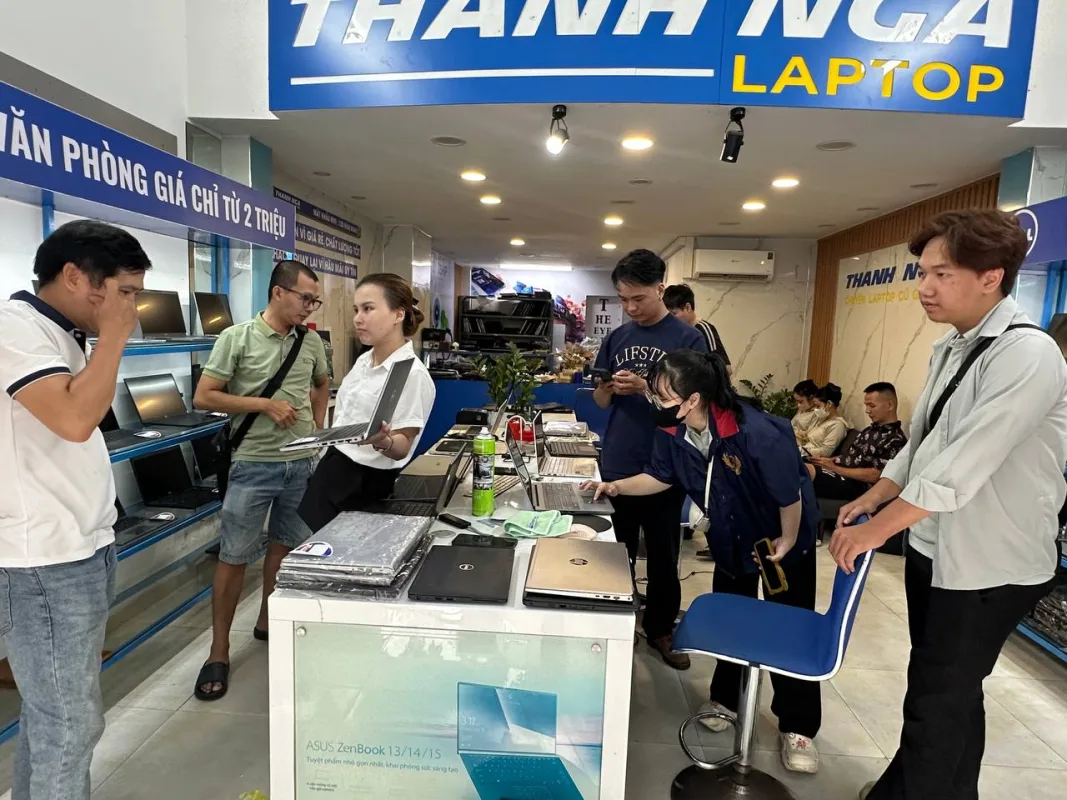
Để đảm bảo việc thay thế linh kiện diễn ra an toàn, kỹ thuật viên và người dùng nên tuân thủ quy trình sau:
- Bước 1: Trích xuất thông số gốc: Sử dụng phần mềm như CPU-Z, HWInfo hoặc lệnh hệ thống để kiểm tra mã mainboard, mã linh kiện cũ.
- Bước 2: Đối chiếu datasheet linh kiện mới: So sánh điện áp, công suất, kích thước vật lý và chuẩn chân cắm của linh kiện dự định thay thế với linh kiện gốc.
- Bước 3: Ngắt nguồn điện tuyệt đối: Rút phích cắm sạc, tháo jack pin ra khỏi mainboard trước khi tháo lắp bất kỳ linh kiện nào để tránh chập vặn IC.
- Bước 4: Kiểm tra nhận diện Bios và Test hiệu năng: Sau khi cắm linh kiện, truy cập Bios/UEFI kiểm tra máy đã nhận đủ thông số RAM, SSD, pin chưa, sau đó tiến hành burn-in test ổn định.
5. Rủi ro và cảnh báo khi lắp sai thông số linh kiện
Thay linh kiện sai thông số kỹ thuật có thể gây ra những hậu quả nghiêm trọng:
- Chập cháy bo mạch: Dùng sạc không chuẩn dòng hoặc pin sai điện thế khiến IC nguồn, tụ điện trên mainboard bị đánh thủng.
- Lỗi treo máy, xanh màn hình (BSOD): RAM sai bus hoặc xung đột chân chip nhớ gây xé hình, sập nguồn ngẫu nhiên.
- Mất dữ liệu: Lắp sai SSD NVMe vào slot không tản nhiệt tốt có thể khiến SSD quá nhiệt và ngắt đột ngột.
6. Tiêu chí lựa chọn linh kiện thay thế tối ưu
Để đảm bảo độ bền lâu dài cho máy tính, bạn nên ưu tiên linh kiện có nguồn gốc rõ ràng, có tem nhãn thông số chuẩn xác từ nhà sản xuất uy tín. Lựa chọn linh kiện đúng công suất thiết kế giúp máy vận hành êm ái, kéo dài tuổi thọ chip CPU và GPU.
7. Câu hỏi thường gặp về độ tương thích linh kiện thay thế
RAM bus 3200MHz có lắp được cho máy hỗ trợ bus 2666MHz không?
Có. Hệ thống sẽ tự động hạ bus của thanh RAM 3200MHz xuống chạy ở mức 2666MHz để tương thích với mainboard và CPU.
Có thể thay SSD NVMe PCIe 4.0 cho laptop chỉ hỗ trợ PCIe 3.0 không?
Được. Chuẩn PCIe có tính tương thích ngược, tuy nhiên SSD PCIe 4.0 sẽ chỉ chạy ở tốc độ tối đa của chuẩn PCIe 3.0.
Sạc laptop Type-C 65W có dùng được cho máy yêu cầu sạc 90W không?
Sạc vẫn có thể vào điện khi máy nghỉ, nhưng khi xử lý tác vụ nặng, máy sẽ sạc rất chậm, bị sụt pin hoặc làm sạc bị quá nhiệt.
8. Dịch vụ sửa chữa laptop và thu mua thiết bị tại Thanh Nga Laptop
Tại Thanh Nga Laptop (125 Hàm Nghi, Đà Nẵng), chúng tôi chuyên tư vấn, cập nhật thông số kỹ thuật và độ tương thích các loại linh kiện thay thế chính xác tuyệt đối cho từng dòng máy. Chúng tôi cung cấp dịch vụ bán laptop, MacBook chính hãng và sửa chữa laptop chuyên nghiệp. Bên cạnh đó, Thanh Nga Laptop nhận thu mua laptop, MacBook, điện thoại, iPhone, Samsung và iPad cũ giá tốt nhất thị trường Đà Nẵng. Hãy truy cập hoặc đến trực tiếp cửa hàng tại 125 Hàm Nghi để được kiểm tra và tư vấn kỹ thuật miễn phí.
