1. Tại sao cần đổi mật khẩu máy tính định kỳ?
- Bảo mật thông tin cá nhân khỏi bị truy cập trái phép
- Tránh bị lộ dữ liệu nếu chia sẻ máy hoặc làm việc nơi công cộng
- Dễ quản lý quyền truy cập nếu bạn dùng tài khoản Microsoft
2. Cách đổi mật khẩu trên máy tính Windows 10
Cách 1: Đổi mật khẩu bằng Cài đặt (Settings)
Bước 1: Mở Cài đặt
- Nhấn tổ hợp phím Windows + I hoặc bấm nút Start → Settings
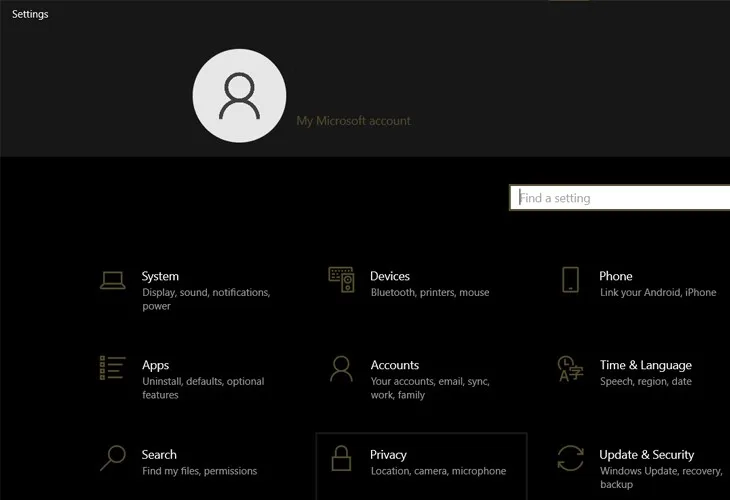
Bước 2: Chọn mục “Accounts”
- Trong menu, bấm vào Accounts (Tài khoản)
Bước 3: Vào Sign-in options → Chọn Password
- Nhấn Sign-in options → Kéo xuống phần Password
- Nhấn Change để thay đổi mật khẩu
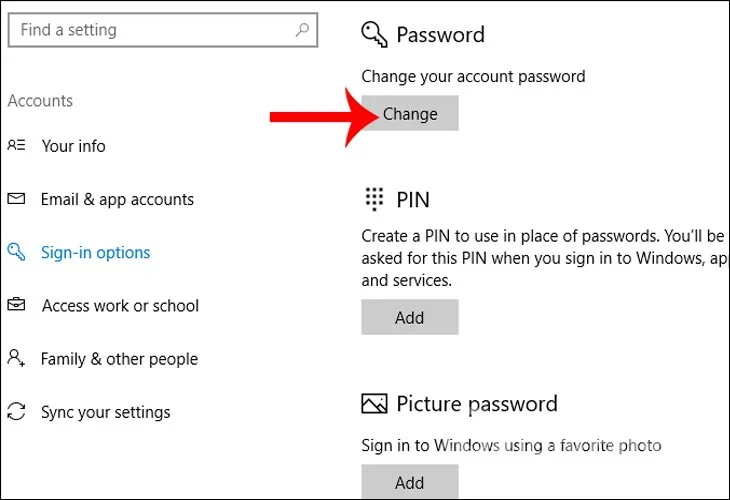
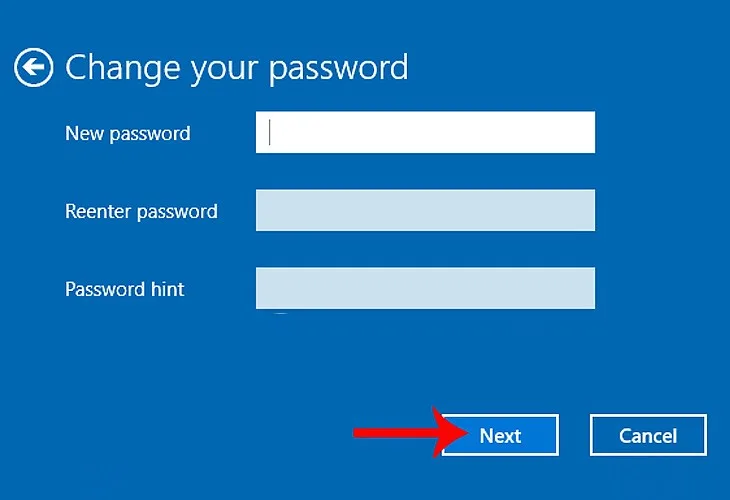
Bước 4: Nhập mật khẩu cũ và mật khẩu mới
- Giao diện hiện ra, bạn:
- Nhập mật khẩu hiện tại
- Nhập mật khẩu mới
- Xác nhận lại mật khẩu
- Sau đó nhấn Next → Finish
Cách 2: Dùng tổ hợp phím Ctrl + Alt + Delete
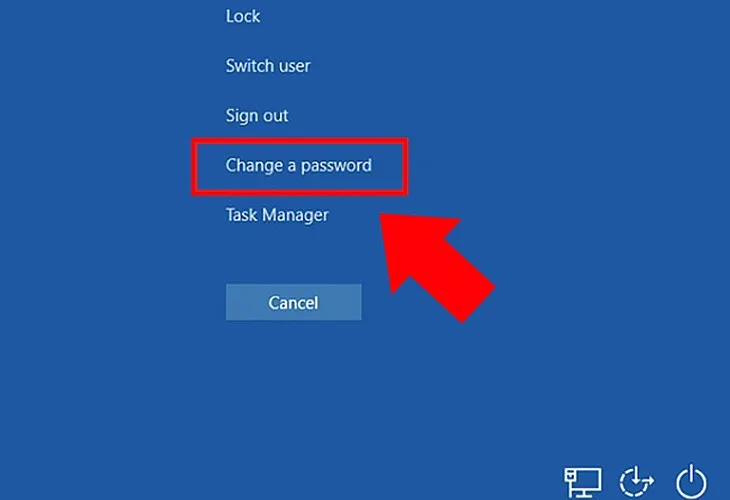
Bước 1: Nhấn Ctrl + Alt + Delete
- Màn hình xanh xuất hiện
Bước 2: Chọn Change a password
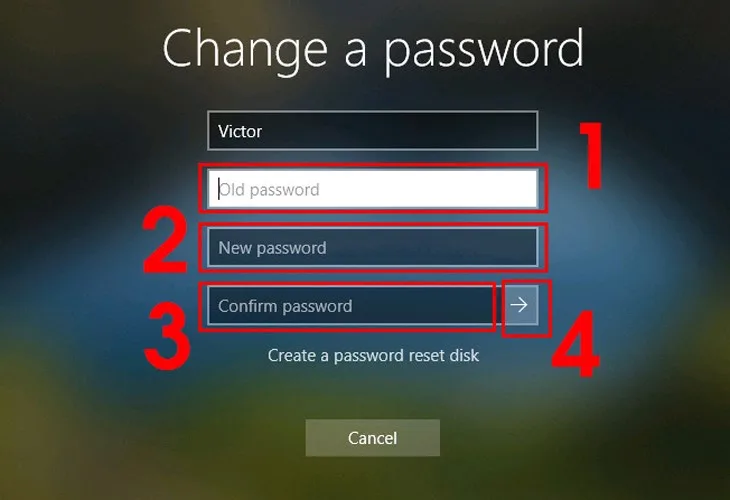
Bước 3: Nhập như sau:
- Mật khẩu hiện tại
- Mật khẩu mới
- Xác nhận mật khẩu mới
→ Nhấn Enter để hoàn tất.
3. Cách đổi mật khẩu trên Windows 11
Windows 11 có giao diện hiện đại hơn nhưng các bước vẫn tương tự Windows 10.
Cách 1: Đổi mật khẩu qua Settings
Bước 1: Nhấn Windows + I để mở Settings
Bước 2: Chọn Accounts → Sign-in options
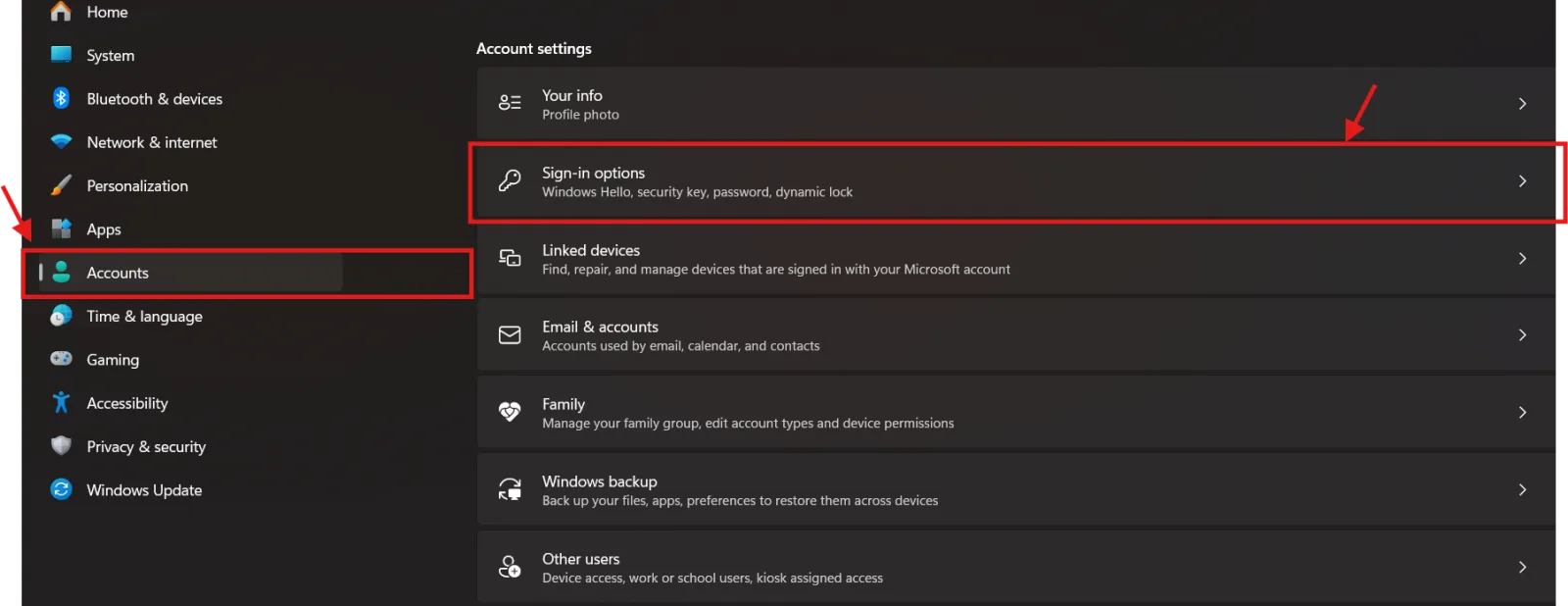
Bước 3: Trong mục Password, nhấn Change
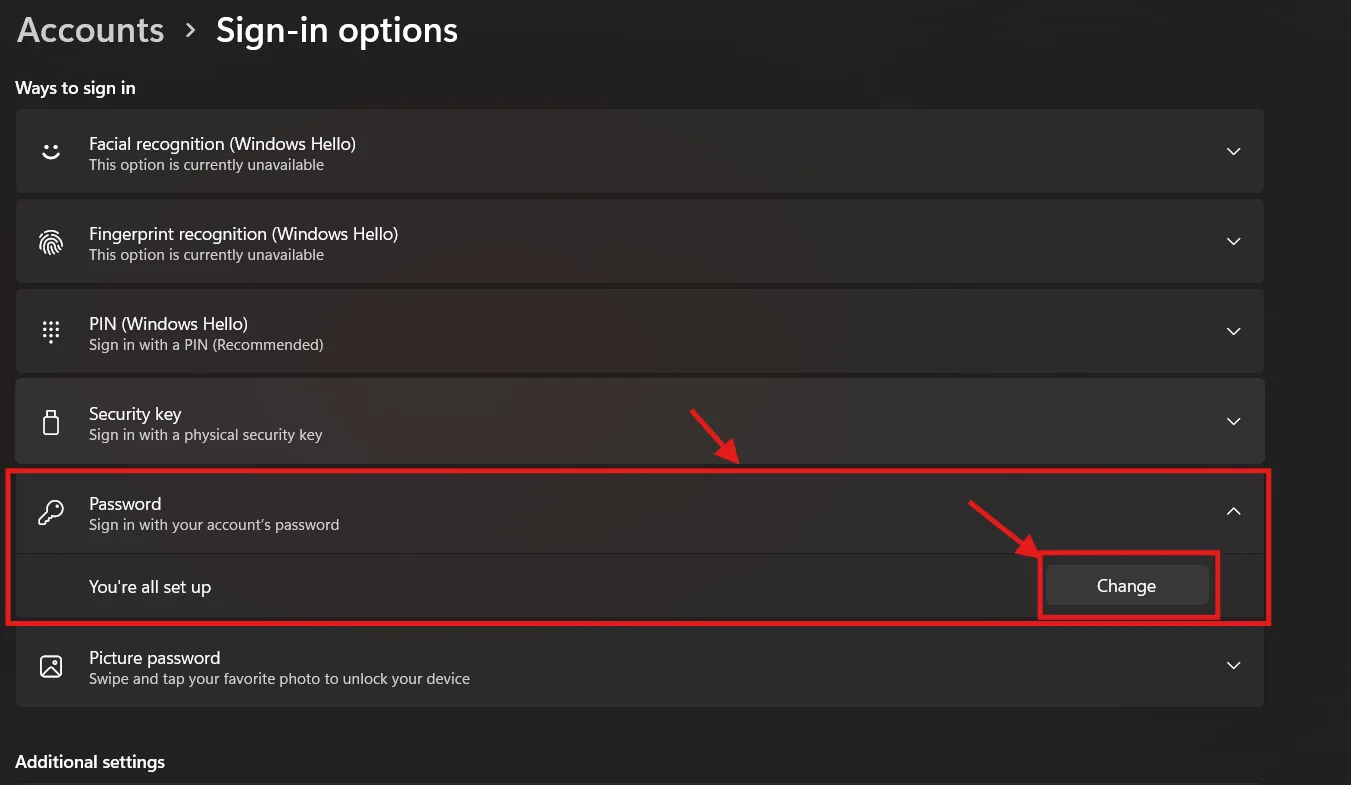
Bước 4: Nhập mật khẩu cũ, mới và xác nhận
→ Nhấn Next và Finish.
Cách 2: Dùng Ctrl + Alt + Delete
- Nhấn Ctrl + Alt + Delete → Chọn Change a password
- Nhập thông tin tương tự Windows 10
- Nhấn Enter để lưu.
4. Một số lưu ý quan trọng khi đổi mật khẩu
|
Tiêu chí |
Khuyến nghị |
|
Độ dài |
Tối thiểu 8 ký tự |
|
Thành phần |
Gồm chữ hoa, thường, số, ký tự đặc biệt |
|
Không nên dùng |
Ngày sinh, tên riêng, mật khẩu dễ đoán |
|
Ghi nhớ |
Viết ra giấy hoặc lưu trong trình quản lý |
|
Tài khoản Microsoft |
Nên đồng bộ online tại: account.microsoft.com |
5. Câu hỏi thường gặp
Tôi quên mật khẩu thì làm sao?
→ Dùng USB reset password hoặc tài khoản Microsoft để đặt lại.
Có thể dùng mã PIN thay mật khẩu không?
→ Có, trong phần Sign-in options bạn có thể thiết lập mã PIN hoặc Windows Hello.
Đổi xong có cần khởi động lại không?
→ Không bắt buộc, nhưng nên khởi động lại để chắc chắn áp dụng mật khẩu mới.
6. Kết luận
Việc đổi mật khẩu máy tính Windows 10/11 giúp bạn an tâm sử dụng máy an toàn hơn, đặc biệt nếu dùng chung hoặc làm việc online.
Hãy áp dụng một trong 2 cách trên, và đừng quên đặt mật khẩu mạnh, dễ nhớ nhưng khó đoán!