
Chuẩn bị trước khi tối ưu
-
Cập nhật Driver: Cập nhật driver card đồ họa lên bản mới nhất qua GeForce Experience hoặc NVIDIA App.
-
Mở phần mềm: Nhấp chuột phải ngoài màn hình Desktop -> Chọn NVIDIA Control Panel (trên Windows 11 chọn Show more options -> NVIDIA Control Panel).
Bước 1: Ưu tiên hiệu năng tổng thể (Adjust Image Settings)
-
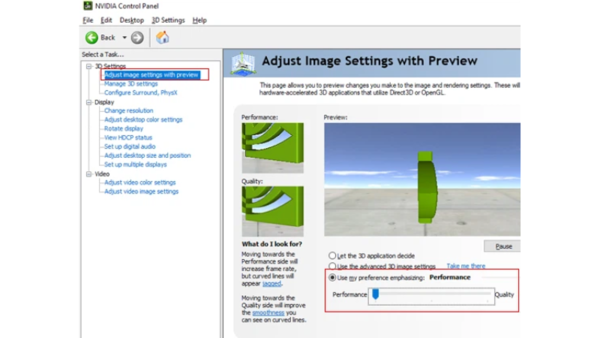
Chọn mục 3D Settings -> Adjust image settings with preview.
-
Tích vào ô Use my preference emphasizing:.
-
Kéo thanh trượt về tận cùng bên trái: Performance.
-
Nhấn Apply.
Bước 2: Tinh chỉnh chi tiết "Manage 3D Settings" phần qua trọng nhất.
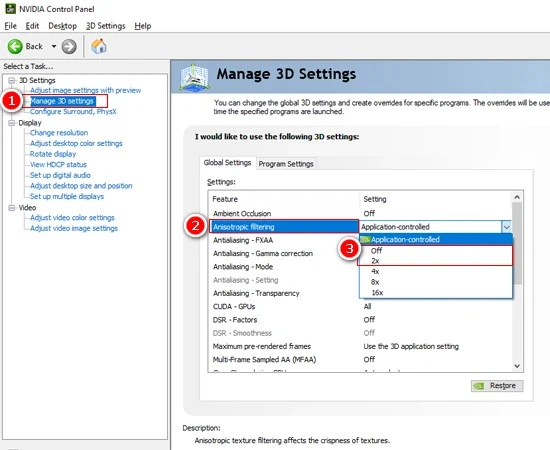
Truy cập Manage 3D Settings -> Chọn tab Global Settings và thiết lập chính xác các dòng thông số:
-
Image Scaling: Off (Chỉ bật khi cần scale độ phân giải thấp để kéo FPS)
-
Anisotropic Filtering: Off
-
Antialiasing - FXAA: Off
-
Antialiasing - Gamma correction: On
-
Antialiasing - Mode: Off
-
Background Application Max Frame Rate: 20 – 30 FPS (Hạ tải và giảm nhiệt độ GPU khi Alt+Tab ra ngoài)
-
CUDA - GPUs: All
-
Low Latency Mode: On (hoặc Ultra để triệt tiêu độ trễ tín hiệu chuột)
-
Max Frame Rate: Off
-
OpenGL rendering GPU: Chọn chính xác tên card đồ họa NVIDIA đang gắn trên PC
-
Power management mode: Prefer maximum performance (Bắt buộc GPU PC luôn chạy ở xung nhịp cao nhất)
-
Preferred refresh rate: Highest available (Luôn ưu tiên tần số quét màn hình cao nhất)
-
Shader Cache Size: 10 GB (Lưu sẵn shader vào ổ cứng, chấm dứt hiện tượng giật khựng/stutter)
-
Texture filtering - Anisotropic sample optimization: On
-
Texture filtering - Negative LOD bias: Allow
-
Texture filtering - Quality: High Performance
-
Texture filtering - Trilinear optimization: On
-
Threaded optimization: On (Khai thác toàn bộ đa nhân đa luồng của CPU)
-
Triple buffering: Off
-
Vertical sync (V-Sync): Off (Tắt hoàn toàn để loại bỏ độ trễ khung hình khi chơi game Esport)
Sau khi chỉnh xong bảng trên, nhấn nút Apply ở góc dưới bên phải.
Bước 3: Cấu hình card vật lý (Set PhysX Configuration)
-
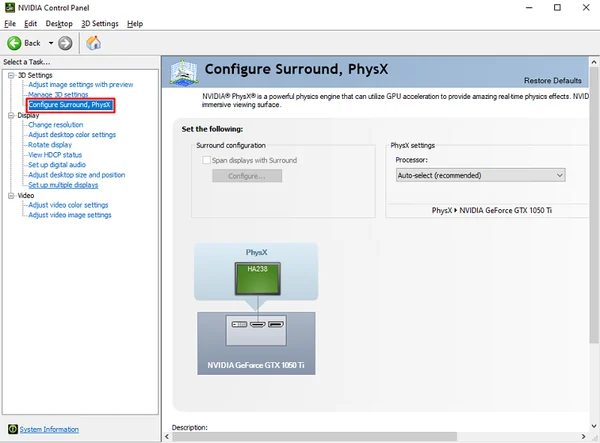
Ở menu bên trái, chọn Set PhysX Configuration (hoặc Configure Surround, PhysX).
-
Tại khung Select a PhysX processor, đổi từ Auto-select sang chọn trực tiếp card đồ họa NVIDIA của bạn.
-
Nhấn Apply.
Tác dụng: Bắt buộc GPU xử lý trực tiếp toàn bộ thuật toán va chạm và hiệu ứng vật lý trong game, giảm tải tối đa cho CPU.
Bước 4: Tinh chỉnh tần số quét và màu sắc hiển thị
Tùy vào thiết bị đang dùng (PC cắm màn hình rời hoặc Laptop), bạn thực hiện cài đặt theo trường hợp tương ứng:
-
Trường hợp máy nhận đủ menu "Display" trong NVIDIA Control Panel:
-
Tần số quét: Vào Change resolution -> Chọn đúng độ phân giải và kéo mục Refresh rate lên mức cao nhất (120Hz, 144Hz, 165Hz...).
-
Màu sắc dễ nhìn địch: Vào Adjust desktop color settings -> Kéo nhẹ thanh Digital Vibrance lên 55% – 65% để nhân vật và hiệu ứng nổi bật hơn trên bản đồ.
-
G-Sync (Nếu màn hình hỗ trợ): Vào mục Set up G-SYNC -> Tích chọn Enable G-SYNC để chống xé hình mượt mà.
-
-
Trường hợp Laptop không hiện mục "Display" (Do card onboard quản lý màn hình):
-
Tần số quét trong Windows: Nhấp chuột phải ngoài Desktop -> Chọn Display settings -> Advanced display -> Tại mục Choose a refresh rate, chọn mức Hz cao nhất của màn hình.
-
Màu sắc hiển thị: Mở phần mềm điều khiển card onboard tương ứng (Intel Graphics Command Center hoặc AMD Radeon Software) -> Vào mục Color/Display -> Tăng nhẹ độ bão hòa màu (Saturation) lên khoảng 55% – 60% để đạt hiệu ứng tách màu tương tự Digital Vibrance.
-