
1. Tối ưu hóa và chống phân mảnh ổ cứng trên Windows 10
Cách thực hiện:
-
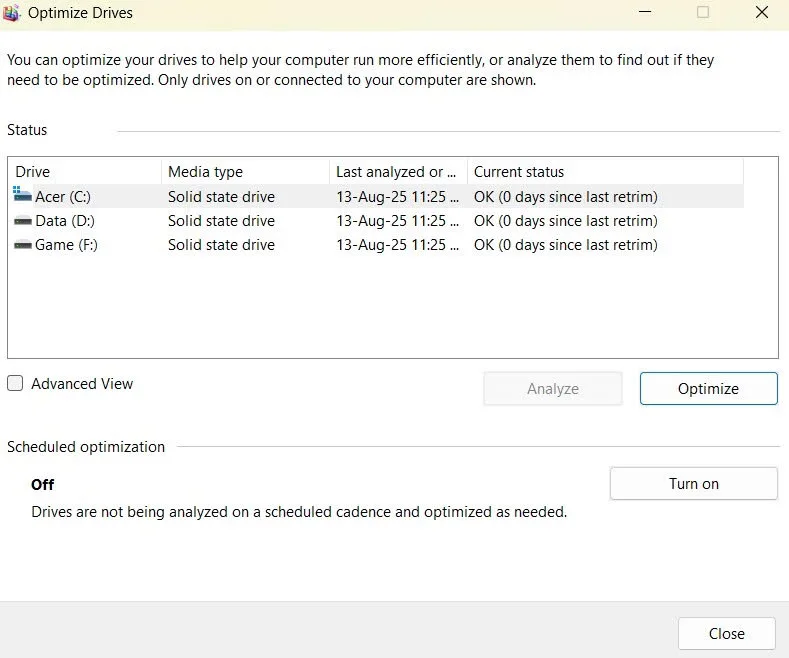
Mở Start Menu, nhập “Defragment and Optimize Drives”.
-
Chọn ổ đĩa muốn kiểm tra, nhấn Analyze để phân tích, sau đó nhấn Optimize để chống phân mảnh.
Lưu ý:
-
Áp dụng cho ổ HDD để cải thiện tốc độ đọc ghi.
-
Với SSD, Windows 10 sẽ tự động tối ưu (trim), không nên thực hiện chống phân mảnh thủ công.
2. Kiểm tra ổ cứng bằng phần mềm của nhà sản xuất
Các hãng sản xuất ổ cứng đều có công cụ chuyên dụng miễn phí:
-
SeaTools (Seagate)
-
WD Data Lifeguard Diagnostic (Western Digital)
-
Toshiba Storage Diagnostic Tool (Toshiba)
Cách dùng: Tải phần mềm từ trang chính hãng, cài đặt và chạy các bài kiểm tra như Short Test, Long Test, SMART check.

3. Kiểm tra ổ cứng bằng lệnh WMIC
Windows tích hợp công cụ WMIC để kiểm tra nhanh:
-
Nhấn Windows + R, nhập cmd, nhấn Enter.
-
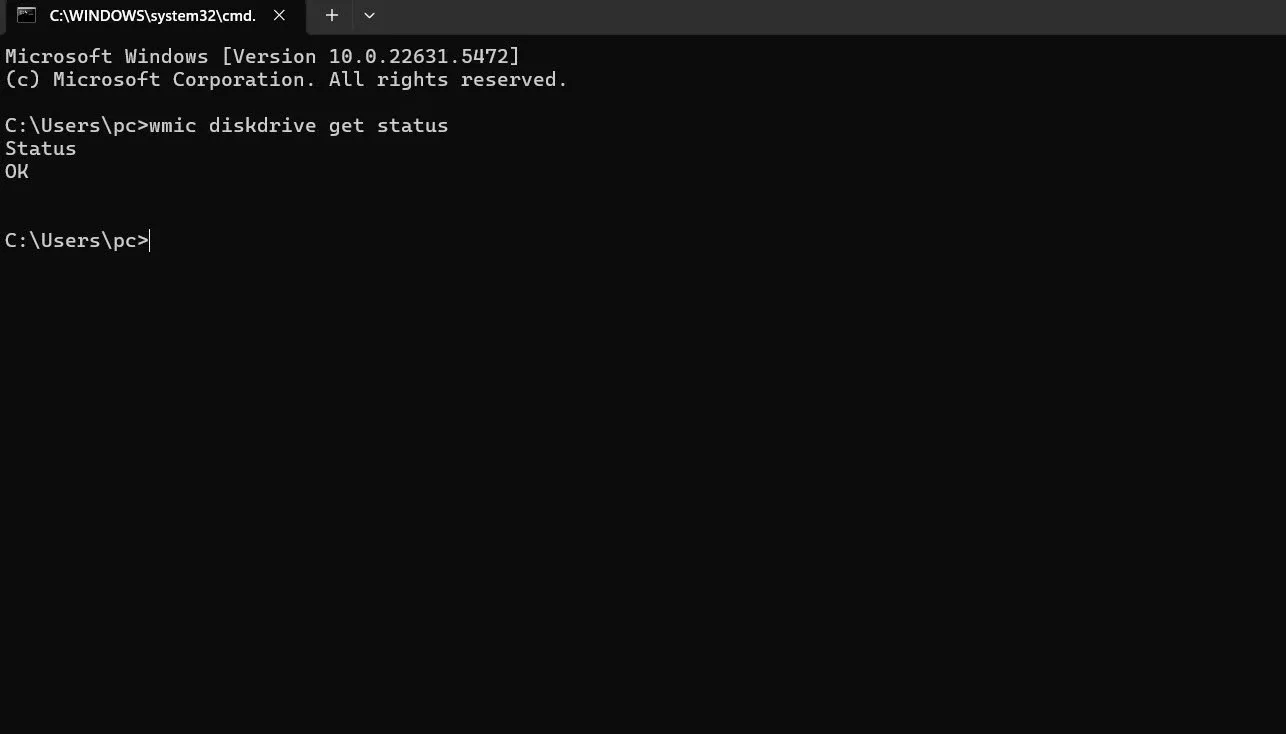
Nhập lệnh: wmic diskdrive get status
-
Kết quả “OK” nghĩa là ổ cứng hoạt động tốt, “Pred Fail” nghĩa là cần thay thế ngay
4. Kiểm tra ổ cứng bằng trong BIOS hoặc UEFI
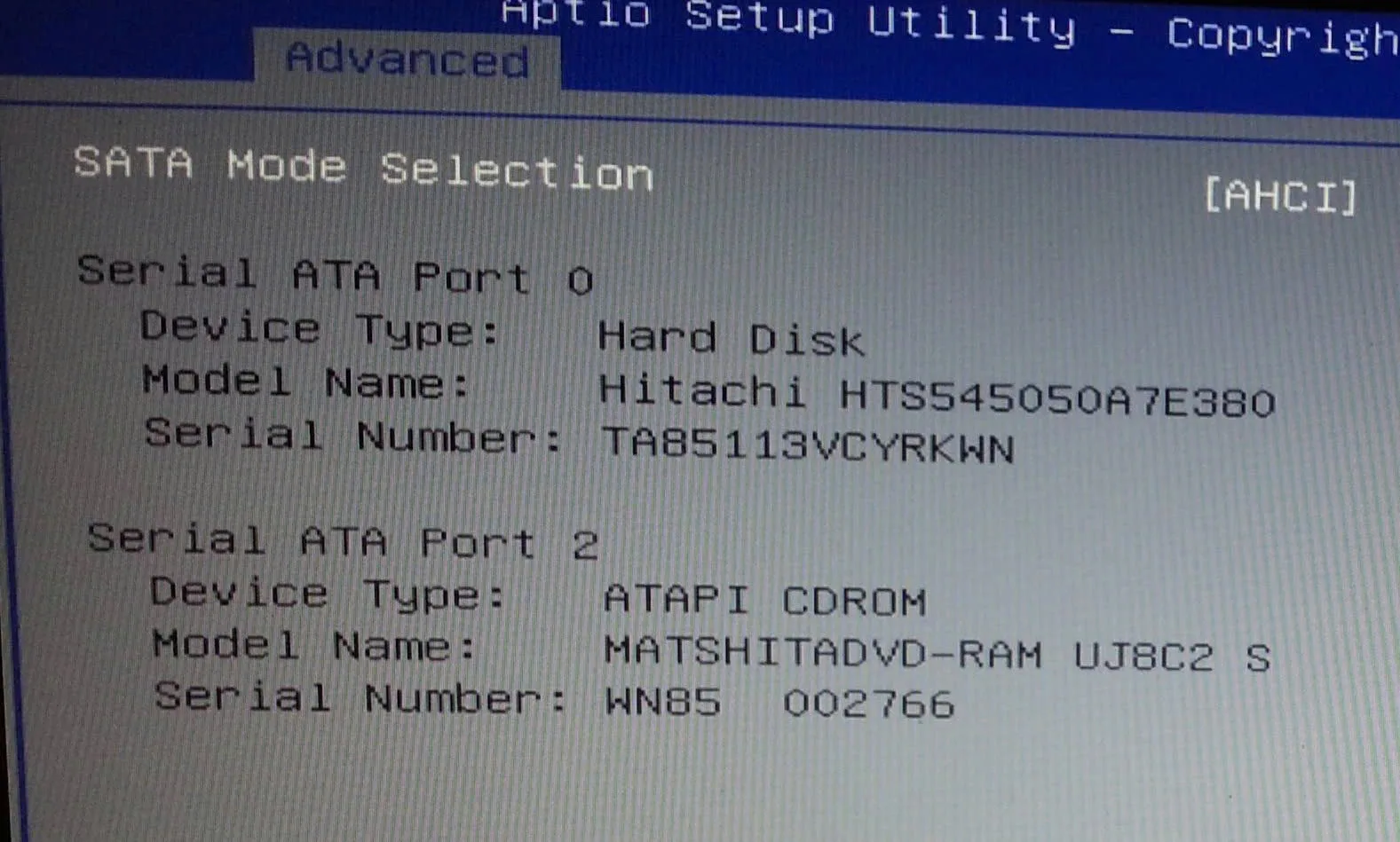
Một số máy tính có chức năng kiểm tra ổ cứng trực tiếp trong BIOS:
-
Khởi động lại máy, nhấn F2, F10, Del hoặc Esc để vào BIOS.
-
Tìm mục Diagnostics, Hard Drive Test hoặc HDD SMART Check.
Ưu điểm là không cần cài phần mềm và có thể kiểm tra khi Windows không khởi động.
5. Kiểm tra ổ cứng bằng công cụ Check Disk (CHKDSK)
Cách 1:
-
Mở This PC, nhấn chuột phải vào ổ cần kiểm tra, chọn Properties.
-
Vào tab Tools, chọn Error Checking, nhấn Check.
Cách 2:
-
Mở CMD và nhập:chkdsk C: /f /r /x
-
Với ổ hệ điều hành, Windows sẽ yêu cầu khởi động lại để kiểm tra.
6. Kiểm tra ổ cứng bằng bằng CrystalDiskInfo
CrystalDiskInfo là phần mềm miễn phí, hỗ trợ cả HDD và SSD.
-
Tải tại: https://crystalmark.info
-
Cho phép xem Health Status (Good, Caution, Bad), nhiệt độ và các thông số SMART như Reallocated Sectors Count, Power-On Hours.
7. Kiểm tra ổ cứng bằng tuổi thọ SSD trên macOS
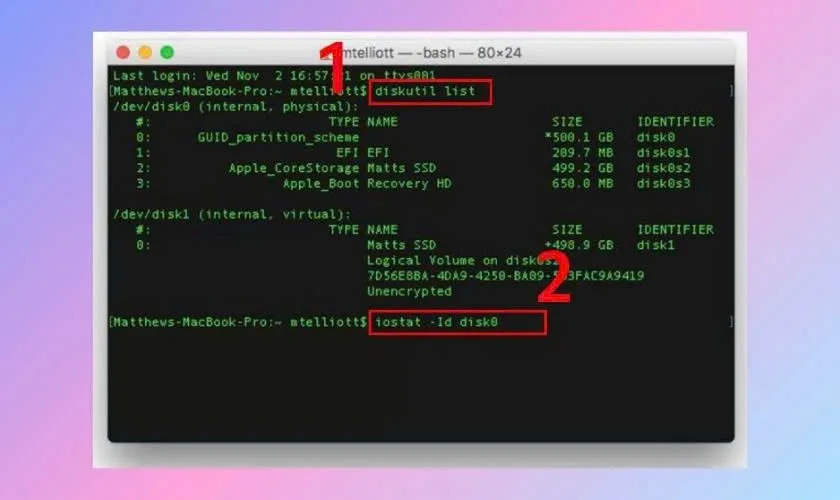
Trên máy Mac, có thể dùng Terminal hoặc phần mềm DriveDx.
-
Terminal: mở Terminal và nhập: diskutil info disk0
-
DriveDx cung cấp thông tin chi tiết về tuổi thọ, nhiệt độ, lỗi đọc ghi.
8. Kiểm tra ổ cứng bằng tuổi thọ SSD trên Windows
Các phần mềm như CrystalDiskInfo, SSD Life, Samsung Magician, Intel SSD Toolbox cho phép kiểm tra:
-
Total Bytes Written (TBW)
-
Power-on Hours
-
Percentage of Life Left
Nên kiểm tra sức khỏe ổ cứng thường xuyên để kịp thời xử lý khi có dấu hiệu bất thường. Nếu phát hiện lỗi, hãy sao lưu dữ liệu và tìm địa chỉ uy tín để kiểm tra và thay thế.
Thanh Nga Laptop không chỉ cung cấp laptop cũ giá rẻ từ 1,9 triệu đồng mà còn hỗ trợ:
-
Kiểm tra sức khỏe ổ cứng miễn phí
-
Thay ổ HDD, SSD chính hãng với giá hợp lý
-
Sửa laptop lấy ngay, giảm giá từ lần thứ hai
-
Miễn phí cài đặt, vệ sinh, bảo dưỡng trọn đời cho khách mua máy
Địa chỉ: 125 Hàm Nghi, Thanh Khê, Đà Nẵng
Hotline: 0843 125 125
Website: https://laptopthanhnga.com
[sanpham]