
UltraViewer là gì?
UltraViewer là phần mềm điều khiển máy tính từ xa (Remote Desktop), giúp bạn dễ dàng:
- Điều khiển máy tính khác như đang ngồi trực tiếp.
- Gửi và nhận file giữa 2 máy.
- Trò chuyện khi điều khiển để hướng dẫn người dùng.
- Hỗ trợ từ xa cho khách hàng, bạn bè, người thân.
UltraViewer đặc biệt được phát triển bởi người Việt, nên rất dễ sử dụng, không bị rào cản ngôn ngữ như các phần mềm nước ngoài khác (ví dụ: TeamViewer).
Ưu điểm nổi bật của UltraViewer
- Miễn phí cho người dùng cá nhân.
- Giao diện hoàn toàn bằng tiếng Việt, dễ hiểu.
- Không cần tài khoản đăng nhập, chỉ cần ID và mật khẩu là có thể kết nối.
- Tương thích với mọi phiên bản Windows (Windows 7/8/10/11).
- Dung lượng nhẹ, cài đặt nhanh, không chiếm nhiều tài nguyên máy.
- Có tính năng chat trực tiếp và gửi file rất tiện lợi.
Hướng dẫn cách tải và cài đặt UltraViewer chi tiết
Bước 1: Truy cập trang chủ UltraViewer
- Mở trình duyệt → truy cập vào: https://ultraviewer.net/vi/
- Nhấn nút “Tải về” ở trang chủ để tải file cài đặt UltraViewer mới nhất.
Dung lượng file rất nhẹ, chỉ khoảng 3-4MB.
Bước 2: Cài đặt UltraViewer vào máy tính
- Sau khi tải xong file .exe, nhấp đúp chuột để mở.
- Chọn Next ➜ I accept the agreement ➜ Next ➜ Install.
- Đợi quá trình cài đặt hoàn tất, nhấn Finish để mở phần mềm.
Quá trình cài đặt chỉ mất khoảng 1 phút, không cần cấu hình phức tạp.
Cách sử dụng UltraViewer sau khi cài đặt
Sau khi mở UltraViewer, bạn sẽ thấy:
- ID và Mật khẩu của bạn (bên trái): Dùng để người khác kết nối tới máy bạn.
- Nhập ID của đối tác (bên phải): Dùng để kết nối tới máy người khác.
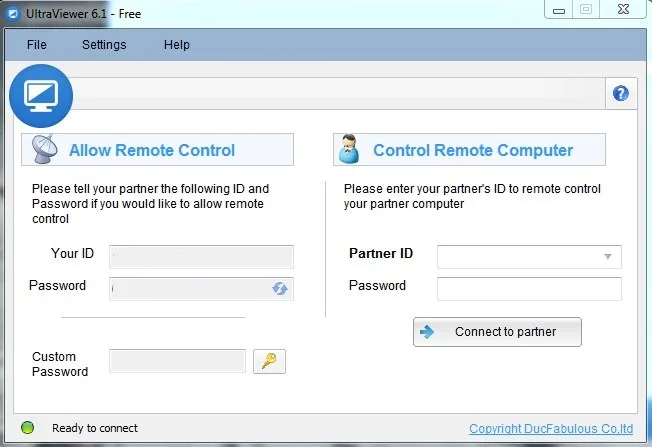
Để điều khiển máy người khác:
- Yêu cầu người đó mở UltraViewer và gửi cho bạn ID + Mật khẩu.
- Nhập ID vào ô "ID đối tác" → Nhấn Kết nối.
- Nhập đúng mật khẩu → Bạn sẽ điều khiển được máy của họ.
Một số tính năng hữu ích:
- Gửi file: Nhấn biểu tượng kẹp giấy → chọn tệp → gửi.
- Chat: Cửa sổ chat ở cạnh màn hình, giúp bạn trao đổi trong lúc điều khiển.
- Tùy chỉnh hiển thị: Cho phép phóng to/thu nhỏ màn hình từ xa.
Một số lưu ý khi dùng UltraViewer
- Đảm bảo cả 2 máy đều kết nối Internet ổn định.
- UltraViewer chỉ hoạt động khi phần mềm đang mở, nên bên kia phải bật phần mềm lên.
- Bảo mật cao: Bạn có thể đổi mật khẩu kết nối mỗi lần mở phần mềm.
- Nếu gặp lỗi, thử tắt tường lửa Windows hoặc phần mềm diệt virus tạm thời.
Các lỗi thường gặp khi dùng UltraViewer và cách khắc phục
|
Lỗi phổ biến |
Nguyên nhân |
Cách khắc phục |
|
Không kết nối được |
Sai ID hoặc mật khẩu |
Kiểm tra lại và yêu cầu ID mới |
|
Màn hình đen khi điều khiển |
Máy bên kia đang khóa màn hình |
Yêu cầu họ bật màn hình và mở khóa máy |
|
Mất kết nối giữa chừng |
Internet yếu hoặc bị ngắt đột ngột |
Kiểm tra mạng cả hai bên |
|
Bị phần mềm diệt virus chặn |
UltraViewer bị nhận nhầm là nguy hiểm |
Thêm vào danh sách cho phép (Whitelist) |
|
Không gửi được file |
Tường lửa chặn hoặc quyền truy cập |
Tắt tường lửa tạm thời, thử lại |
So sánh UltraViewer và TeamViewer
|
Tiêu chí |
UltraViewer |
TeamViewer |
|
Ngôn ngữ giao diện |
Tiếng Việt |
Tiếng Anh |
|
Dành cho ai |
Người Việt, hỗ trợ nội bộ |
Quốc tế, doanh nghiệp |
|
Miễn phí |
Có, trọn đời (cá nhân) |
Có giới hạn, dễ bị chặn |
|
Dung lượng |
Nhẹ (3-4MB) |
Nặng hơn (~30MB) |
|
Gửi file, chat |
Có đầy đủ |
Có |
UltraViewer có an toàn không?
UltraViewer sử dụng cơ chế mã hóa kết nối, đảm bảo an toàn thông tin giữa hai thiết bị. Mỗi lần mở phần mềm sẽ tạo mật khẩu ngẫu nhiên, tránh việc bị truy cập trái phép.
Tuy nhiên, bạn nên:
- Không chia sẻ ID và mật khẩu cho người lạ.
- Thoát UltraViewer sau khi dùng xong để tránh bị truy cập ngoài ý muốn.
- Không dùng phần mềm để đăng nhập tài khoản quan trọng nếu không tin tưởng người điều khiển.