
Hỗ Trợ Dọn Dẹp Và Cài Đặt Lại Laptop Học Sinh Sinh Viên: Từ Máy Chậm Đơ Thành Bật Trong 5 Giây
Để biến một chiếc laptop học sinh sinh viên đang chạy chậm, hay treo đơ trở thành cỗ máy khởi động mượt mà chỉ trong 5 giây, giải pháp cốt lõi nằm ở việc kết hợp giữa dọn dẹp tối ưu phần mềm, cài đặt lại hệ điều hành chuẩn kỹ thuật và đảm bảo phần cứng cứng đạt tốc độ đọc ghi dữ liệu tối thiểu 500 MB/s (thông qua ổ cứng SSD). Việc loại bỏ hoàn toàn ứng dụng rác, tắt các chương trình khởi chạy ngầm và cấu hình tính năng Fast Startup sẽ giúp thiết bị phản hồi tức thì, đáp ứng tốt nhu cầu học tập và làm việc hàng ngày.
Nguyên nhân khiến laptop học sinh sinh viên ngày càng chậm đơ
Trong quá trình học tập, học sinh và sinh viên thường xuyên phải cài đặt nhiều phần mềm khác nhau như Microsoft Office, SPSS, Photoshop, AutoCAD hay các công cụ tra cứu, giải trí. Sau một thời gian sử dụng, thiết bị xuất hiện hiện tượng bật máy mất hàng phút, mở trình duyệt Chrome bị xoay vòng hoặc hay bị treo ứng dụng. Nguyên nhân chủ yếu đến từ các yếu tố sau:
- Tích tụ tập tin rác và bộ nhớ tạm (Cache/Temp): Hệ điều hành Windows và macOS tạo ra hàng ngàn tệp tin tạm thời trong quá trình hoạt động. Nếu không được dọn dẹp, chúng sẽ làm đầy ổ đĩa hệ thống (ổ C), khiến quá trình truy xuất dữ liệu bị tắc nghẽn.
- Quá nhiều ứng dụng khởi chạy cùng hệ thống: Các phần mềm như Spotify, Zalo, OneDrive, Steam thường tự động bật chế độ Auto-start, chiếm dụng bộ nhớ RAM và CPU ngay khi vừa ấn nút nguồn.
- Nhiễm mã độc, phần mềm quảng cáo (Adware): Việc tải tài liệu từ các trang web không rõ nguồn gốc khiến máy dễ dính mã độc chạy ngầm, liên tục vắt kiệt tài nguyên máy tính.
- Giới hạn tốc độ của ổ cứng HDD hoặc SSD đã quá cũ: Các dòng laptop cũ sử dụng ổ cứng cơ HDD có tốc độ đọc ghi rất chậm (chỉ khoảng 80-120 MB/s), không thể đáp ứng được các bản cập nhật Windows 10/11 hiện đại.
- Tản nhiệt bị bám bụi khiến CPU hạ xung: Bụi bẩn tích tụ sau 1-2 năm không vệ sinh khiến nhiệt độ chip tăng cao, hệ thống tự động giảm hiệu năng để tránh cháy nổ.
Quy trình dọn dẹp và tối ưu phần mềm laptop tại nhà
Trước khi quyết định cài đặt lại toàn bộ hệ điều hành, bạn có thể tự áp dụng quy trình dọn dẹp nhanh dưới đây để cải thiện rõ rệt tốc độ của máy.
Bước 1: Tắt các ứng dụng khởi chạy cùng Windows (Startup Apps)
Đây là cách nhanh nhất để giảm thời gian chờ từ lúc nhấn nút nguồn đến khi vào được màn hình Desktop:
- Nhấn tổ hợp phím Ctrl + Shift + Esc để mở Task Manager.
- Chuyển sang thẻ Startup Apps (hoặc Startup).
- Tìm các ứng dụng không cần thiết (Zalo, Skype, Torrent...) nhấp chuột phải và chọn Disable.
Bước 2: Xóa tập tin rác trong hệ thống
Sử dụng công cụ có sẵn của hệ điều hành giúp giải phóng dung lượng ổ C một cách an toàn:
- Nhấn Windows + R, gõ %temp% và nhấn Enter. Xóa toàn bộ các file xuất hiện trong thư mục này.
- Tiếp tục nhấn Windows + R, gõ prefetch và xóa sạch các file tạm.
- Mở This PC, nhấp chuột phải vào ổ đĩa C, chọn Properties > Disk Cleanup > tích chọn Clean up system files.
Bước 3: Bật tính năng khởi động nhanh Fast Startup
Fast Startup giúp Windows lưu lại trạng thái kernel vào ổ cứng khi tắt máy, giúp lần bật sau đạt tốc độ ấn tượng dưới 10 giây:
- Mở Control Panel > chọn Power Options.
- Nhấp vào Choose what the power buttons do ở cột bên trái.
- Tích chọn Turn on fast startup (recommended) và nhấn Save changes.
Khi nào nên cài đặt lại hệ điều hành (Clean Install)?
Nếu việc dọn dẹp rác không mang lại hiệu quả như mong đợi, hệ điều hành của bạn có thể đã bị lỗi file hệ thống sâu hoặc dính virus mã hóa. Việc cài đặt mới hoàn toàn (Clean Install) sẽ trả máy về trạng thái xuất xưởng sạch sẽ nhất.
| Tiêu chí | Reset lại Windows (Có sẵn) | Cài mới hoàn toàn (Clean Install) |
|---|---|---|
| Thời gian thực hiện | Nhanh (20 - 40 phút) | Lâu hơn (45 - 60 phút) |
| Độ sạch bộ nhớ | Vẫn giữ lại một số driver và registry cũ | Xóa sạch 100% rác và file hệ thống lỗi |
| Tốc độ sau khi làm | Cải thiện trung bình (30 - 50%) | Cải thiện tối đa (80 - 100%) |
| Khuyên dùng khi | Máy chậm nhẹ, không bị lỗi Win | Máy bị lỗi xanh màn hình, nhiễm virus, lag nặng |
Bí quyết giúp laptop bật trong 5 giây: Vai trò quyết định của SSD
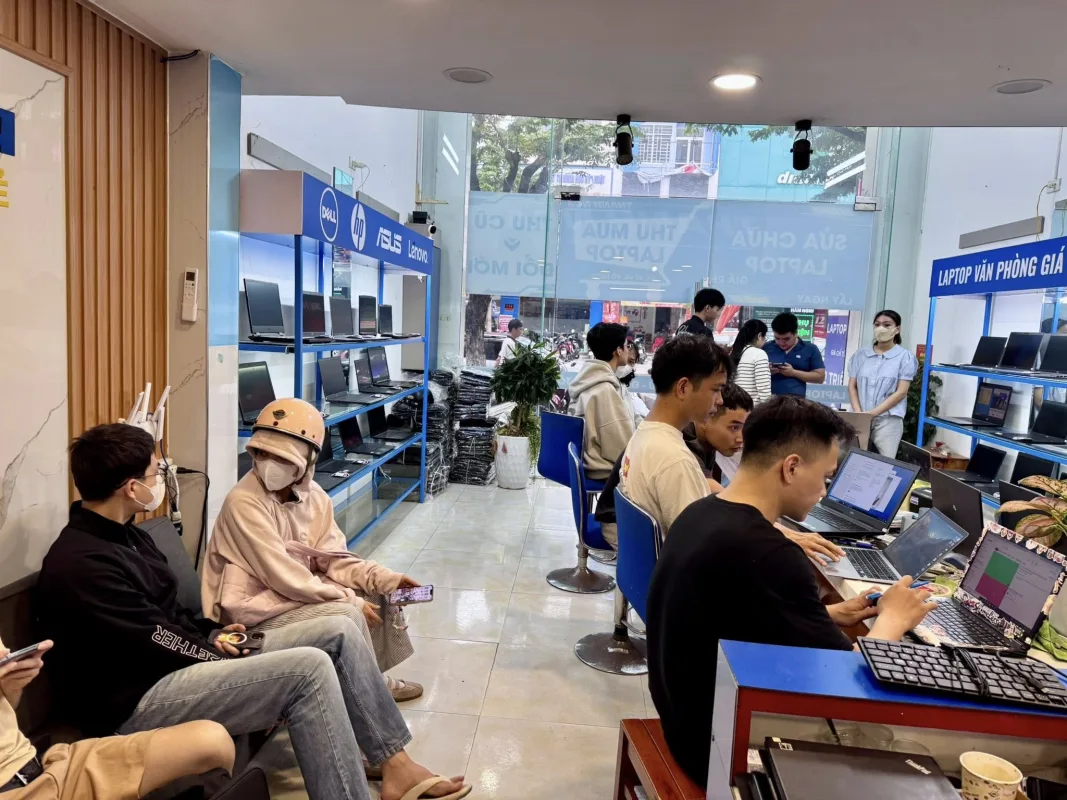
Dù tối ưu phần mềm tốt đến đâu, nếu máy tính vẫn đang chạy trên ổ cứng cơ HDD truyền thống, bạn không thể đạt được mốc thời gian bật máy 5 giây. Ổ cứng SSD (Solid State Drive) sử dụng chip nhớ flash với tốc độ truy xuất cực nhanh chính là "chìa khóa vàng".
Nâng cấp từ HDD sang SSD chuẩn SATA III giúp tăng tốc độ gấp 4 lần, trong khi nâng cấp lên SSD NVMe PCIe có thể tăng tốc gấp 15 - 30 lần so với HDD cũ. Kết hợp giữa 1 ổ cứng SSD chuẩn NVMe tốt, dung lượng trống trên 20% và một bản Windows được tối ưu chuẩn UEFI/GPT, việc laptop khởi động lên màn hình làm việc chỉ trong 5 đến 7 giây là hoàn toàn thực tế.
Cảnh báo rủi ro khi tự reset hoặc cài lại laptop không đúng kỹ thuật
Nhiều bạn học sinh, sinh viên tự tìm hiểu các video hướng dẫn trên mạng và thực hiện cài máy tại nhà thường gặp phải những sự cố đáng tiếc:
- Mất toàn bộ dữ liệu quan trọng: Chọn nhầm phân vùng Format khiến các tài liệu học tập, đồ án tốt nghiệp lưu ở ổ D, E hoặc màn hình Desktop bị xóa vĩnh viễn.
- Mất bản quyền phần mềm: Không sao lưu key bản quyền Windows, Microsoft Office hay các phần mềm chuyên ngành trước khi cài lại.
- Cài sai chuẩn Boot (Legacy thay vì UEFI): Khiến máy không tận dụng được hết tốc độ phần cứng, thời gian boot máy vẫn bị chậm.
- Thiếu Driver chuẩn của nhà sản xuất: Dẫn đến tình trạng máy không nhận Wi-Fi, không điều chỉnh được độ sáng màn hình, loa bị rè hoặc touchpad không hoạt động.
Câu hỏi thường gặp về dọn dẹp và cài đặt lại laptop
1. Cài lại Windows có làm mất dữ liệu trong ổ D, E không?
Nếu thực hiện đúng kỹ thuật, kỹ thuật viên sẽ chỉ định dạng (format) lại ổ đĩa chứa hệ điều hành (thường là ổ C). Các dữ liệu lưu trữ ở ổ D, E hoặc các ổ đĩa phụ khác sẽ được giữ nguyên hoàn toàn an toàn.
2. Laptop cũ sản xuất từ 5-7 năm trước có thể bật trong 5 giây được không?
Có thể đạt từ 5 đến 10 giây nếu máy được nâng cấp lên ổ cứng SSD, nâng cấp RAM tối thiểu 8GB và cài đặt bản Windows LTSC hoặc bản Windows 10/11 đã được tối ưu tinh giản nhẹ nhàng.
3. Bao lâu thì nên dọn dẹp và bảo dưỡng laptop một lần?
Bạn nên dọn dẹp file rác phần mềm 1-2 tháng/lần. Đối với việc vệ sinh tra keo tản nhiệt phần cứng và kiểm tra tổng thể hệ thống, thời gian lý tưởng là 6 - 12 tháng/lần tùy vào môi trường sử dụng.
Đồng hành cùng học sinh sinh viên tại Thanh Nga Laptop Đà Nẵng
Nếu bạn không đủ tự tin tự thao tác hoặc đã thử dọn dẹp nhưng máy vẫn chạy chậm, hãy đến ngay Thanh Nga Laptop tại địa chỉ 125 Hàm Nghi, Đà Nẵng. Chúng tôi mang đến giải pháp hỗ trợ toàn diện cho góc học tập của bạn:
- Kiểm tra & Tối ưu phần mềm: Kỹ thuật viên kiểm tra tổng quát tình trạng sức khỏe ổ cứng, hỗ trợ dọn rác, diệt malware và cài đặt lại hệ điều hành Windows/macOS tối ưu nhất.
- Sửa chữa laptop chuyên sâu: Xử lý triệt để các sự cố phần cứng, lỗi nguồn, hư màn hình, hỏng phím, thay thế linh kiện chính hãng nhanh chóng.
- Nâng cấp phần cứng giá sinh viên: Cung cấp các dòng SSD, RAM chính hãng tốc độ cao với mức giá ưu đãi, hỗ trợ sao lưu dữ liệu an toàn 100%.
- Kinh doanh & Thu mua đa dạng: Mua bán các dòng laptop, MacBook mới và cũ chất lượng cao. Đồng thời hỗ trợ thu mua laptop, MacBook, điện thoại iPhone, Samsung và iPad cũ giá tốt, giúp bạn dễ dàng nâng cấp thiết bị học tập.
Hãy truy cập trực tiếp cửa hàng Thanh Nga Laptop tại 125 Hàm Nghi, Đà Nẵng để chiếc laptop của bạn được chăm sóc đúng cách, khôi phục tốc độ mượt mà như mới!
