
Hướng dẫn cài AutoCAD 2026 100% thành công.
AutoCAD 2026 có gì mới?
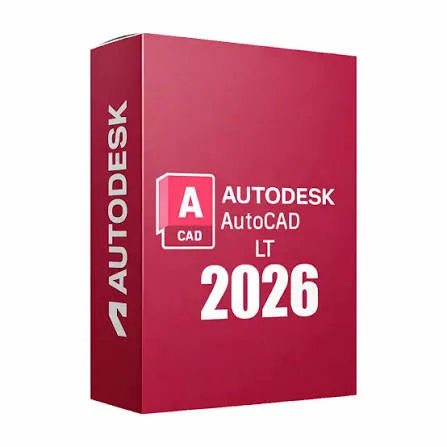
AutoCAD 2026 không chỉ cải thiện tốc độ xử lý mà còn mở ra kỷ nguyên mới với các tính năng thông minh và hỗ trợ làm việc nhóm hiệu quả hơn bao giờ hết. Dưới đây là những điểm nổi bật đáng chú ý:
- Autodesk Assistant (AI): Trợ lý ảo hỗ trợ ngay trong giao diện AutoCAD – giúp bạn tra cứu, giải đáp và học hỏi mà không cần rời phần mềm.
- Smart Blocks: Tự động điều chỉnh, tái sử dụng block thông minh giúp tăng tốc thiết kế và giảm thao tác lặp lại.
- Activity Insights: Theo dõi lịch sử thiết kế và thay đổi bản vẽ, rất hữu ích trong môi trường làm việc nhóm.
- Markup Import & Assist: Tích hợp phản hồi từ bản vẽ giấy hoặc PDF vào AutoCAD dễ dàng và tự động hơn.
- Push to Autodesk Docs: Xuất bản bản vẽ PDF trực tiếp lên cloud, hỗ trợ cộng tác theo thời gian thực.
- Hỗ trợ đa nền tảng: Làm việc với file DWG mọi lúc, mọi nơi – từ desktop, web đến thiết bị di động.
- Trace Mode: Ghi chú và phản hồi trực tiếp mà không ảnh hưởng bản gốc – an toàn và tiện lợi.
- Toolset chuyên biệt: Hơn 750.000 biểu tượng và tính năng bổ sung cho từng ngành như kiến trúc, cơ khí, điện, MEP, v.v.
- Tùy biến sâu qua API & App Store: Cá nhân hóa AutoCAD theo nhu cầu với hơn 1.000 ứng dụng hỗ trợ.
- Thiết kế 2D + 3D trực quan: Mô hình hóa linh hoạt, kết hợp ánh sáng, vật liệu và trình hiển thị nâng cao cho trải nghiệm sống động.
Giao diện tối ưu cho trải nghiệm người dùng
AutoCAD 2026 vẫn giữ vững lợi thế về giao diện người dùng thân thiện, logic và dễ sử dụng. Thanh Ribbon được bố trí rõ ràng theo từng nhóm chức năng, giúp bạn nhanh chóng truy cập công cụ cần thiết. Không gian làm việc linh hoạt, cho phép tùy chỉnh theo thói quen cá nhân hoặc yêu cầu dự án, từ đó tối ưu quy trình thiết kế theo cách của riêng bạn.
Ứng dụng của AutoCAD 2026 trong các lĩnh vực công nghiệp
AutoCAD 2026 tiếp tục khẳng định vai trò là phần mềm thiết kế không thể thiếu trong nhiều ngành công nghiệp nhờ vào khả năng linh hoạt, độ chính xác cao và khả năng tùy biến mạnh mẽ:
- Kiến trúc & Xây dựng: Hỗ trợ vẽ mặt bằng, mặt đứng, mặt cắt chi tiết; tối ưu quản lý bản vẽ và quy trình phối hợp giữa các bộ phận trong dự án.
- Kỹ thuật cơ khí: Thiết kế chi tiết linh kiện máy móc, mô phỏng lắp ráp và tạo bản vẽ sản xuất chuẩn xác cho gia công.
- Điện & Tự động hóa: Lập sơ đồ điện, bố trí thiết bị và tạo tài liệu kỹ thuật phục vụ thi công và bảo trì hệ thống điện.
- Bản đồ & Hệ thống thông tin địa lý (GIS): Hỗ trợ tạo bản đồ quy hoạch, phân tích dữ liệu không gian và tích hợp với hệ thống GIS chuyên dụng.
- Thiết kế nội thất: Lên ý tưởng bố trí không gian, dựng phối cảnh 3D và trình bày bản thiết kế trực quan cho khách hàng.
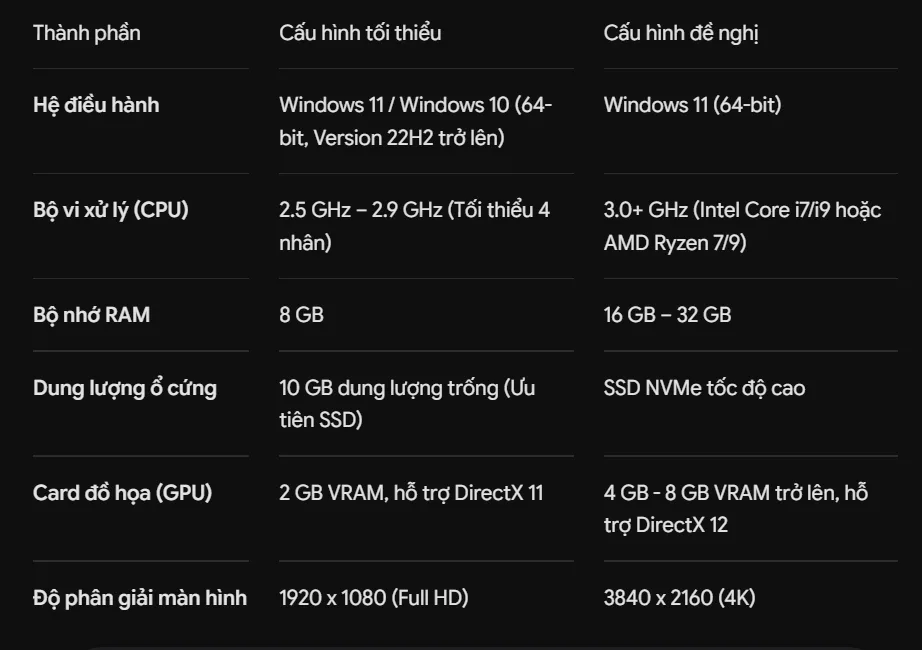
1. Yêu Cầu Cấu Hình Cài Đặt AutoCAD 2026
Trước khi tiến hành tải và cài đặt, máy tính cần đáp ứng các thông số kỹ thuật tối thiểu sau:
2.Một số lưu ý quan trọng trước khi cài đặt AutoCAD 2026
- Tắt phần mềm diệt virus và ngắt kết nối Internet trước khi cài đặt để tránh bị chặn file cài đặt hoặc file kích hoạt.
- Nếu máy đã từng cài AutoCAD trước đó, hãy gỡ bỏ hoàn toàn phiên bản cũ bằng phần mềm như Revo Uninstaller Pro để tránh lỗi phát sinh. Trong trường hợp hệ thống gặp lỗi nặng, nên cài lại Windows trước khi tiến hành cài đặt mới.
- Phiên bản crack chỉ nên dùng để trải nghiệm tạm thời. Nếu bạn sử dụng AutoCAD cho công việc học tập hay chuyên môn, hãy đầu tư bản quyền chính hãng để đảm bảo phần mềm luôn ổn định, bảo mật và nhận được hỗ trợ chính thức từ Autodesk.
3. Các Bước Cài Đặt AutoCAD 2026
1.Tải bộ cài đặt chính thức:Yêu cầu tài khoản Autodesk.
Truy cập trang chủ Autodesk, đăng nhập tài khoản (Personal hoặc Educational). Chọn mục AutoCAD 2026, lựa chọn ngôn ngữ và tải file cài đặt (thông qua trình tải trực tiếp hoặc Autodesk Desktop App).
2.Giải nén và chạy file Setup:Cần quyền Quản trị viên (Administrator).
Nhấp chuột phải vào file cài đặt AutoCAD_2026_Setup.exe (hoặc bộ tệp tự giải nén) và chọn Run as administrator để cấp quyền hệ thống.
3.Chấp nhận điều khoản và chọn vị trí lưu:Ưu tiên cài đặt trên ổ đĩa SSD.
Tích chọn I agree to the Terms of Use, nhấn Next. Tại mục chọn thư mục cài đặt, giữ nguyên đường dẫn mặc định C:Program FilesAutodesk hoặc chọn phân vùng SSD còn trống ít nhất 15 GB.
4.Chọn thành phần bổ sung và tiến hành cài đặt:
Chọn các tính năng/plugin cần thiết đi kèm (nếu có), sau đó nhấn Install. Quá trình giải nén và cấu hình diễn ra tự động trong khoảng 5 – 15 phút tùy thuộc vào tốc độ phần cứng.
5.Hoàn tất và khởi động lại máy tính:Bắt buộc để hệ thống nạp đủ file registry.
Khi màn hình hiển thị thông báo hoàn tất, nhấn Restart để khởi động lại máy tính nhằm đảm bảo các dịch vụ Autodesk Licensing hoạt động ổn định.
4. Hướng Dẫn Kích Hoạt Bản Quyền AutoCAD 2026
Sau khi khởi động lại:
-
Mở ứng dụng AutoCAD 2026 từ màn hình Desktop.
-
Tại màn hình kích hoạt:
-
Sign in with Autodesk ID: Đăng nhập tài khoản cá nhân, sinh viên hoặc doanh nghiệp đã được gán license.
-
Enter a Serial Number: Nhập mã bản quyền và mã sản phẩm (Product Key) nếu sử dụng giấy phép dạng key rời.
-
Use a Network License: Nhập thông tin Server IP nếu công ty quản lý qua hệ thống license nội bộ.
-
5. Khắc Phục Một Số Lỗi Thường Gặp Khi Cài Đặt
-
Lỗi 1603 (Install Failed): Thường do tệp tạm xung đột hoặc phiên bản C++ cũ. Khắc phục bằng cách xóa toàn bộ file trong thư mục
%temp%và gỡ bỏ các bản cài Autodesk cũ chưa sạch sẽ. -
Lỗi "Autodesk Licensing Service Error": Mở công cụ
Services.msc, tìm dịch vụ Autodesk Desktop Licensing Service, chuyển sang chế độ Automatic và chọn Start. -
Treo ở mức 97% - 99%: Đây là giai đoạn hệ thống đăng ký registry, hãy kiên nhẫn chờ từ 5-10 phút, tránh đóng trình cài đặt đột ngột.