Muốn biết micro laptop có hoạt động không, hãy ghi một đoạn giọng nói rồi nghe lại trước khi vào cuộc họp. Chọn đúng đầu vào, giữ khoảng cách nói tương tự khi sử dụng và thử trong ứng dụng khác nếu kết quả không rõ. Micro có tín hiệu nhưng âm nhỏ khác với máy hoàn toàn không nhận thiết bị.
Ghi âm trên laptop Windows
Mở Start, tìm ứng dụng Sound Recorder hoặc Voice Recorder tùy phiên bản. Kiểm đầu vào trong phần âm thanh của Windows, chọn micro tích hợp hoặc micro tai nghe đang dùng. Nói một câu ngắn với âm lượng bình thường rồi dừng ghi và nghe lại bằng loa hoặc tai nghe phù hợp.
Trên Windows 11, có thể kiểm đầu vào tại Settings → System → Sound → Input. Quan sát thanh mức âm khi nói và dùng mục kiểm tra nếu có. Tránh đặt mức khuếch đại quá cao ngay từ đầu vì có thể tăng cả tiếng nền.
Nếu ứng dụng không được dùng micro, kiểm Settings → Privacy & security → Microphone. Với trình duyệt, quyền của trang họp là một lớp riêng cần kiểm bên cạnh quyền hệ thống.
Ghi âm trên MacBook
Có thể dùng Voice Memos hoặc chức năng ghi âm của QuickTime Player. Chọn micro cần sử dụng trong tùy chọn ứng dụng và kiểm đầu vào âm thanh trong System Settings → Sound → Input. Quyền micro nằm trong Privacy & Security → Microphone trên các phiên bản macOS phù hợp.
Tên và vị trí mục có thể khác giữa các phiên bản. Điều quan trọng là kiểm đúng thiết bị thu, quyền ứng dụng và kết quả nghe lại; không lấy biểu tượng micro đang sáng làm bằng chứng âm thanh đã đủ rõ.
Nghe đoạn thử theo bốn tiêu chí
| Điều cần nghe | Kết quả đáng chú ý | Hướng xử lý trước |
|---|---|---|
| Có tiếng nói hay không | Tệp im lặng hoàn toàn | Kiểm thiết bị đầu vào, nút mute và quyền |
| Âm lượng | Giọng rất nhỏ dù ngồi gần | Kiểm mức input, khoảng cách và vị trí micro |
| Độ sạch | Tiếng rè, ù hoặc lạo xạo | Thử bỏ phụ kiện, đổi vị trí và ứng dụng |
| Độ liên tục | Mất từng đoạn, tiếng ngắt | Kiểm kết nối tai nghe, tải máy và ứng dụng |
Nói câu giống nhau khi so micro tích hợp với tai nghe sẽ dễ đánh giá hơn. Nếu chỉ một ứng dụng bị lỗi, ưu tiên thiết lập của ứng dụng ấy thay vì thay micro ngay.
Tai nghe Bluetooth có thể làm kết quả khác không?
Tai nghe Bluetooth có thể sử dụng cấu hình âm thanh khác khi vừa nghe vừa thu giọng. Vì vậy chất lượng nghe thay đổi lúc bật micro không luôn là loa hoặc tai nghe đã hỏng. Hãy kiểm thiết bị được chọn cho cả đầu vào và đầu ra, rồi so với micro trong máy hoặc tai nghe có dây khi có điều kiện.
Với tiếng vọng trong cuộc họp, tránh để loa lớn sát micro. Chỉ một thiết bị trong phòng nên phát âm thanh cuộc họp, hoặc sử dụng tai nghe để giảm tiếng quay lại micro.
Khi nào nên mang máy kiểm tra?
Nếu micro trong máy không nhận ở nhiều ứng dụng sau khi kiểm quyền, hoặc lỗi xuất hiện sau va chạm, vào nước, thay màn/camera, cần kiểm phần cứng. Không chọc vật nhọn vào lỗ micro và không tháo viền màn hình để vệ sinh.
Bạn có thể trao đổi tại dịch vụ camera, micro laptop tại Đà Nẵng khi ghi âm vẫn không đạt sau những bước kiểm phù hợp.
Trước buổi học, nên thử cả camera laptop và micro; hai thiết bị có thể cần cách xử lý khác nhau. Với lỗi liên quan cụm linh kiện, tham khảo kiểm tra và thay linh kiện laptop.
Ghi âm có cần cài phần mềm trả phí không?
Một đoạn thử cơ bản thường thực hiện được bằng công cụ có sẵn. Tính năng chỉnh sửa chuyên sâu có thể cần ứng dụng khác, nhưng không cần để xác định micro có thu tiếng hay không.
Có cần gửi bản ghi âm chứa nội dung cuộc họp cho cửa hàng?
Không. Dùng một đoạn thử không chứa thông tin riêng tư, kèm model và mô tả lỗi là đủ để trao đổi ban đầu. Chỉ ghi âm người khác khi có quyền và sự đồng ý phù hợp.
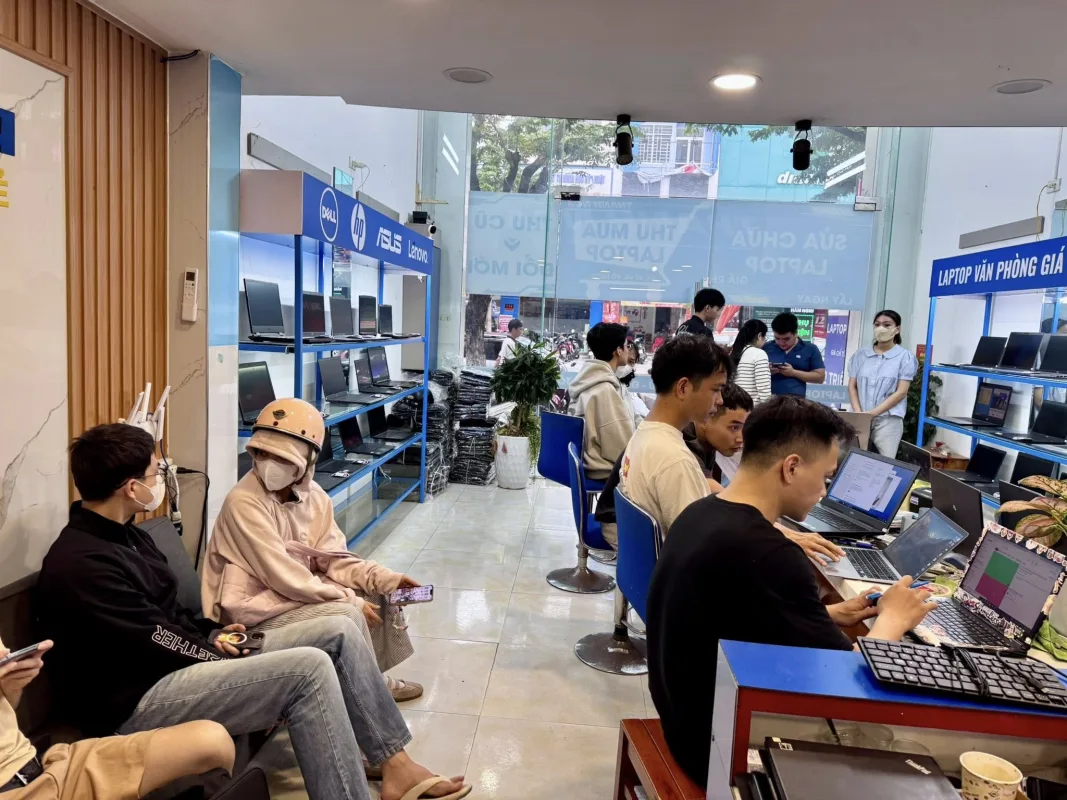
Thanh Nga Laptop — 125 Hàm Nghi, Đà Nẵng. Hotline/Zalo 0843 125 125. Gửi model, tên ứng dụng và kết quả thử micro để được tư vấn hướng kiểm tra.
Tham khảo kỹ thuật: Microsoft: xử lý lỗi âm thanh Windows · Apple: ghi âm bằng QuickTime Player.