
Để laptop vận hành mượt mà các ứng dụng họp trực tuyến nặng như Zoom hay Microsoft Teams khi vừa bật tính năng xóa nền (background blur), chia sẻ màn hình 4K, vừa xử lý đa nhiệm nhiều file Excel hay Chrome, cấu hình tối ưu mà dân văn phòng nên ưu tiên bao gồm: RAM tối thiểu 16GB, CPU Intel Core i5 (thế hệ 11 trở lên) hoặc AMD Ryzen 5 (dòng 5000 trở lên) / Apple Silicon M1/M2/M3, ổ cứng SSD NVMe 256GB/512GB, kết hợp với chuẩn Wi-Fi 6 ổn định và webcam/micro lọc ồn tốt.
1. Vì Sao Zoom Và Microsoft Teams Ngốn Cấu Hình Laptop Văn Phòng?
Khác với các công việc văn phòng cơ bản như soạn thảo văn bản Word hay làm slide Powerpoint nhẹ, các phần mềm gọi video hội thoại như Zoom và Microsoft Teams đòi hỏi thiết bị phải xử lý tín hiệu theo thời gian thực (real-time processing). Khi tham gia một cuộc họp online, hệ thống phải liên tục nén/giải mã luồng video độ phân giải cao, thu và xử lý âm thanh lọc tạp âm, đồng thời chạy các thuật toán AI để làm mờ hậu cảnh hay ghép nền ảo.
Đặc biệt, ứng dụng Microsoft Teams nổi tiếng là "kẻ ngốn tài nguyên" do được xây dựng trên nền tảng Electron, chiếm dụng rất nhiều bộ nhớ RAM ngay cả khi chạy ẩn. Nếu bạn vừa họp vừa bật trình duyệt web vài chục tab, máy tính cấu hình yếu sẽ lập tức xuất hiện tình trạng giật lag, trễ tiếng, tràn RAM, hoặc thậm chí là đứng máy giữa chừng.
2. Bảng Cấu Hình Tiêu Chuẩn Cho Nhu Cầu Họp Online Văn Phòng
Dưới đây là bảng tổng hợp các phân cấp cấu hình laptop văn phòng đáp ứng từ mức cơ bản đến mượt mà chuyên nghiệp cho công việc họp hành qua Zoom và MS Teams:
| Tên linh kiện | Mức Tối Thểu (Chấp nhận được) | Mức Tối Ưu (Khuyên dùng) | Mức Cao Cấp (Đa nhiệm nặng) |
|---|---|---|---|
| Bộ vi xử lý (CPU) | Intel Core i3 Gen 11 / Ryzen 3 5000 | Intel Core i5 Gen 11+ / Ryzen 5 5000+ / Apple M1 | Intel Core i7 / Ryzen 7 / Apple M2, M3 |
| Bộ nhớ RAM | 8GB DDR4 (Dễ quá tải nếu mở nhiều app) | 16GB DDR4 / DDR5 (Chạy mượt đa nhiệm) | 16GB - 32GB LPDDR5 |
| Ổ cứng | 256GB SSD NVMe | 512GB SSD NVMe tốc độ cao | 512GB - 1TB SSD NVMe |
| Card đồ họa (GPU) | Intel UHD / Iris Xe Graphics | Intel Iris Xe / AMD Radeon Graphics | Card rời Geforce GTX/RTX hoặc GPU Apple |
| Kết nối không dây | Wi-Fi 5 (802.11ac) | Wi-Fi 6 (802.11ax) / Bluetooth 5.1 | Wi-Fi 6E / Wi-Fi 7 |
| Webcam & Mic | HD 720p + Dual Mic | Full HD 1080p + Noise Cancelling Mic | FHD IR Camera + Quad Mic AI |
3. Chi Tiết Tiêu Chi Chọn Cấu Hình Laptop Họp Zoom & Teams Mượt Mà
Dung Lượng RAM: Tại Sao 16GB Là Tiêu Chuẩn Mới?
Nhiều người dùng cho rằng 8GB RAM là đủ cho tác vụ văn phòng. Tuy nhiên, trong thực tế trải nghiệm họp Teams hay Zoom, riêng hệ điều hành Windows 11 cùng phần mềm họp trực tuyến và tính năng xóa nền ảo đã chiếm gần 6GB RAM. Nếu bạn mở thêm file Excel nặng vài chục MB và 10-15 tab Google Chrome, dung lượng 8GB sẽ bị tràn khiến máy phải dùng đến bộ nhớ ảo (Virtual Memory) trên SSD, dẫn đến tình trạng đơ máy toàn tập. Do đó, ưu tiên hàng đầu hiện nay là lựa chọn laptop có sẵn 16GB RAM hoặc chọn máy có khả năng nâng cấp RAM dễ dàng.
Bộ Vi Xử Lý (CPU) Và Card Đồ Họa
Chip xử lý đóng vai trò quyết định tốc độ xử lý hình ảnh và thuật toán mã hóa video. Bạn nên ưu tiên chọn CPU có tối thiểu 4 nhân 8 luồng. Các dòng chip Intel Core i5 từ thế hệ 11, 12, 13, 14 hoặc AMD Ryzen 5 series 5000, 7000 đều mang lại hiệu năng ấn tượng. Card đồ họa tích hợp như Intel Iris Xe hay AMD Radeon đủ sức gánh các thuật toán xử lý video mà không cần tốn chi phí mua laptop có card đồ họa rời đắt đỏ và cồng kềnh.
Webcam, Microphone Và Khả Năng Kết Nối Wi-Fi
Hình ảnh sắc nét và âm thanh trong trẻo giúp trải nghiệm giao tiếp chuyên nghiệp hơn trong mắt đồng nghiệp và đối tác. Hãy ưu tiên các mẫu laptop trang bị webcam độ phân giải Full HD (1080p), tích hợp công nghệ chống ngược sáng và micro mảng đôi (dual mic) hỗ trợ khử nhiễu chủ động bằng AI. Ngoài ra, việc trang bị card mạng Wi-Fi 6 giúp duy trì băng thông ổn định, hạn chế tối đa hiện tượng rớt mạng, giật hình khi router nhà bạn có nhiều thiết bị truy cập cùng lúc.
4. Cảnh Báo Rủi Ro & Lỗi Thường Gặp Khi Dùng Máy Cấu Hình Yếu
- Hiện tượng quá nhiệt (Overheating): Khi CPU và GPU tích hợp phải gánh tác vụ nén video liên tục trên các dòng máy mỏng nhẹ tản nhiệt kém, nhiệt độ máy có thể tăng lên trên 85 độ C, gây giảm xung nhịp (thermal throttling) làm máy cực kỳ lag.
- Tắt webcam đột ngột: Xảy ra khi bộ nhớ RAM bị tràn hoặc driver card đồ họa bị xung đột do thiếu tài nguyên phần cứng.
- Âm thanh bị rè, vọng tiếng (Echo): Do microphone chất lượng thấp không tích hợp tính năng triệt tiêu tiếng vang và tiếng ồn môi trường.
5. Quy Trình Kiểm Tra & Tối Ưu Laptop Cho Nhu Cầu Họp Trực Tuyến
Nếu bạn đang có sẵn một chiếc laptop văn phòng cũ và muốn kiểm tra xem máy có đáp ứng tốt nhu cầu Zoom/Teams hay không, hãy thực hiện theo các bước sau:
- Bước 1: Check tài nguyên hệ thống. Mở Task Manager (Ctrl + Shift + Esc), khởi chạy cuộc họp Zoom hoặc Teams, bật webcam và tính năng xóa nền. Quan sát mục Memory và CPU. Nếu Memory vượt quá 85%, máy bạn đang thiếu RAM nghiêm trọng.
- Bước 2: Cập nhật Driver mới nhất. Truy cập trang chủ nhà sản xuất để nâng cấp driver Wi-Fi, Card màn hình và Realtek Audio để đảm bảo tính tương thích phần mềm tốt nhất.
- Bước 3: Tắt các ứng dụng chạy ngầm. Tắt bớt các phần mềm như OneDrive, Skype, các tiện ích Chrome không cần thiết trước khi bắt đầu cuộc họp quan trọng.
- Bước 4: Nâng cấp phần cứng nếu cần. Nếu CPU vẫn đáp ứng tốt nhưng RAM chỉ có 8GB hay máy đang chạy ổ cứng HDD cũ, việc nâng cấp thêm 1 thanh RAM 8GB và thay SSD NVMe là giải pháp tiết kiệm và hiệu quả nhất.
6. Câu Hỏi Thường Gặp Khi Chọn Laptop Cho Zoom Và Teams (FAQ)
Dùng MacBook để họp Zoom và Microsoft Teams có mượt không?
Các dòng MacBook trang bị chip Apple Silicon (M1, M2, M3) xử lý Zoom và Microsoft Teams cực kỳ mượt mà, tối ưu pin tốt và hầu như không bị nóng máy nhờ kiến trúc ARM vượt trội. Tuy nhiên, bạn nên chọn phiên bản có RAM từ 16GB (Unified Memory) trở lên để đảm bảo đa nhiệm thoải mái nhất.
Laptop cũ bị giật lag khi họp Zoom thì nên nâng cấp hay mua máy mới?
Nếu chiếc laptop của bạn sở hữu chip CPU từ thế hệ Intel Core i5 Gen 8 trở lên, bạn chỉ cần đầu tư chi phí nhỏ để nâng cấp RAM lên 16GB và thay SSD là máy lại chạy mượt mà. Trường hợp CPU quá cũ (thế hệ 6, 7 trở về trước), việc thay đổi sang một chiếc laptop đời mới hoặc laptop lướt độ mới cao sẽ là phương án kinh tế hơn về lâu dài.
7. Giải Pháp Nâng Cấp & Đổi Máy Tối Ưu Tại Thanh Nga Laptop Đà Nẵng
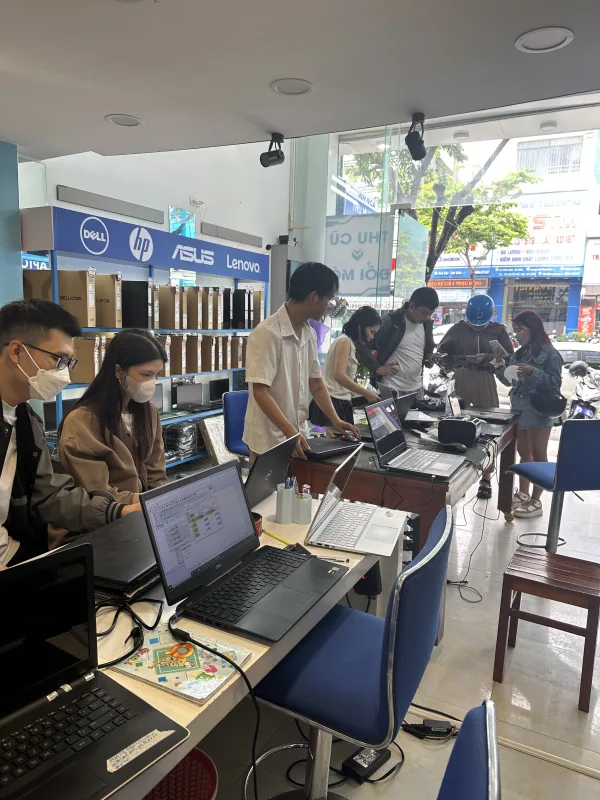
Nếu bạn đang tìm kiếm địa chỉ uy tín tại Đà Nẵng để sở hữu một chiếc laptop văn phòng đáp ứng hoàn hảo nhu cầu làm việc, họp trực tuyến Zoom, Microsoft Teams, Thanh Nga Laptop là điểm đến đáng tin cậy dành cho bạn.
- Bán lẻ Laptop & MacBook chính hãng, lướt đẹp: Đa dạng các dòng máy văn phòng thời trang, mỏng nhẹ, cấu hình cao từ Dell, HP, Lenovo ThinkPad, Asus đến MacBook Air/Pro M1, M2, M3 với mức giá cạnh tranh.
- Dịch vụ sửa chữa laptop chuyên nghiệp: Khắc phục nhanh các sự cố laptop bị nóng, quạt kêu to, lỗi webcam, hư micro, lỗi mainboard, giúp máy vận hành ổn định tối đa.
- Nâng cấp linh kiện chính hãng: Nâng cấp RAM, SSD tốc độ cao lấy liền trong ngày, bảo hành dài hạn.
- Thu mua giá cao - Đổi máy linh hoạt: Thanh Nga Laptop nhận thu mua tận nơi các sản phẩm laptop, MacBook cũ, điện thoại (iPhone, Samsung) và iPad với giá cao thị trường, hỗ trợ chính sách thu cũ đổi mới giúp bạn tối ưu chi phí nâng cấp thiết bị công việc.
Liên hệ ngay với chúng tôi để được tư vấn cấu hình chính xác và nhận nhiều ưu đãi hấp dẫn!
Thanh Nga Laptop
Địa chỉ: 125 Hàm Nghi, Thanh Khê, Đà Nẵng
Hotline / Zalo hỗ trợ kỹ thuật & tư vấn: Liên hệ ngay tại cửa hàng để được phục vụ chu đáo nhất.
