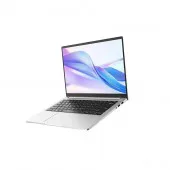
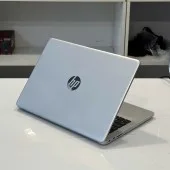
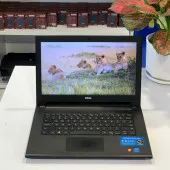
Laptop cho Excel nặng nên chọn theo cách tệp được xử lý, không chỉ theo số MB hoặc số dòng. Nhiều công thức liên kết, PivotTable, truy vấn dữ liệu, macro và việc mở nhiều ứng dụng có thể tạo những yêu cầu khác nhau. Một tệp nhỏ nhưng tính toán phức tạp vẫn có thể làm máy chờ lâu.
Excel đang chậm ở bước nào?
Ghi rõ chậm khi mở, tính lại, lọc, làm mới truy vấn, lưu hay chuyển qua ứng dụng khác. Cùng lúc, quan sát CPU, RAM và Disk trong Task Manager để có thêm dữ kiện. Không lấy một lần tài nguyên tăng cao làm kết luận phải mua máy mới.
Nếu tệp dùng add-in, macro hoặc kết nối dữ liệu, kiểm phiên bản Office và môi trường cần chạy. Cấu hình phần cứng không giải quyết được lỗi liên kết, thiết kế bảng tính hoặc add-in không tương thích.
Chọn phần cứng theo nút thắt
| Cách dùng Excel | Điểm nên ưu tiên |
|---|---|
| Nhiều bảng tính và ứng dụng đồng thời | Dung lượng RAM và khả năng đa nhiệm |
| Tính toán công thức phức tạp | CPU phù hợp, cấu trúc công thức và cách tính |
| Mở/lưu dữ liệu thường xuyên | SSD, dung lượng trống và trạng thái ổ |
| Power Query/dữ liệu lớn | RAM, CPU, nguồn dữ liệu và cách truy vấn |
| Làm việc nhiều giờ với bảng rộng | Màn hình, bàn phím, cổng màn ngoài |
16GB RAM là một phương án đáng xem xét cho đa nhiệm văn phòng; 32GB có thể hữu ích khi dữ liệu và môi trường làm việc thực sự cần. Đây là gợi ý chọn mua, không bảo đảm một dung lượng cố định giải quyết mọi tệp.
CPU nhiều nhân hay xung cao?
Khả năng tận dụng tài nguyên phụ thuộc phép tính và cấu trúc công việc. Không nên mặc định nhân càng nhiều luôn nhanh hơn trong mọi thao tác Excel. Hãy thử tệp đại diện trên cấu hình đang cân nhắc khi được phép, cùng phiên bản phần mềm và nguồn dữ liệu phù hợp.
Tên i5/i7 hoặc Ryzen 5/7 chưa đủ: cần mã CPU, thế hệ và thiết kế máy. Laptop duy trì hiệu năng tốt trong công việc thực có thể hữu ích hơn một thông số cao nhưng bị giới hạn nhiệt hoặc nguồn.
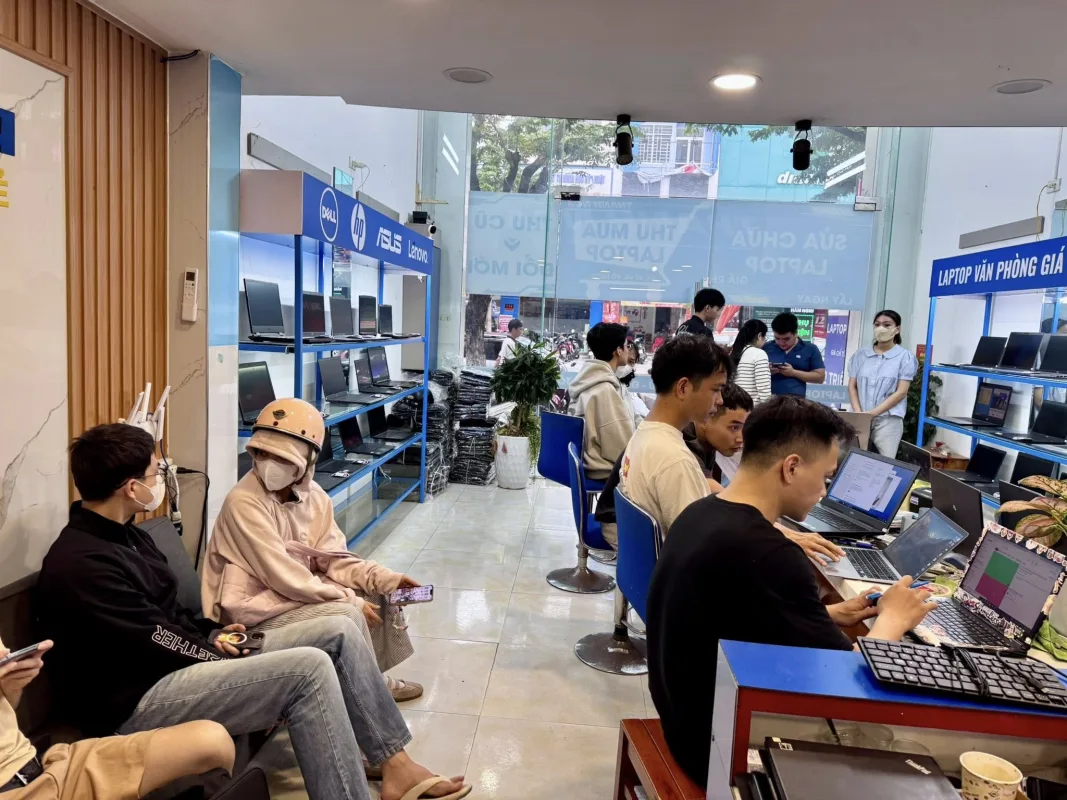
Màn hình và nhập liệu cũng ảnh hưởng năng suất
Màn có không gian làm việc phù hợp giúp xem nhiều cột; màn ngoài có thể tiện khi bàn làm việc cố định. Kiểm cổng xuất hình, độ phân giải được hỗ trợ và thiết bị cần dùng. Numpad đáng cân nhắc với nhập liệu số, nhưng đổi lại kích thước máy có thể lớn hơn.
Phím, touchpad và kết nối Wi-Fi ổn định cần được thử. Một máy nhanh nhưng micro/camera lỗi vẫn gây khó khi vừa họp vừa xử lý bảng tính.
Chọn mới, mua cũ hay nâng máy hiện tại?
Nếu máy hiện tại thiếu RAM và còn khả năng nâng, có thể kiểm phương án nâng trước. Nếu hệ thống còn HDD, SSD phù hợp có thể cải thiện truy xuất; nhưng không tự làm công thức tính toán phức tạp nhanh tương ứng. Xem phân biệt nâng RAM, SSD và lỗi khác.
Nếu mua máy cũ, dùng một tệp mẫu đã ẩn thông tin nhạy cảm để thử. Đối chiếu cấu hình, hệ điều hành, Office và giấy phép; không mang tệp khách hàng chứa dữ liệu riêng chỉ để test.
Chỉ dùng Excel thì không cần GPU rời đúng không?
Không nên lấy GPU rời làm ưu tiên mặc định cho bảng tính. Hãy xem toàn bộ công việc đi kèm, số màn hình và phần mềm khác trước khi trả thêm tiền.
File Excel chậm có luôn do máy yếu?
Không. Công thức, liên kết ngoài, add-in, dữ liệu và phiên bản phần mềm đều có thể ảnh hưởng. Cần xác định bước gây chậm trước khi chọn cấu hình.
Thanh Nga Laptop — 125 Hàm Nghi, Đà Nẵng, Hotline/Zalo 0843 125 125. Gửi cách dùng Excel, ứng dụng đi kèm và ngân sách; xem laptop cũ đang giới thiệu và checklist máy văn phòng, kế toán.
Tham khảo kỹ thuật: Microsoft Learn: các yếu tố làm chậm Excel.