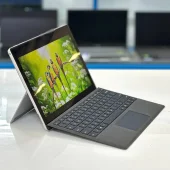
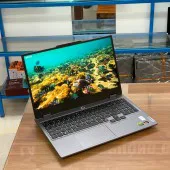
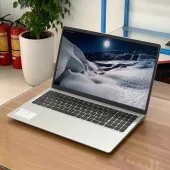
Các tính năng bảo mật vân tay và Face ID trên laptop hiện đại là các giải pháp xác thực sinh trắc học giúp người dùng mở khóa thiết bị tức thì, đăng nhập ứng dụng an toàn và bảo vệ dữ liệu cá nhân khỏi các nguy cơ truy cập trái phép mà không cần nhập mật khẩu truyền thống.
Cơ chế hoạt động của bảo mật sinh trắc học trên laptop
Công nghệ bảo mật trên máy tính xách tay đã có những bước tiến vượt bậc nhờ sự tích hợp sâu giữa phần cứng chuyên dụng và hệ điều hành.
Cảm biến vân tay (Fingerprint Reader / Touch ID)
Trên các dòng laptop Windows và Apple MacBook, cảm biến vân tay thường được tích hợp ngay tại nút nguồn hoặc góc bàn phím. Cảm biến điện dung hiện đại phân tích các đường gờ và thung lũng trên dấu vân tay của bạn bằng dòng điện nhỏ, chuyển đổi thành dữ liệu mã hóa lưu trữ trong vùng an toàn của vi xử lý (như chip TPM 2.0 trên Windows hoặc Secure Enclave trên MacBook). Khi bạn chạm tay vào, hệ thống so khớp mã hóa này chỉ trong vài miligiây.
Nhận diện khuôn mặt Face ID / Camera hồng ngoại IR (Windows Hello)
Tính năng nhận diện khuôn mặt trên laptop hiện đại không đơn thuần sử dụng webcam 2D thông thường mà kết hợp camera hồng ngoại (IR Camera) và đèn chiếu điểm (Dot Projector). Hệ thống sẽ chiếu hàng nghìn tia hồng ngoại không nhìn thấy được để xây dựng bản đồ chiều sâu 3D của khuôn mặt. Nhờ cảm biến chiều sâu và thuật toán AI, công nghệ này có khả năng phân biệt người thật với ảnh chụp, màn hình video hay thậm chí là mặt nạ 3D tinh vi, cho phép mở khóa nhanh ngay cả trong điều kiện thiếu sáng.
So sánh bảo mật vân tay và Face ID trên laptop
| Tiêu chí | Bảo mật vân tay (Touch ID) | Khuôn mặt Face ID / IR Camera |
|---|---|---|
| Tốc độ mở khóa | Rất nhanh (dưới 0.5 giây) | Tự động nhận diện khi mở máy |
| Độ chính xác & An toàn | Cao, khó giả mạo sinh học | Rất cao nhờ cảm biến 3D hồng ngoại |
| Sự tiện lợi khi sử dụng | Cần thao tác chạm tay vào nút | Hoàn toàn rảnh tay, chỉ cần nhìn máy |
| Yếu tố ảnh hưởng | Mồ hôi tay, tay ướt, tróc da | Đeo khẩu trang kín, che camera |
Hướng dẫn thiết lập bảo mật vân tay và Face ID trên laptop
Dưới đây là các bước quy trình thực hành chi tiết giúp bạn tự cài đặt tính năng sinh trắc học trên thiết bị của mình:
Cài đặt Windows Hello trên laptop Windows 10/11
- Bước 1: Mở Settings (nút Windows + I) > chọn Accounts.
- Bước 2: Chọn mục Sign-in options.
- Bước 3: Chọn Facial recognition (Windows Hello) hoặc Fingerprint recognition (Windows Hello) tùy theo phần cứng máy hỗ trợ.
- Bước 4: Nhấn Set up, nhập mã PIN dự phòng và làm theo hướng dẫn trên màn hình (đưa mặt vào khung hình camera hoặc chạm ngón tay nhiều lần lên cảm biến).
Cài đặt Touch ID trên Apple MacBook
- Bước 1: Vào System Settings (Cài đặt hệ thống) > chọn Touch ID & Password.
- Bước 2: Chọn Add Fingerprint (Thêm vân tay) và nhập mật khẩu máy.
- Bước 3: Đặt ngón tay lên nút Touch ID nhẹ nhàng nhiều lần cho đến khi hệ thống quét hoàn tất toàn bộ bề mặt vân tay.
Một số rủi ro và cách khắc phục sự cố nhận diện
Mặc dù công nghệ sinh trắc học rất hiện đại, người dùng vẫn có thể gặp phải một số phiền thoái nhỏ trong quá trình sử dụng:
- Tay bị mồ hôi hoặc dính bẩn: Làm sạch ngón tay và bề mặt nút cảm biến bằng khăn mềm khô.
- Camera IR bị mờ hoặc rào cản phần cứng: Đảm bảo không dán miếng che camera quá dày làm khuất đèn hồng ngoại IR.
- Lỗi driver sau khi cập nhật hệ điều hành: Truy cập Device Manager trên Windows, cập nhật lại driver Biometric Devices hoặc reinstall lại bộ điều khiển.
Tiêu chí lựa chọn laptop có tính năng bảo mật tốt
- Hỗ trợ phần cứng TPM 2.0 hoặc Secure Enclave: Đảm bảo dữ liệu sinh trắc học được mã hóa phần cứng hoàn toàn độc lập với hệ điều hành.
- Tích hợp camera IR chuẩn Windows Hello: Phù hợp cho dân văn phòng, người thường xuyên làm việc di động cần mở máy nhanh rảnh tay.
- Cảm biến vân tay 1 chạm góc bàn phím: Phù hợp cho học sinh, sinh viên và người dùng phổ thông thích sự đơn giản, chính xác.
Các câu hỏi thường gặp về bảo mật vân tay và Face ID trên laptop
Khuôn mặt hoặc vân tay của tôi có bị tải lên máy chủ internet không?
Không. Tất cả dữ liệu sinh trắc học đều được mã hóa và lưu trữ cục bộ ngay trong con chip an toàn trên bo mạch chủ của laptop, không bao giờ gửi lên đám mây hay internet.
Có thể bị lừa Face ID trên laptop bằng hình ảnh chụp sẵn không?
Đối với laptop trang bị camera hồng ngoại IR chuẩn Windows Hello, hệ thống sử dụng quét bản đồ 3D và nhiệt độ/chiều sâu nên không thể bị đánh lừa bởi ảnh in 2D hay video màn hình.
Tư vấn, nâng cấp và sửa chữa laptop uy tín tại Đà Nẵng
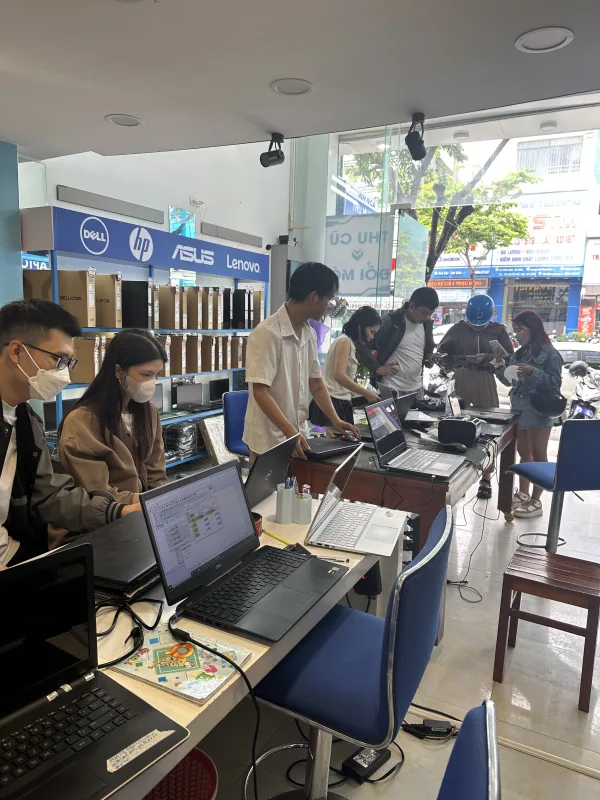
Nếu bạn đang tìm kiếm các dòng laptop hiện đại được trang bị tính năng bảo mật vân tay, Face ID đỉnh cao hoặc cần tư vấn kỹ thuật, Thanh Nga Laptop là địa chỉ đáng tin cậy tại Đà Nẵng.
- Chuyên bán các dòng laptop xách tay, MacBook chính hãng tích hợp đầy đủ công nghệ bảo mật cao cấp.
- Dịch vụ sửa chữa laptop chuyên nghiệp, xử lý sự cố kẹt nút nguồn vân tay, thay camera, khắc phục lỗi hệ thống nhanh chóng.
- Chương trình thu mua laptop cũ, MacBook, điện thoại iPhone, Samsung và iPad giá cao, hỗ trợ đổi mới thiết bị thuận tiện.
Thông tin liên hệ Thanh Nga Laptop:
Địa chỉ: 125 Hàm Nghi, Đà Nẵng. Hãy ghé ngay cửa hàng để trải nghiệm các sản phẩm công nghệ hiện đại cùng dịch vụ hỗ trợ tận tâm nhất!