Kiểm tra số lần sạc (Cycle Count) và độ chai pin là bước quan trọng hàng đầu giúp bạn đánh giá đúng chất lượng thực tế của một chiếc MacBook đã qua sử dụng. Tuy nhiên, để chọn được một chiếc MacBook cũ hoạt động bền bỉ, số lần sạc chỉ là một trong nhiều yếu tố cần xem xét. Bài viết này sẽ hướng dẫn chi tiết cách kiểm tra Cycle Count chính xác, đồng thời chia sẻ quy trình test máy toàn diện giúp bạn đưa ra quyết định mua sắm an toàn nhất.
1. Số lần sạc (Cycle Count) trên MacBook là gì?
Số lần sạc (Cycle Count) là chỉ số ghi lại số chu kỳ sạc hoàn chỉnh của pin MacBook. Một chu kỳ sạc được tính khi bạn sử dụng hết 100% dung lượng pin, không nhất thiết phải trong một lần dùng. Ví dụ: Nếu hôm nay bạn dùng 50% dung lượng pin rồi sạc đầy, ngày mai dùng tiếp 50% nữa mới sạc, đó mới tính là 1 chu kỳ sạc (Cycle Count = 1).
Giới hạn số lần sạc của các dòng MacBook
Hầu hết các dòng MacBook sản xuất từ năm 2010 trở lại đây (bao gồm MacBook Air, MacBook Pro chip Intel và Apple Silicon M1, M2, M3) đều được Apple thiết kế với tuổi thọ pin tối đa khoảng 1.000 chu kỳ sạc. Khi đạt mốc này, pin vẫn có thể sử dụng nhưng dung lượng lưu trữ tối đa sẽ giảm xuống còn khoảng 80% so với ban đầu.
2. Hướng dẫn cách kiểm tra số lần sạc MacBook chính xác
Cách 1: Kiểm tra trực tiếp trong hệ thống macOS (Không dùng phần mềm)
Đây là phương pháp nhanh chóng và chính xác nhất do chính hệ điều hành macOS cung cấp:
- Bước 1: Nhấn giữ phím Option (Alt) trên bàn phím và nhấp vào biểu tượng Apple (logo Táo) ở góc trên bên trái màn hình.
- Bước 2: Chọn Thông tin hệ thống (System Information) hoặc Báo cáo hệ thống (System Report).
- Bước 3: Tại cột danh mục bên trái, tìm đến mục Nguồn điện (Power) bên dưới phần Phần cứng (Hardware).
- Bước 4: Nhìn sang bảng bên phải, tìm mục Thông tin pin (Health Information). Bạn sẽ thấy hai dòng quan trọng:
- Số lượng chu kỳ (Cycle Count): Cho biết số lần sạc hiện tại.
- Tình trạng (Condition): Thường hiển thị Bình thường (Normal) hoặc Yêu cầu dịch vụ (Service Recommended).
Cách 2: Sử dụng ứng dụng CoconutBattery
Ngoài công cụ mặc định của máy, ứng dụng bên thứ ba như CoconutBattery cung cấp cái nhìn sâu hơn về dung lượng pin thực tế:
- Tải ứng dụng CoconutBattery miễn phí về máy.
- Xem chỉ số Full Charge Capacity (Dung lượng sạc đầy hiện tại) so sánh với Design Capacity (Dung lượng thiết kế ban đầu).
- Tỷ lệ phần trăm thể hiện sức khỏe thực tế của viên pin. Càng tiệm cận 100% chứng tỏ pin còn rất tốt.
3. Tại sao không nên chỉ dựa vào Cycle Count khi chọn mua MacBook cũ?
Rất nhiều người dùng mắc sai lầm khi nghĩ rằng MacBook có Cycle Count thấp (dưới 50 hoặc 100 lần) nghĩa là pin còn nguyên bản và máy ít sử dụng. Thực tế có những trường hợp ngoại lệ bạn cần cảnh giác:
- Máy cắm sạc liên tục: Nhiều người dùng để MacBook cắm adapter 24/7. Lúc này máy chạy trực tiếp bằng nguồn điện, số Cycle Count tăng rất ít nhưng viên pin vẫn bị lão hóa do nhiệt độ và luôn giữ ở trạng thái đầy điện áp lượng lớn.
- Hiện tượng kích cycle hoặc thay pin lô: Pin thay mới loại linh kiện kém chất lượng có thể hiển thị số lần sạc bằng 0 nhưng dung lượng tụt rất nhanh và không ổn định.
Dưới đây là bảng so sánh giúp bạn đánh giá tiêu chuẩn pin MacBook cũ:
| Chỉ số | Mức Pin Rất Tốt | Mức Pin Khá / Chấp Nhận Đực | Mức Pin Cần Thay Thế |
|---|---|---|---|
| Cycle Count | Dưới 300 lần | Từ 300 đến 700 lần | Trên 800 - 1000 lần |
| Maximum Capacity | Trên 88% - 90% | Từ 80% - 87% | Dưới 80% (Báo Service) |
| Tình trạng dòng điện | Ổn định, không sập nguồn đột ngột | Tụt pin đều theo thời gian | Tụt pin nhanh, nóng máy bất thường |
4. Quy trình kiểm tra MacBook cũ toàn diện trước khi xuống tiền
Để đảm bảo sở hữu thiết bị chất lượng, hãy áp dụng quy trình 5 bước kiểm tra thực tế sau:
Bước 1: Kiểm tra tài khoản iCloud ẩn và khóa MDM
Yêu cầu người bán đăng xuất toàn bộ tài khoản iCloud. Tiến hành khôi phục cài đặt gốc (Erase All Content and Settings) hoặc re-install lại macOS để đảm bảo máy không dính quản lý từ xa (MDM - Mobile Device Management) hay iCloud ẩn.
Bước 2: Kiểm tra màn hình và linh kiện hiển thị
Mở các hình nền đơn sắc (trắng, đen, xanh) để phát hiện điểm chết, đốm sáng, dải ố vàng hoặc hiện tượng bong lớp chống lóa (Staingate). Thử điều chỉnh độ sáng linh hoạt.
Bước 3: Đánh giá hiệu năng SSD và RAM
Sử dụng phần mềm Drive Health hoặc lệnh trong Terminal để xem chỉ số ghi/đọc dữ liệu (TBW - Total Bytes Written). Nếu chỉ số TBW quá lớn so với tuổi đời máy, ổ cứng SSD đã hoạt động cường độ cao trong thời gian dài.
Bước 4: Kiểm tra bàn phím, Trackpad, camera và loa
Gõ thử toàn bộ các phím để đảm bảo không bị liệt, kẹt phím (đặc biệt các dòng MacBook Pro/Air dùng bàn phím cánh bướm từ 2016-2019). Mở ứng dụng Photo Booth kiểm tra camera và mở đoạn nhạc âm lượng lớn để kiểm tra loa có bị rè hay không.
Bước 5: Kiểm tra cổng kết nối và ngoại hình
Cắm thử dây sạc và thiết bị ngoại vi vào tất cả các cổng USB-C / Thunderbolt. Quan sát kỹ phần ốc đít máy để xem dấu hiệu cạy mở, trầy xước nặng do va đập.
5. Câu hỏi thường gặp khi chọn mua MacBook cũ (FAQ)
MacBook cũ sạc bao nhiêu lần thì nên cân nhắc thay pin?
Nếu số lần sạc đã vượt quá 800 lần hoặc dung lượng pin tối đa giảm xuống dưới 80% (máy báo Service Battery), bạn nên cân nhắc thay pin mới để đảm bảo thời lượng sử dụng và tránh hiện tượng phồng pin gây hại bàn phím.
Có nên mua MacBook cũ đã qua thay pin không?
Nếu viên pin được thay thế là pin chính hãng hoặc pin từ các thương hiệu linh kiện uy tín có nguồn gốc rõ ràng, máy vẫn hoạt động rất tốt. Tuy nhiên, cần tránh các dòng pin giá rẻ không rõ xuất xứ vì dễ gây nóng máy và nguy cơ cháy nổ.
6. Mua bán và hỗ trợ kiểm tra MacBook cũ uy tín tại Đà Nẵng
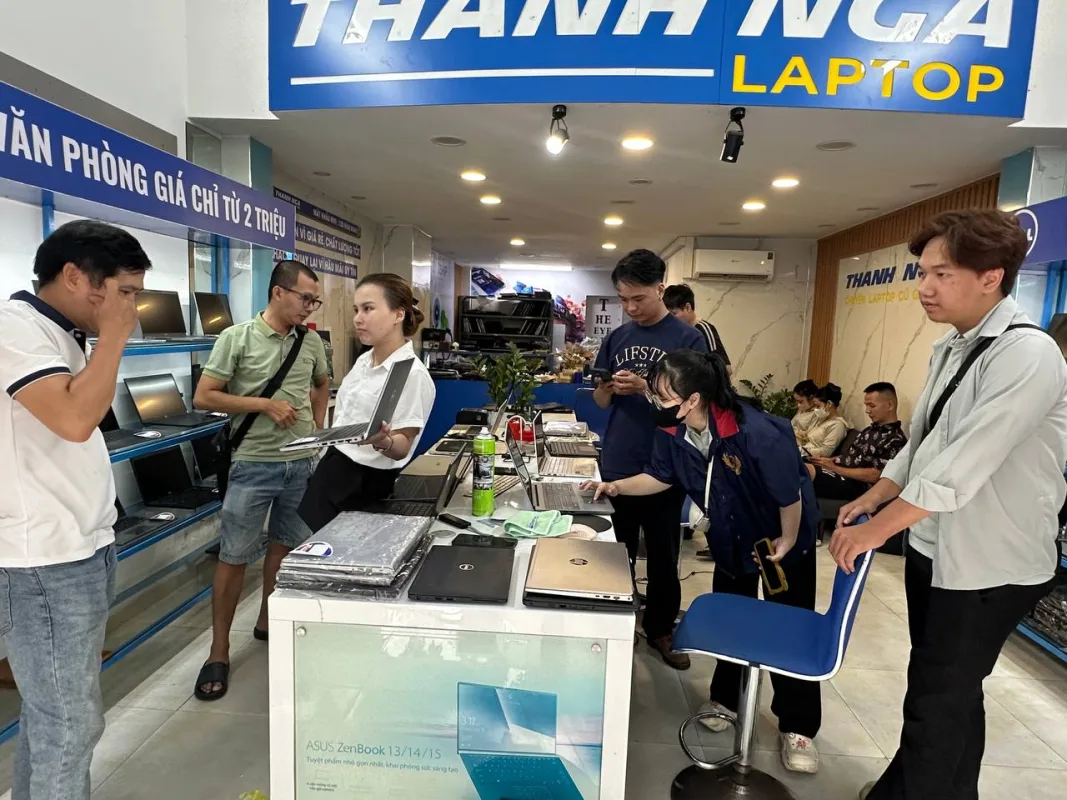
Nếu bạn đang tìm kiếm địa chỉ mua bán, kiểm tra MacBook cũ uy tín hoặc cần lên đời thiết bị tại Đà Nẵng, Thanh Nga Laptop là điểm đến đáng tin cậy. Chúng tôi hỗ trợ tư vấn test máy minh bạch, giúp khách hàng chọn lựa sản phẩm ưng ý nhất.
- Địa chỉ cửa hàng: 125 Hàm Nghi, Đà Nẵng.
- Dịch vụ cung cấp: Kinh doanh các dòng laptop, MacBook cũ và mới chất lượng cao; cung cấp dịch vụ sửa chữa laptop chuyên nghiệp.
- Dịch vụ thu mua: Thu mua laptop, MacBook, điện thoại iPhone, Samsung và iPad cũ với mức giá hợp lý, thủ tục nhanh gọn.
Hãy liên hệ ngay với Thanh Nga Laptop tại 125 Hàm Nghi để được hỗ trợ kiểm tra tình trạng máy miễn phí và nhận tư vấn chi tiết trước khi chọn mua MacBook cũ!