Laptop cắm sạc không vào pin chưa chắc phải thay pin. Bộ sạc không phù hợp, đầu cắm tiếp xúc kém, chế độ giới hạn sạc hoặc lỗi pin đều có thể làm phần trăm pin đứng yên. Trước khi mua linh kiện, hãy phân biệt máy không nhận nguồn từ adapter với máy đã nhận nguồn nhưng tạm không nạp pin.
Nhìn trạng thái sạc để chọn đúng hướng kiểm tra
| Tình trạng quan sát được | Nên kiểm trước | Thông tin hữu ích khi mang máy đi |
|---|---|---|
| Không có đèn sạc, biểu tượng pin không đổi khi cắm | Ổ điện, dây nguồn, adapter và cổng sạc | Loại sạc đang dùng, đèn trên adapter và lịch sử va chạm |
| Máy nhận adapter nhưng pin dừng ở một mức | Thiết lập bảo vệ pin hoặc giới hạn nạp trong phần mềm hãng | Mức phần trăm dừng và tên chế độ sạc |
| Chỉ nhận khi giữ đầu sạc ở một góc | Dây, đầu cắm hoặc cổng trên máy | Đoạn nào bị gập, lỏng hoặc nóng bất thường |
| Rút sạc là tắt máy | Pin, kết nối pin và khả năng cấp điện | Máy còn nhận tên pin không, lỗi xuất hiện từ khi nào |
| Pin mới thay vẫn không nạp | Mã pin, kết nối, adapter và trạng thái hệ thống | Thông tin lần thay pin gần nhất và loại linh kiện |
Các trạng thái này giúp chọn phép kiểm tra, không phải kết luận linh kiện đã hỏng. Một thông báo “Plugged in, not charging” cần được đọc cùng tình trạng thực tế và hướng dẫn đúng model.
Những bước có thể thử mà không tháo máy
Lưu công việc nếu máy đang hoạt động ổn định. Kiểm tra đầu cắm nguồn đã vào chắc và thử một ổ điện an toàn khác. Quan sát dây sạc có nứt, hở, cháy sém hoặc gãy gập không; không tiếp tục sử dụng bộ sạc có hư hại như vậy.
Kiểm tra công suất và thông số adapter theo tài liệu máy. Với laptop dùng USB-C, hình dạng đầu cắm giống nhau không có nghĩa mọi cổng hoặc mọi bộ sạc đều nạp được cho máy. Cả adapter, dây và cổng được dùng phải phù hợp với yêu cầu của laptop.
Mở tiện ích quản lý pin của hãng nếu máy đã cài. Một số máy được đặt ngưỡng sạc để bảo vệ pin khi thường xuyên cắm nguồn. Nếu pin dừng đúng ngưỡng đã chọn và máy vẫn hoạt động bình thường, hãy xem lại thiết lập trước khi coi đó là lỗi. Không cần liên tục gỡ driver pin hoặc xả cạn để thử.
Khi nào nên kiểm pin, khi nào kiểm đường sạc?
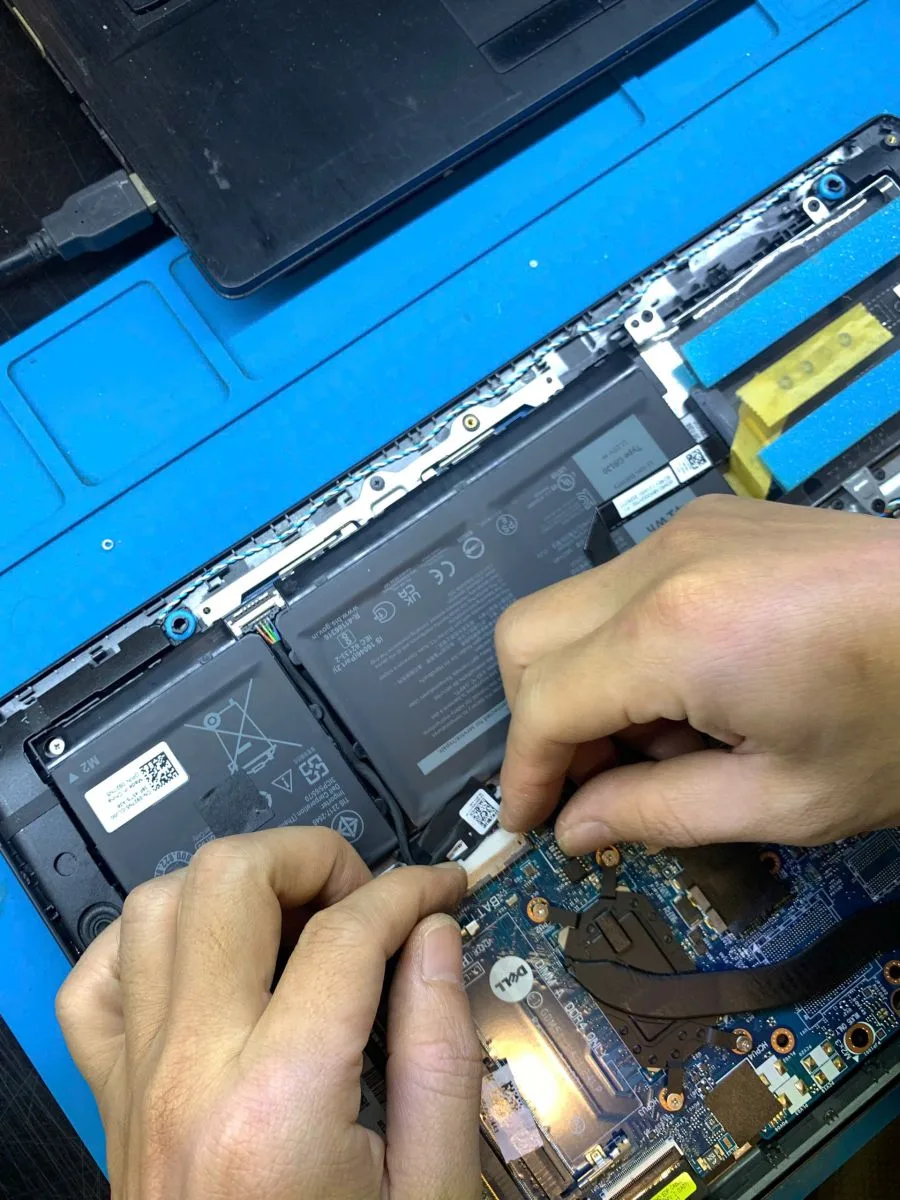
Nếu thời gian dùng pin giảm dần trong cùng công việc, có thể tham khảo cách nhận biết và kiểm tra pin chai. Khi máy chỉ nhận điện chập chờn hoặc đầu cắm lỏng, ưu tiên kiểm adapter và cổng thay vì mua pin trước.
Pin phổ thông tại Thanh Nga có mức tham khảo 350.000–650.000đ, tùy loại và model. Đây không phải giá khắc phục mọi lỗi không sạc; sửa cổng, thay adapter hoặc xử lý mạch nguồn là các hạng mục khác, cần báo riêng sau kiểm tra.
Nếu vỏ hoặc touchpad bị đội lên, nghi pin phồng, hãy ngừng sử dụng và sạc. Không ép vỏ, chọc pin hay mở máy để kéo pin ra. Máy vừa vào nước hoặc có mùi khét cũng cần dừng thử nguồn.
Mang gì đến Thanh Nga để kiểm tra?
Mang laptop và bộ sạc đang sử dụng, đồng thời ghi lại lỗi xuất hiện sau cập nhật, sau thay pin hay sau va chạm. Có ảnh thông báo sạc thì gửi kèm; không cần tự tháo nắp để chụp mã pin.
Thanh Nga kiểm tra bộ phận liên quan, trao đổi phương án và chi phí trước khi thực hiện. Với lỗi nằm ở pin, xem dịch vụ kiểm tra và thay pin laptop tại Đà Nẵng. Với máy hoàn toàn không phản ứng, xem kiểm tra laptop không lên nguồn.
Cắm qua đêm nhưng pin không tăng có nên mua sạc mới ngay?
Chưa nên mua theo phỏng đoán. Cần xác nhận máy nhận adapter, thông số sạc phù hợp và chế độ nạp đang dùng; sau đó mới phân biệt lỗi sạc với pin hoặc cổng.
Pin đầy không tới 100% có luôn là pin chai?
Không. Giới hạn sạc, nhiệt độ và cách quản lý pin của từng máy cũng ảnh hưởng quá trình nạp. Pin chai chủ yếu cần đánh giá qua dung lượng, thời lượng sử dụng và kiểm tra thực tế.
Thanh Nga Laptop — 125 Hàm Nghi, Đà Nẵng. Hotline/Zalo: 0843 125 125. Gửi model và mô tả trạng thái sạc để được hướng dẫn bước kiểm phù hợp trước khi đến.
Tham khảo kỹ thuật: Microsoft: chăm sóc pin và Battery Report · Dell: thông tin và kiểm tra AC adapter.