
Laptop tụt pin nhanh chưa chắc cần thay pin. Trước hết hãy xác định pin giảm khi đang chạy tác vụ nặng, để máy không làm gì hay sau khi gập máy. Cùng một viên pin có thể cho thời gian sử dụng khác nhau theo ứng dụng, màn hình và chế độ nguồn.
Pin giảm trong tình huống nào?
| Tình huống | Nên kiểm trước | Điều chưa thể suy ra |
|---|---|---|
| Chơi game, render hoặc họp video | Tải CPU/GPU, độ sáng, chế độ nguồn và thiết bị gắn ngoài. | Nhanh hết pin trong tải nặng chưa chứng minh pin hỏng. |
| Chỉ mở tài liệu hoặc trình duyệt nhẹ | Ứng dụng nền, cập nhật đang chạy và dung lượng pin báo cáo. | Không mặc định phần mềm là nguyên nhân duy nhất. |
| Gập máy rồi mở lại thấy hao pin | Máy thực sự vào Sleep, Hibernate hay vẫn hoạt động? | Hao pin qua đêm chưa đủ kết luận rò điện mainboard. |
| Phần trăm nhảy rồi máy tắt | Pin, trạng thái nguồn và lịch sử lỗi thực tế. | Không xác định được IC hoặc cell lỗi chỉ qua triệu chứng. |
Kiểm tra khi pin giảm nhanh lúc đang dùng
Trên Windows 11, vào Settings → System → Power & battery để xem mục sử dụng pin nếu máy cung cấp. Đối chiếu ứng dụng tiêu thụ nhiều với công việc vừa làm. Tên và cách nhóm mục có thể khác theo phiên bản Windows.
Thử một phiên làm việc quen thuộc: giảm độ sáng về mức dễ đọc, đóng ứng dụng không dùng sau khi lưu tài liệu, ngắt thiết bị ngoài không cần thiết và chọn chế độ nguồn phù hợp. Ghi thời điểm bắt đầu/kết thúc, mức pin và ứng dụng đang mở; không cần xả cạn để thử.
Nếu một ứng dụng tiếp tục hoạt động nhiều khi không sử dụng, xem thiết lập nền của ứng dụng đó. Tránh kết thúc tiến trình hệ thống không hiểu hoặc cài công cụ “tối ưu pin” không rõ nguồn.
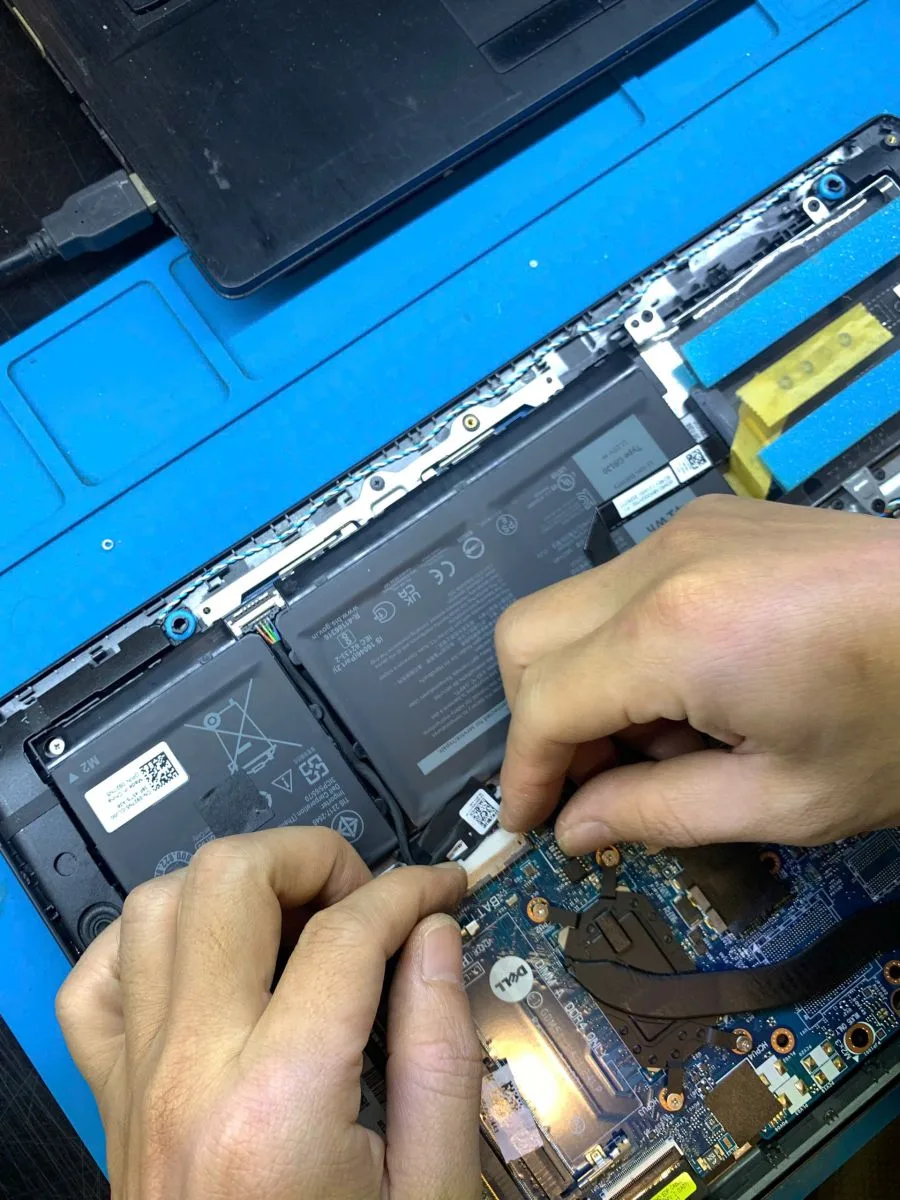
Máy ngủ nhưng vẫn hao pin: kiểm trạng thái trước
Gập nắp không luôn đồng nghĩa tắt máy: hành động đóng nắp phụ thuộc cài đặt. Sleep vẫn dùng điện để duy trì trạng thái hoạt động; cách máy nghỉ và thức dậy còn tùy thiết kế và phần mềm.
Lưu công việc, kiểm thiết lập nguồn và thử so mức giảm qua một khoảng nghỉ tương tự khi chọn Hibernate nếu máy có tùy chọn này. Không có tùy chọn thì dùng hướng dẫn đúng model; không chỉnh registry để ép chế độ ngủ chỉ từ một bài hướng dẫn chung.
Ghi lại máy có nóng, quạt chạy hoặc tự thức khi đang nghỉ không. Nếu vẫn hao pin bất thường, kỹ thuật viên cần kiểm trước khi kết luận lỗi pin, thiết lập hay phần cứng. Một mức giảm 20% hoặc 40% qua đêm không đủ chỉ định sửa main.
Khi nào kiểm dung lượng pin, khi nào cần kỹ thuật?
Nếu cùng tác vụ nhẹ mà thời gian sử dụng giảm rõ qua thời gian, hãy đối chiếu dung lượng thiết kế và dung lượng sạc đầy trong Battery Report của Windows. Báo cáo giúp quan sát xu hướng, không thay được kiểm tra an toàn hay xác định linh kiện lỗi.
Xem cách đọc báo cáo và nhận biết pin chai khi cần đối chiếu dung lượng với thời gian sử dụng.
Nên mang máy kiểm khi pin nhảy phần trăm, máy tắt bất ngờ, không nhận sạc hoặc đã thử điều chỉnh hợp lý mà thời lượng vẫn không đáp ứng. Nếu vỏ đội lên hoặc nghi pin phồng, ngừng dùng và sạc; không tiếp tục chạy thử cho hết pin.
Chọn xử lý theo kết quả kiểm
Nếu mức tiêu thụ tăng do ứng dụng hoặc thiết lập, xử lý phần đó trước. Nếu pin suy giảm đến mức không đáp ứng nhu cầu, đối chiếu pin thay thế đúng model. Nếu có lỗi sạc hoặc nguồn, cần báo riêng hạng mục; không mặc định thay pin hay sửa bo mạch từ xa.
Thanh Nga tiếp nhận tại 125 Hàm Nghi, Đà Nẵng; gửi model, triệu chứng, thời điểm hao pin và ảnh báo cáo có sẵn qua 0843 125 125. Xem dịch vụ kiểm tra, thay pin laptop. Phạm vi sửa nguồn/main không bao gồm MacBook và Surface; việc thay linh kiện cho các máy này cần kiểm khả năng tiếp nhận theo model.
Câu hỏi thường gặp
Pin còn dung lượng tốt mà nhanh hết thì chỉ do phần mềm?
Không. Số đọc dung lượng chỉ là một phần bằng chứng; cần xem tải sử dụng, thiết lập, tình trạng sạc và kiểm thực tế nếu bất thường kéo dài.
Thay pin có chắc hết lỗi tụt pin không?
Chỉ khi vấn đề chính nằm ở pin và pin thay phù hợp. Ứng dụng dùng điện nhiều hoặc lỗi khác vẫn có thể còn; nên xác định nguyên nhân trước khi mua linh kiện.
Tham khảo kỹ thuật: Microsoft: chăm sóc pin và Battery Report.
