
Để khắc phục tình trạng laptop bị nóng bất thường kêu to, bạn cần ngay lập tức giảm tải hệ thống, kê cao phần đáy máy để tăng lưu thông khí và kiểm tra tiến trình ứng dụng. Nếu tiếng quạt hú kéo dài kèm nhiệt độ tăng cao trên 80-90 độ C, nguyên nhân cốt lõi thường đến từ khe tản nhiệt bị nghẽn bụi, keo tản nhiệt đã khô cứng hoặc quạt bị hỏng ổ trục.
Nguyên nhân khiến laptop bị nóng bất thường và phát ra tiếng kêu lớn
Hiện tượng quạt tản nhiệt quay hết công suất tạo ra tiếng hú to là cơ chế tự bảo vệ của máy tính khi nhiệt độ linh kiện vượt ngưỡng an toàn. Xử lý triệt để yêu cầu xác định chính xác nguồn gốc gây nhiệt:
1. Bụi bẩn che kín khe thoát nhiệt và cánh quạt
Sau 6 đến 12 tháng sử dụng, bụi mịn bám dày thành mảng trên phiến tản nhiệt đồng và cánh quạt. Luồng khí mát không thể đi vào, khí nóng không thể thoát ra ngoài, khiến quạt phải tăng tốc liên tục.
2. Keo tản nhiệt bị khô cạn và mất khả năng truyền nhiệt
Lớp keo tản nhiệt giữa CPU/GPU và phiến đồng bị biến chất theo thời gian, khiến nhiệt lượng sinh ra từ vi xử lý không được dẫn ra quạt tản nhiệt kịp thời.
3. Tiến trình ứng dụng bị xung đột hoặc nhiễm mã độc
Các ứng dụng chạy ngầm, virus hoặc tiện ích đào tiền ảo ẩn nấp khiến CPU luôn hoạt động ở mức 90-100% công suất dù bạn chỉ xem web nhẹ nhàng.
4. Quạt tản nhiệt bị khô dầu hoặc hỏng hóc cơ khí
Trục quạt lệch, mòn ổ bi hoặc cánh quạt gãy va đụng vào vỏ máy sẽ tạo ra tiếng kêu rè rè, tạch tạch rất khó chịu đi kèm hiệu năng làm mát giảm mạnh.
Tác hại nguy hiểm khi bỏ qua tình trạng laptop quá nhiệt
- Sụt giảm hiệu năng (Thermal Throttling): Hệ thống tự động giảm xung nhịp CPU/GPU, gây ra hiện tượng giật lag, đơ máy khi làm việc.
- Phồng pin và hỏng hóc linh kiện: Nhiệt độ cao duy trì liên tục làm chai pin nhanh chóng, thậm chí gây hỏng chip VGA, chập cháy tụ điện trên mainboard.
- Tắt nguồn đột ngột: Máy tự ngắt ngột ngào để bảo vệ chip, dễ dẫn đến mất dữ liệu chưa lưu và hư hỏng ổ cứng.
Các bước khắc phục tình trạng laptop bị nóng bất thường kêu to tại nhà

Bạn có thể thực hiện kiểm tra và khắc phục nhanh theo quy trình dưới đây:
Bước 1: Tắt các ứng dụng chiếm dụng tài nguyên hệ thống
Nhấn tổ hợp phím Ctrl + Shift + Esc để mở Task Manager. Tại mục Process, kiểm tra cột CPU và Memory. Nếu thấy ứng dụng lạ chiếm tỷ lệ cao bất thường, hãy nhấn chuột phải và chọn End Task.
Bước 2: Thay đổi thói quen đặt laptop khi làm việc
Không đặt laptop lên nệm, chăn, gối hay đùi vì sẽ làm bít các lỗ thông gió ở đáy máy. Nên dùng máy trên bề mặt phẳng, cứng và nâng cao đuôi máy bằng đế tản nhiệt hoặc chân kê chuyên dụng.
Bước 3: Vệ sinh bên ngoài khe gió bằng bóng thổi bụi
Sử dụng bóng thổi bụi chuyên dụng để xịt nhẹ vào các khe tản nhiệt bên hông và dưới đáy máy nhằm đẩy bớt bụi bẩn ra ngoài.
Khi nào bạn cần mang laptop đi bảo dưỡng và sửa chữa chuyên nghiệp?
| Dấu hiệu | Tự xử lý tại nhà | Cần hỗ trợ kỹ thuật |
|---|---|---|
| Máy hơi ấm, quạt kêu khi chơi game nặng | Có (Tắt bớt tab, dùng đế tản) | Không |
| Máy nóng rát, kêu hú ngay khi vừa bật lên | Không hiệu quả | Có (Cần thay keo, vệ sinh bên trong) |
| Quạt kêu cạch cạch, rè rè kèm rung máy | Không hiệu quả | Có (Cần tra dầu hoặc thay quạt) |
| Máy tự tắt ngắt chừng sau 5-10 phút | Nguy cơ hỏng linh kiện cao | Có (Kiểm tra hệ thống tản nhiệt ngay) |
Dịch vụ kiểm tra và khắc phục laptop nóng kêu to tại Thanh Nga Laptop
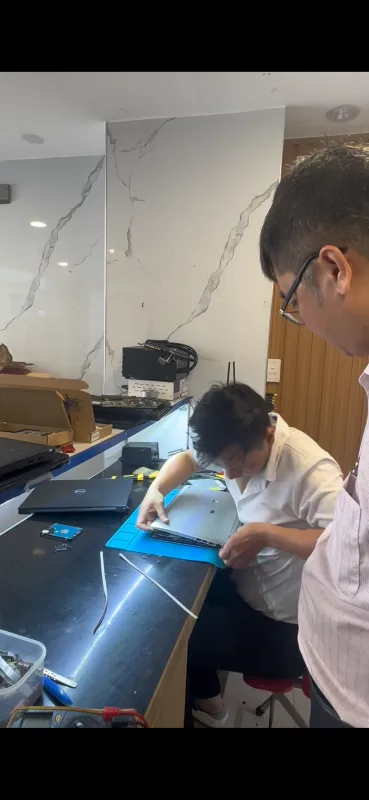
Nếu bạn đã thử các biện pháp phần mềm nhưng tình trạng không giảm, hãy mang máy đến cửa hàng Thanh Nga Laptop tại 125 Hàm Nghi, Đà Nẵng. Đội ngũ kỹ thuật viên giàu kinh nghiệm sẽ hỗ trợ:
- Vệ sinh toàn bộ hệ thống quạt, khe tản nhiệt và mainboard bằng dụng cụ chuyên dụng.
- Thay keo tản nhiệt cao cấp giúp hạ nhiệt CPU/GPU từ 10 - 20 độ C ngay lập tức.
- Cân chỉnh, tra dầu ổ trục quạt hoặc thay thế quạt tản nhiệt chính hãng đúng chủng loại.
- Tối ưu hóa hệ điều hành, dọn dẹp phần mềm độc hại gây ngốn tài nguyên.
Bên cạnh dịch vụ sửa chữa laptop uy tín, Thanh Nga Laptop còn cung cấp các dòng laptop, MacBook chất lượng cao và nhận thu mua laptop, MacBook, iPad, điện thoại iPhone, Samsung với định giá chuẩn xác, thủ tục nhanh gọn.
Các câu hỏi thường gặp (FAQ)
Bao lâu nên thay keo tản nhiệt và vệ sinh laptop một lần?
Nên thực hiện định kỳ 6 - 12 tháng/lần tùy thuộc vào môi trường sử dụng nhiều hay ít bụi bẩn.
Sử dụng đế tản nhiệt có giải quyết triệt để vấn đề không?
Đế tản nhiệt chỉ hỗ trợ giảm 2 - 5 độ C bên ngoài vỏ. Nếu bụi kẹt bên trong hoặc keo đã khô, máy vẫn sẽ bị nóng bất thường.
Liên hệ Thanh Nga Laptop: Địa chỉ 125 Hàm Nghi, Đà Nẵng để được tư vấn, kiểm tra và khắc phục triệt để tình trạng laptop bị nóng bất thường kêu to nhanh chóng!
