Lỗi laptop tự ngắt khi đang sử dụng ứng dụng nặng như phần mềm dựng phim Premiere, AutoCAD, Matlab hoặc các tựa game 3D là tình trạng khá phổ biến. Ngay khi mức độ xử lý của CPU và GPU tăng cao, máy tính đột ngột sập nguồn khiến dữ liệu chưa kịp lưu bị mất hoàn toàn. Nguyên nhân cốt lõi của sự cố này hầu hết bắt nguồn từ cơ chế tự bảo vệ phần cứng khi nhiệt độ vượt quá ngưỡng cho phép, mạch cấp nguồn không đủ công suất hoặc linh kiện bên trong bị lão hóa.
1. Nguyên nhân khiến laptop tự ngắt khi tải nặng
Để khắc phục triệt để sự cố laptop tự ngắt đột ngột, việc xác định đúng nguồn gốc gây lỗi là bước quan trọng nhất. Dưới đây là những nguyên nhân hàng đầu:
- Tản nhiệt kém khiến CPU/GPU quá nhiệt: Keo tản nhiệt bị khô sau thời gian dài sử dụng, cánh quạt bám bụi bẩn đặc quánh hoặc khe thoát nhiệt bị bít kín khiến nhiệt độ vi xử lý tăng nhanh lên mốc 90-100 độ C. Để tránh cháy chip, hệ thống sẽ tự động kích hoạt tính năng Thermal Throttling và ngắt nguồn khẩn cấp.
- Sạc (Adapter) hoặc pin bị suy hao: Khi chạy ứng dụng nặng, laptop tiêu thụ lượng điện năng lớn gấp nhiều lần so với tác vụ văn phòng. Nếu củ sạc bị sụt áp, không đủ công suất thực hoặc pin bị chai, chập mạch, hệ thống sẽ ngắt điện ngay lập tức.
- Lỗi mạch nguồn VRM hoặc card đồ họa (VGA): Mạch điều áp VRM trên mainboard hỏng hóc hoặc tụ điện bị phồng khiến dòng điện cung cấp cho CPU/GPU không ổn định dưới tải cao.
- Xung đột Driver hoặc lỗi thiết lập BIOS: Driver card màn hình bị lỗi hoặc phiên bản BIOS quá cũ có thể điều khiển quạt tản nhiệt sai cách, làm quạt không quay tối đa công suất khi máy nóng.
2. Bảng chẩn đoán dấu hiệu và giải pháp xử lý nhanh
| Dấu hiệu nhận biết | Nguyên nhân dự đoán | Hướng khắc phục sơ bộ |
|---|---|---|
| Máy nóng rực, quạt hú to rồi tự tắt ngắt ngứ | Keo tản nhiệt khô, tản nhiệt bít bụi | Vệ sinh máy, tra keo tản nhiệt mới |
| Tắt ngay lập tức khi cắm sạc chạy app nặng | Adapter sụt áp, nguồn không đủ watt | Thay sạc mới đúng thông số zin |
| Laptop tắt dù nhiệt độ CPU vẫn mát (<70 độ C) | Lỗi mainboard, tụ VRM hoặc chip VGA | Kiểm tra chuyên sâu mạch phần cứng |
| Màn hình xanh (BSOD) rồi tự tắt nguồn | Lỗi Driver VGA hoặc RAM quá tải | Cập nhật Driver đồ họa, test RAM |
3. Quy trình khắc phục lỗi laptop tự ngắt từng bước
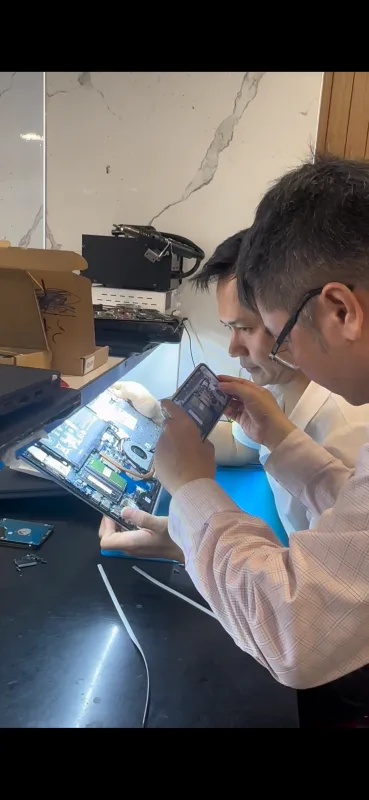
Người dùng có thể thực hiện theo các bước chẩn đoán từ đơn giản đến nâng cao dưới đây để xử lý tình trạng sập nguồn:
Bước 1: Kiểm tra và theo dõi nhiệt độ phần cứng
Tải các phần mềm theo dõi nhiệt độ uy tín như HWMonitor, Core Temp hoặc MSI Afterburner. Mở phần mềm và theo dõi mức nhiệt khi ở trạng thái nghỉ (Idle) và khi mở ứng dụng nặng. Nếu nhiệt độ CPU hoặc GPU vượt quá 90 độ C trước thời điểm máy tự tắt, nguyên nhân chắc chắn do hệ thống tản nhiệt quá tải.
Bước 2: Tối ưu không gian làm việc và tản nhiệt bên ngoài
Luôn đặt laptop trên mặt phẳng cứng, thông thoáng như mặt bàn gỗ hoặc kính. Tránh đặt máy trên chăn, nệm, gối làm bít các khe hút gió dưới đáy máy. Có thể trang bị thêm đế tản nhiệt chất lượng để hỗ trợ lưu thông không khí.
Bước 3: Vệ sinh tra keo tản nhiệt chuyên dụng
Tháo nắp lưng máy, làm sạch bụi bẩn bám trên quạt và khe đồng tản nhiệt. Dùng cồn isopropyl lau sạch lớp keo cũ đã khô cứng trên bề mặt CPU/GPU, sau đó tra keo tản nhiệt mới có khả năng dẫn nhiệt cao (như ARCTIC MX-4, Thermal Grizzly).
Bước 4: Kiểm tra nguồn điện và Driver
Thử sử dụng một củ sạc chính hãng khác có cùng điện áp và công suất để loại trừ rủi ro do Adapter hư hỏng. Truy cập trang chủ nhà sản xuất (Dell, ASUS, HP, Lenovo, Acer...) để tải bản Driver VGA mới nhất và nâng cấp BIOS lên phiên bản ổn định.
4. Cảnh báo rủi ro khi tự thao tác tại nhà
Tự tháo lắp laptop để vệ sinh hay thay keo tản nhiệt đòi hỏi có kỹ thuật và dụng cụ chuyên dụng. Việc thao tác sai có thể dẫn đến những rủi ro nghiêm trọng:
- Làm gãy lẫy nhựa, hỏng cáp kết nối mỏng mỏng bên trong máy.
- Chập cháy mainboard nếu không ngắt kết nối pin trước khi thao tác.
- Siết ốc tản nhiệt quá chặt hoặc lệch đòn bẩy gây nứt chip CPU/GPU.
5. Khi nào nên sửa chữa hoặc cân nhắc nâng cấp máy mới?
Nếu lỗi tự ngắt xuất phát từ bụi bẩn hay sạc hỏng, chi phí xử lý rất tiết kiệm. Tuy nhiên, nếu máy bị hỏng mainboard, hỏng chip VGA do quá nhiệt kéo dài, chi phí sửa chữa mạch điện tử có thể cao hơn giá trị sử dụng còn lại của máy. Lúc này, việc thanh lý máy cũ để đổi sang một chiếc laptop cấu hình cao hơn là quyết định kinh tế và tối ưu hơn.
6. Câu hỏi thường gặp khi laptop tự ngắt
Laptop tự ngắt liên tục có làm hỏng ổ cứng không?
Có. Việc ngắt nguồn đột ngột khi ổ cứng đang đọc/ghi dữ liệu dễ dẫn đến lỗi Bad Sector trên HDD hoặc lỗi File System trên SSD, gây mất dữ liệu và hỏng hệ điều hành.
Dùng quạt tản nhiệt ngoài có hết hẳn lỗi tự ngắt không?
Quạt tản nhiệt ngoài chỉ hỗ trợ giảm từ 2-5 độ C bề mặt. Nếu keo bên trong đã khô hoặc quạt trong máy không quay, quạt ngoài không thể giải quyết dứt điểm sự cố.
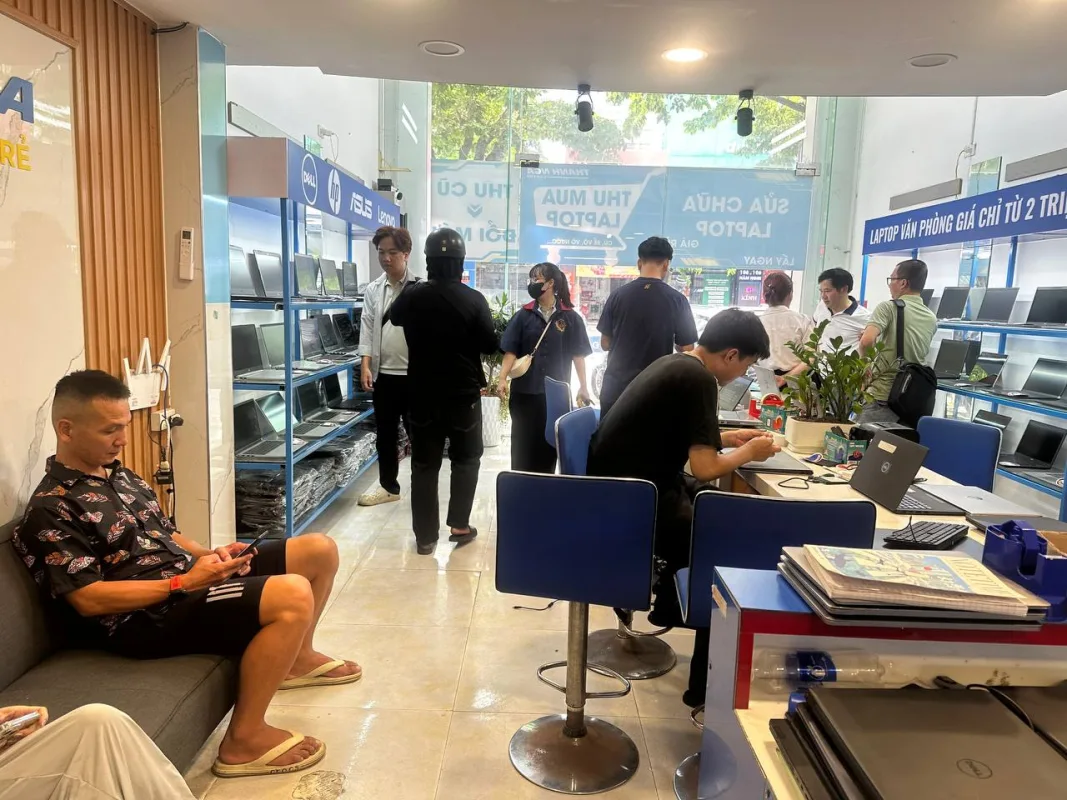
7. Dịch vụ sửa lỗi laptop tự ngắt uy tín tại Thanh Nga Laptop Đà Nẵng
Thanh Nga Laptop tại địa chỉ 125 Hàm Nghi, Đà Nẵng là trung tâm sửa chữa laptop uy tín, chuyên tiếp nhận và xử lý triệt để các sự cố laptop tự ngắt, sập nguồn khi chạy ứng dụng nặng. Chúng tôi cam kết kiểm tra đúng bệnh, báo đúng giá và thực hiện quy trình bảo dưỡng, sửa chữa minh bạch.
- Dịch vụ sửa chữa laptop: Vệ sinh tản nhiệt chuyên sâu, tra keo tản nhiệt cao cấp, thay quạt tản nhiệt, sửa chữa mạch nguồn VRM, xử lý chip VGA trên mainboard.
- Dịch vụ kinh doanh & thu mua: Bên cạnh dịch vụ sửa chữa laptop, Thanh Nga Laptop chuyên bán các dòng laptop, MacBook chất lượng cao. Đồng thời, chúng tôi nhận thu mua laptop, MacBook, điện thoại iPhone, Samsung và iPad cũ giá tốt cho khách hàng có nhu cầu nâng cấp thiết bị.
Liên hệ ngay Thanh Nga Laptop 125 Hàm Nghi, Đà Nẵng để được đội ngũ kỹ thuật viên hỗ trợ kiểm tra và xử lý triệt để lỗi laptop tự ngắt khi tải nặng!