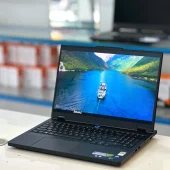
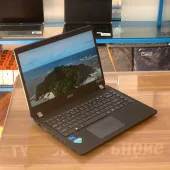
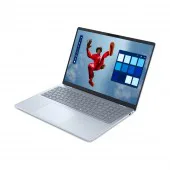
Bàn phím laptop không gõ được có thể do ứng dụng, cài đặt hoặc phần cứng. Trước khi thay, xác định lỗi ở một phím, một vùng hay toàn bộ bàn phím và có xảy ra trong nhiều ứng dụng không. Những bước dưới đây không yêu cầu tháo máy.
Nếu bàn phím vừa vào nước, tắt máy và ngắt adapter nếu có thể làm an toàn; không bật lại để test phím. Không tự mở máy để tháo pin trong khi chưa có kinh nghiệm và hướng dẫn đúng model.
1. Không gõ được ở đâu?
| Tình huống | Kiểm trước |
|---|---|
| Chỉ một ứng dụng hoặc một ô nhập | Chọn lại ô nhập, so bằng Notepad; ghi lỗi của ứng dụng, không kết luận bàn phím hỏng. |
| Ra sai ký tự hoặc chữ thành số | Kiểm layout, bộ gõ và Num Lock nếu máy có cụm số tích hợp. |
| Phải giữ lâu mới nhận, bỏ qua nhấn nhanh | Kiểm Filter Keys nếu thiết lập này được bật ngoài ý muốn. |
| Một vùng phím không nhận ở nhiều ứng dụng | Ghi cụ thể vùng phím, lịch sử va chạm/vào nước; cần kiểm thêm nếu vẫn lặp. |
| Mọi phím không phản hồi | So bàn phím ảo/USB nếu có, lưu công việc rồi khởi động lại khi máy không có dấu hiệu hư hại. |
2. Kiểm cài đặt phù hợp với biểu hiện
Layout, bộ gõ và Num Lock
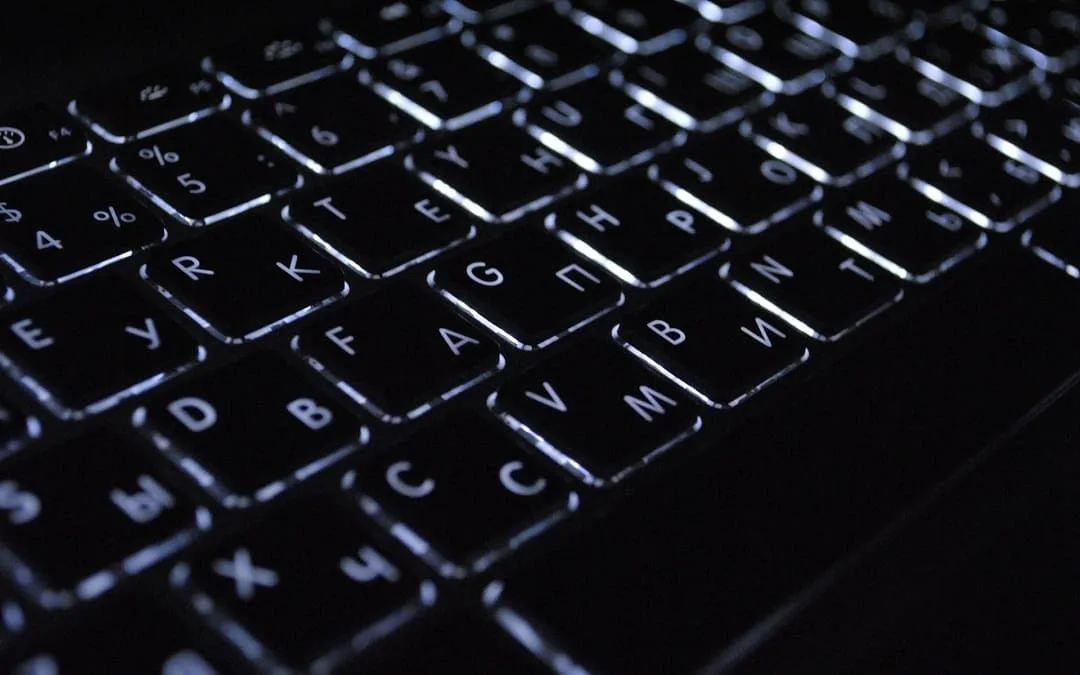
Windows + Space chuyển giữa các ngôn ngữ và bố cục bàn phím đã cài. Bố cục Windows khác với kiểu gõ Telex/VNI của bộ gõ tiếng Việt. Nếu ký tự không đúng, thử một đoạn không dấu trong Notepad rồi so với nhãn phím và bố cục đang chọn.
Với laptop có phím số dùng chung vùng chữ, Num Lock có thể làm kết quả gõ thay đổi. Cách bật/tắt tùy model; xem ký hiệu trên phím hoặc tài liệu máy, không áp một tổ hợp Fn chung cho mọi dòng.
Filter Keys và bàn phím ảo
Trên Windows 11, mở Settings → Accessibility → Keyboard. Filter Keys có thể bỏ qua các lần nhấn ngắn hoặc lặp. Nếu được bật ngoài ý muốn, ghi trạng thái cũ rồi tắt thử; nếu bạn cần tính năng hỗ trợ này, chỉnh theo nhu cầu thay vì tắt mặc định.
Cũng trong mục Keyboard, có thể bật On-Screen Keyboard để nhập tạm bằng chuột. Bàn phím ảo giúp thao tác khi phím vật lý chưa dùng được, nhưng việc nó gõ được không chứng minh nguyên nhân hỏng phần cứng.
3. So bàn phím ngoài và kiểm phần mềm có giới hạn
Nếu có bàn phím USB phù hợp, thử trong cùng ứng dụng và cùng ô nhập. Phím ngoài hoạt động giúp thu hẹp hướng kiểm bàn phím trong, cáp và thiết lập liên quan; chưa đủ để kết luận chắc chắn phải thay bàn phím laptop.
Với lỗi bắt đầu sau cập nhật hoặc cài tiện ích bàn phím, ghi tên thay đổi gần nhất. Chỉ dùng cập nhật Windows hoặc driver/tiện ích đúng model từ hãng khi cần; không tự gỡ tất cả thiết bị nhập hoặc dùng gói driver không rõ nguồn. Nếu máy có dấu hiệu vào nước, không tiếp tục thử phần mềm.
4. Khi nào nên mang máy kiểm tra?
- Phím liệt, tự lặp hoặc một vùng phím vẫn lỗi sau những bước phù hợp ở trên.
- Phím bị kẹt, gãy, từng vào nước hoặc lỗi xuất hiện sau tháo lắp.
- Vùng bàn phím/touchpad hoặc vỏ bị đội lên, có mùi khét hay nóng bất thường.
Không cạy keycap, lắc/gõ máy để đổ dị vật ra, đổ dung dịch vào khe phím hoặc tháo cáp khi chưa hiểu cấu tạo. Việc sửa phím lẻ, thay bàn phím hay thay cả cụm mặt C phụ thuộc thiết kế và hư hại của máy.
5. Giá tham khảo và thông tin cần gửi
Bàn phím phổ thông tại Thanh Nga có mức tham khảo từ 300.000đ; một số bàn phím gaming thông dụng khoảng 500.000–650.000đ. Khoảng này không áp cho mọi model, phím có đèn hoặc cụm mặt C. Cần xác nhận linh kiện phù hợp, công, bảo hành và thuế trong báo giá cụ thể.
Gửi model, ảnh bàn phím và danh sách phím lỗi qua Zalo 0843 125 125. Bạn có thể đọc cách kiểm tra từng phím laptop để ghi kết quả hoặc xem dịch vụ kiểm tra, thay bàn phím laptop trước khi mang máy đến Thanh Nga Laptop, 125 Hàm Nghi, Đà Nẵng.