Để kiểm tra bàn phím laptop, hãy dùng một tệp văn bản trống, thử lần lượt các nhóm phím rồi ghi lại phím không nhận, lặp ký tự hoặc cho kết quả khác mong đợi. Test phím là ghi nhận phản hồi; một lần test không xác định chắc lỗi nằm ở bàn phím, cài đặt hay ứng dụng.
Hướng dẫn dưới đây tập trung vào laptop Windows. Nếu máy vừa bị đổ nước, có mùi khét hoặc vùng kê tay bị đội lên, dừng kiểm và liên hệ kỹ thuật; không tiếp tục nhấn phím để xem còn dùng được không.
1. Test từng nhóm phím trong một tệp trống
- Mở Notepad hoặc trình soạn thảo đang dùng. Chọn đúng bố cục bàn phím/ngôn ngữ nhập; khi cần, Windows + Space chuyển giữa các bố cục đã cài.
- Gõ lần lượt hàng số và các hàng chữ. Dùng lực nhấn bình thường, không ép mạnh một phím đang kẹt.
- Thử Space, Enter, Backspace, Delete và phím mũi tên trên chính tệp thử để quan sát chức năng.
- Thử Shift trái/phải với một chữ; Caps Lock để đối chiếu chữ hoa. Với cụm số riêng, ghi trạng thái Num Lock khi kiểm.
- Nhấn rồi thả từng phím nghi lỗi. Ghi trường hợp không nhận, nhận chậm hoặc tiếp tục lặp sau khi đã thả.
Phím ra sai ký tự cần đối chiếu layout và bộ gõ trước. Phím không in ra ký tự, như Ctrl hoặc phím chức năng, không thể đánh giá chỉ bằng một ô nhập văn bản.
2. Kiểm tổ hợp và phím chức năng theo cách dùng thực tế
Trong tệp thử, bạn có thể chọn một đoạn rồi dùng Ctrl + C/Ctrl + V để so hai phím Ctrl. Thử riêng từng phím trước khi kết luận tổ hợp bị lỗi. Với Fn, tăng giảm sáng hoặc âm lượng, cách hoạt động còn tùy máy, Fn Lock và tiện ích của hãng; không phải phím nào cũng hiện trên công cụ test web.
Không thử tổ hợp lạ trong hồ sơ công việc vì có thể đóng cửa sổ hoặc thực hiện lệnh của ứng dụng. Nếu chỉ một tổ hợp lỗi trong một chương trình, ghi tên chương trình đó và so trong ứng dụng khác.
3. Dùng công cụ test trên trình duyệt
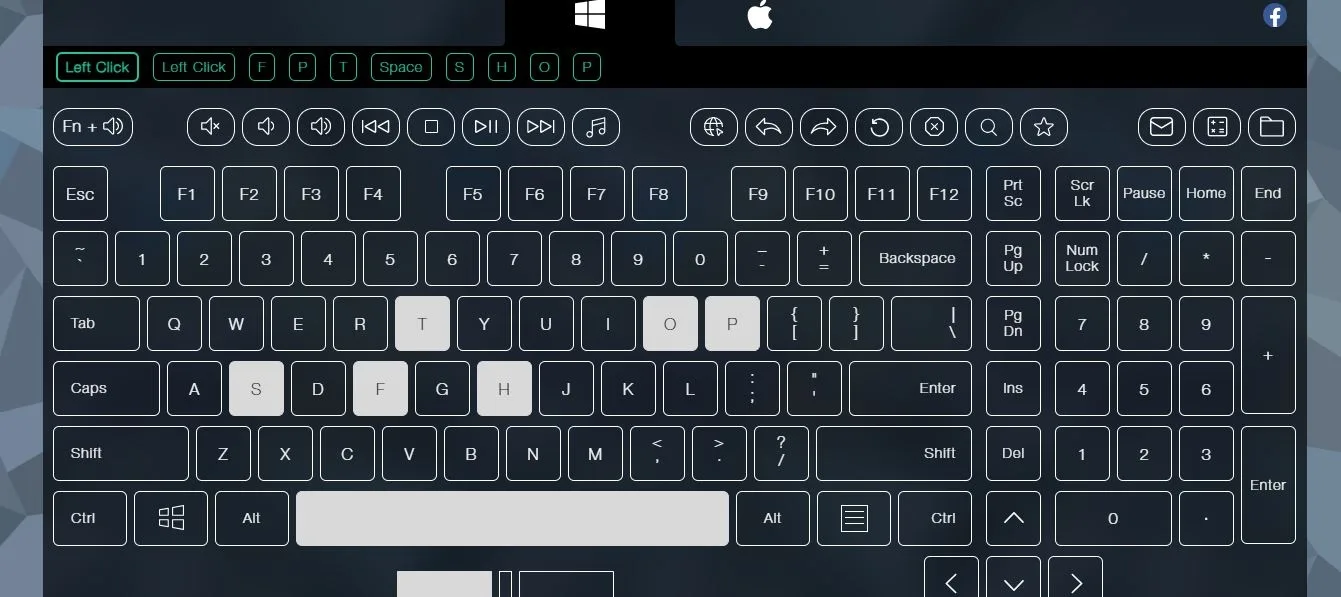
Những công cụ như KeyboardTester, Key-Test hoặc KeyboardChecker minh họa phím mà trang nhận được. Màu báo và cách mở màn hình test có thể thay đổi theo phiên bản; hãy đối chiếu phím bạn vừa nhấn với phản hồi hiển thị.
- Chỉ nhập ký tự thử, không gõ mật khẩu hay thông tin riêng tư vào trang test.
- Chọn bố cục gần đúng với bàn phím đang dùng; phím không có trong hình mô phỏng chưa chắc bị hỏng.
- Một số phím/tổ hợp được Windows hoặc trình duyệt xử lý trước nên trang có thể không nhận. So với chức năng thực tế của phím.
- Không cần cài tiện ích mở rộng hay tải phần mềm được quảng cáo chỉ để kiểm vài phím.
4. Device Manager và KeyboardTest trả lời được gì?
Device Manager: xem thiết bị, không test từng nút
Device Manager cho biết hệ thống đang nhận thiết bị và thông báo trạng thái nếu có. “Scan for hardware changes” không kiểm từng phím và không xác nhận bàn phím hoàn toàn tốt. Không gỡ driver theo thói quen khi chưa ghi lại tình trạng và chuẩn bị cách nhập liệu thay thế.
KeyboardTest: kiểm phản hồi nhấn và thả
PassMark KeyboardTest hỗ trợ quan sát nhấn/thả, mã phím và một số đèn báo. Nếu cần dùng, lấy chương trình từ trang chính thức và đọc điều kiện sử dụng; không dùng bản bẻ khóa. Công cụ giúp ghi nhận kết quả, không thay bước kiểm mạch/cáp khi nghi phần cứng.
5. Ghi kết quả để quyết định bước tiếp theo
| Ghi lại | Ví dụ cách mô tả |
|---|---|
| Phím hoặc vùng phím | Phím A không nhận; một hàng không gõ; Shift trái lỗi nhưng Shift phải vẫn dùng được. |
| Ứng dụng và chế độ | Lỗi trong Notepad và trình duyệt, layout đang chọn, trạng thái Num Lock. |
| Kiểu lỗi | Không nhận, ra sai ký tự, phải giữ lâu hoặc tự lặp khi đã thả. |
| Hoàn cảnh | Bắt đầu sau cập nhật, va chạm hoặc vào nước; những bước đã thử. |
Nếu phím không gõ hoặc chỉ lỗi trong một ứng dụng, đọc cách xử lý bàn phím laptop không gõ được trước khi quyết định thay. Khi cần kiểm phần cứng, xem kiểm tra và thay bàn phím laptop tại Đà Nẵng.
Gửi model và danh sách phím lỗi qua Zalo 0843 125 125 hoặc mang máy đến Thanh Nga Laptop, 125 Hàm Nghi, Đà Nẵng. Bài test không phát hiện hay loại trừ phần mềm ghi lén phím và không phải bằng chứng thiết bị an toàn tuyệt đối.