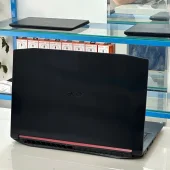
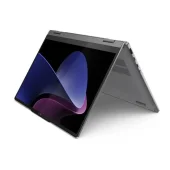
Nếu laptop còn chạy Windows trên HDD và thường chờ lâu khi mở máy, mở ứng dụng, SSD là lựa chọn nên cân nhắc. Nếu bạn cần chỗ lưu nhiều tệp ít mở và HDD đang hoạt động ổn, có thể giữ ổ đó làm nơi lưu trữ phụ khi thiết kế máy cho phép. Quyết định cần dựa vào tác vụ, dung lượng, số khe và ngân sách; không chỉ so một con số tốc độ.
So sánh SSD và HDD theo việc bạn làm
| Nhu cầu | Điểm cần cân nhắc |
|---|---|
| Khởi động Windows, mở ứng dụng, làm việc hằng ngày | SSD thường phản hồi tốt hơn khi truy cập nhiều tệp nhỏ. Đây là lợi ích khác với tốc độ chép một tệp lớn trên quảng cáo. |
| Lưu ảnh, phim hoặc bản sao dữ liệu dung lượng lớn | HDD có thể phù hợp nếu ưu tiên sức chứa và ít cần truy cập nhanh. So báo giá cùng dung lượng, tình trạng và chính sách trước khi chọn. |
| Chơi game, đồ họa, làm việc với dự án lớn | SSD hỗ trợ tải chương trình và dữ liệu. FPS hoặc thời gian render còn phụ thuộc CPU, GPU, RAM và tác vụ; đổi ổ không thay được những phần đó. |
| Thường mang laptop đi lại | SSD không có đĩa quay hay đầu đọc cơ học. Dù dùng loại nào, vẫn tránh va đập và có bản sao dữ liệu riêng. |
| Ổ đang báo lỗi hoặc không nhận | Ưu tiên dữ liệu trước lựa chọn nâng cấp. Cài ổ mới không đồng nghĩa cứu được dữ liệu ổ cũ. |
Không có mức tăng thời lượng pin hay tuổi thọ cố định cho mọi máy khi chuyển sang SSD. Tài liệu SSD của Kingston cũng lưu ý hiệu năng phụ thuộc hệ điều hành, ứng dụng và cấu hình. Con số của một phép thử không thể dùng như kết quả đo chiếc laptop bạn đang sử dụng.
Giữ HDD, thay SSD hay dùng cả hai?
Máy chỉ có một vị trí lắp ổ: chọn dung lượng SSD đủ cho hệ điều hành, ứng dụng và phần dữ liệu cần mang theo. Nếu muốn giữ HDD bên ngoài, cần hộp chuyển đổi đúng loại; chỉ dùng lại ổ sau khi kiểm tra tình trạng. Không coi ổ cũ đang lỗi là chỗ sao lưu an toàn.
Máy hỗ trợ hai ổ: có thể dùng SSD cho hệ điều hành và ứng dụng, ổ còn lại để lưu tệp. Phải kiểm thiết kế và phụ kiện của đúng model trước; có chỗ trống nhìn thấy chưa chắc đã có cáp hoặc khe sử dụng được.
Máy đã có SSD: nếu thiếu dung lượng, cân nhắc ổ lớn hơn. Nếu máy chậm nhưng ổ còn trống và không có cảnh báo, cần kiểm thêm RAM, phần mềm và nhiệt độ. Mua NVMe nhanh hơn chưa chắc giải quyết đúng nguyên nhân.
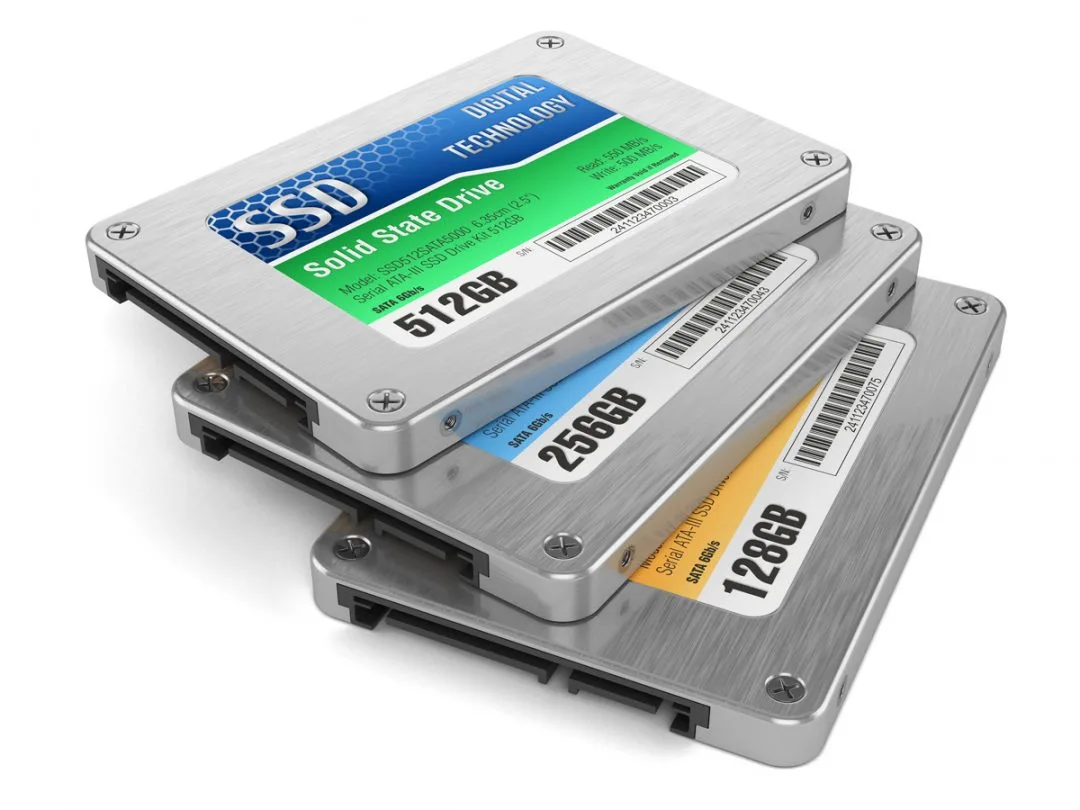
Ảnh chỉ minh họa ổ SATA, không đại diện hàng đang có hoặc mức giá cho dung lượng 2TB.
Dự trù chi phí và dữ liệu trước khi thay
Khoảng tham khảo đã công bố tại Thanh Nga cho SSD SATA/NVMe 256–512GB là 450.000–1.250.000đ. Khoảng này không áp cho mọi hãng, model hay dung lượng 1TB/2TB. Chi phí cụ thể cần đối chiếu loại ổ phù hợp và công việc yêu cầu; hỏi rõ công lắp, chuyển dữ liệu, thuế và bảo hành trong báo giá, không mặc định đã gồm tất cả.
- Ghi dung lượng đang dùng và thư mục cần giữ; có bản sao riêng trước khi thao tác.
- Trao đổi muốn giữ hệ điều hành và ứng dụng hay cài lại. Khả năng chuyển phụ thuộc tình trạng ổ nguồn, dung lượng ổ mới và cấu hình.
- Thống nhất giữ lại ổ cũ, bàn giao dữ liệu thế nào và ai thực hiện đăng nhập. Không gửi mật khẩu cá nhân qua tin nhắn.
Thông tin cần gửi để chọn phương án
Gửi model laptop, ảnh tên ổ hiện tại nếu xem được, dung lượng cần dùng và tình trạng dữ liệu qua Zalo 0843 125 125. Xem dịch vụ nâng cấp SSD và hỗ trợ chuyển dữ liệu tại Thanh Nga để trao đổi trước khi lắp. Nếu chưa phân biệt được SATA, NVMe và M.2, bài SSD là gì và các loại SSD giải thích riêng phần tương thích này.
Tham khảo kỹ thuật: Kingston: SSD SATA, M.2 và tương thích.