Tình trạng laptop tự bật nguồn khi mở nắp phần lớn xuất phát từ tính năng mặc định Flip to Boot (Tự động bật máy khi mở nắp) được tích hợp trên các dòng máy hiện đại như Dell, Lenovo, HP, Asus hay MacBook, hoặc do cơ chế Modern Standby và Fast Startup của hệ điều hành Windows. Tuy nhiên, nếu thiết bị khởi động ngoài ý muốn gây hao pin, tỏa nhiệt khi để trong balo, nguyên nhân cũng có thể xuất phát từ lỗi cảm biến gập mở (Hall sensor), kẹt nút nguồn hoặc lỗi firmware BIOS. Để xử lý, bạn có thể tắt tính năng này trong BIOS, điều chỉnh thiết lập Power Options hoặc kiểm tra phần cứng nếu phát sinh sự cố.
1. Laptop tự bật nguồn khi mở nắp là tính năng hay sự cố?
Trước khi tiến hành sửa lỗi, bạn cần xác định đây là một tính năng hữu ích hay là biểu hiện của hư hỏng phần cứng. Nhiều nhà sản xuất laptop hiện nay đã thiết lập tính năng mở nắp là tự động khởi động máy nhằm giúp người dùng tiết kiệm thời gian bấm nút nguồn, sẵn sàng làm việc ngay lập tức.
- Trường hợp là tính năng: Máy bật lên ngay khi góc mở nắp đạt khoảng 15-30 độ, hệ thống khởi động trơn tru, không bị sập nguồn đột ngột hay phát ra âm thanh lạ.
- Trường hợp là lỗi phần cứng: Máy tự khởi động nhưng bị treo logo, đèn nguồn nháy bất thường, máy tự bật ngay cả khi nắp đã đóng lại hoặc tự tắt sau vài giây.
2. Các nguyên nhân phổ biến khiến laptop tự bật khi mở nắp
Để chọn đúng phương án khắc phục, việc hiểu rõ lý do khiến máy tính tự khởi động là rất quan trọng. Dưới đây là các nguyên nhân chính:
2.1. Tính năng Flip to Boot / Power on on Lid Open đang bật
Các dòng máy như Dell Inspiron/Vostro, Lenovo Yoga/IdeaPad, Asus ZenBook hay HP Pavilion thường có thiết lập "Flip to Boot" trong BIOS. Khi tính năng này được kích hoạt, chỉ cần cảm biến nhận diện nắp máy nâng lên, lệnh khởi động sẽ lập tức được gửi đến bo mạch chủ.
2.2. Thiết lập hành động mở nắp (Lid Open Action) trong Windows
Trên hệ điều hành Windows 10 và Windows 11, tính năng quản lý nguồn điện có mục quy định hành động khi mở nắp. Nếu tính năng này kết hợp với chế độ Sleep (Nghỉ) hoặc Hibernate (Nghủ đông), việc nâng màn hình lên sẽ khiến máy thoát trạng thái chờ và bật sáng màn hình ngay.
2.3. Chế độ khởi động nhanh Fast Startup bị xung đột
Fast Startup giúp giảm thời gian boot của Windows bằng cách lưu lại trạng thái kernel vào ổ cứng. Tuy nhiên, đôi khi dữ liệu lưu tạm này bị lỗi khiến máy hiểu sai tín hiệu từ cảm biến nắp gập và tự khởi động lại khi bạn mở máy.
2.4. Lỗi cảm biến nắp máy (Hall Sensor) hoặc nút nguồn
Cảm biến từ trường (Hall Sensor) đặt gần bản lề hoặc viền màn hình có nhiệm vụ nhận biết nắp máy đóng hay mở. Nếu cảm biến này bị chập, bẩn hoặc lệch vị trí, nó có thể gửi tín hiệu sai lệch đến IC nguồn. Tương tự, nếu phím nguồn bị kẹt nhẹ, việc chấn động khi mở nắp cũng có thể kích hoạt nút nguồn.
3. Hướng dẫn chi tiết cách xử lý laptop tự bật nguồn khi mở nắp
Bạn có thể áp dụng các bước xử lý từ phần mềm đến thiết lập BIOS dưới đây để tắt tính năng tự động bật máy.
Bước 1: Tắt tính năng Flip to Boot trong BIOS/UEFI
Đây là giải pháp triệt để nhất nếu máy tính của bạn tự bật do thiết lập của nhà sản xuất.
- Trên laptop Dell: Khởi động lại máy, nhấn liên tục phím F2 để vào BIOS. Tìm đến mục Power Management > Power On on Lid Open và chuyển sang trạng thái Disabled. Nhấn Apply Changes và lưu lại.
- Trên laptop Lenovo: Nhấn phím F2 hoặc phím Novo button để vào BIOS. Vào mục Configuration, tìm dòng Flip to Boot và chuyển từ Enabled sang Disabled. Nhấn F10 để lưu và thoát.
- Trên laptop HP: Nhấn phím F10 khi khởi động để vào BIOS Setup. Chuyển sang thẻ Advanced > System Options, bỏ chọn mục Power on on AC Open Lid (nếu có) hoặc tính năng tương đương.
- Trên laptop Asus: Nhấn phím F2 vào BIOS, chọn Advanced Mode (F7) > Advanced > Smart Gesture / Power Settings để vô hiệu hóa tính năng mở nắp khởi động.
Bước 2: Thay đổi cài đặt Power Options trên Windows
Nếu đã tùy chỉnh trong BIOS nhưng máy vẫn tự khởi động, bạn cần kiểm tra công cụ Power Options của hệ điều hành:
- Nhấn tổ hợp phím Windows + R, nhập powercfg.cpl và nhấn Enter.
- Chọn Choose what closing the lid does ở góc trái cửa sổ.
- Tại mục When I close the lid, hãy đảm bảo bạn đã chọn đúng hành động muốn sử dụng (như Sleep, Hibernate hoặc Do nothing).
- Để bật tính năng quản lý mở nắp ẩn trong Registry (nếu cần), bạn mở Command Prompt quyền Admin và chạy lệnh: powercfg -attributes SUB_BUTTONS 5b43388d-41be-4822-a63e-47f3328a073d -ATTRIB_HIDE. Sau đó quay lại Advanced Power Settings để điều chỉnh Lid open action về Do nothing.
Bước 3: Vô hiệu hóa chế độ Fast Startup
Tắt Fast Startup giúp máy shutdown hoàn toàn, tránh hiện tượng tự bật nguồn bất chợt:
- Mở Control Panel > Power Options > chọn Choose what the power buttons do.
- Bấm vào Change settings that are currently unavailable.
- Bỏ tích ở dòng Turn on fast startup (recommended).
- Nhấn Save changes và khởi động lại máy để áp dụng.
4. Bảng tổng hợp cách khắc phục theo từng dòng máy
| Hãng sản xuất | Tên tính năng | Vị trí điều chỉnh | Thao tác xử lý |
|---|---|---|---|
| Dell | Power On on Lid Open | BIOS Menu > Power Management | Chuyển về Disabled |
| Lenovo | Flip to Boot | BIOS Menu > Configuration | Chuyển về Disabled |
| HP | Auto Power On | BIOS Menu > Advanced Options | Bỏ chọn Auto Boot |
| Asus / Acer | Lid Open Action | Windows Control Panel / BIOS | Chỉnh Lid Open về Do Nothing |
| MacBook | Auto Boot | Terminal (macOS) | Dùng lệnh: sudo nvram AutoBoot=%00 |
5. Cảnh báo rủi ro và khi nào cần đưa máy đi kiểm tra kỹ thuật?
Tình trạng laptop tự bật nguồn khi mở nắp nếu diễn ra kéo dài không kiểm soát có thể dẫn đến một số rủi ro nguy hiểm:
- Quá nhiệt hư hại linh kiện: Nếu máy tự bật khi bạn vừa mở nắp kiểm tra rồi đóng lại cất vào balo, nhiệt lượng không thể thoát ra ngoài sẽ làm nóng vi xử lý, nguy cơ gãy chân chip hoặc phồng pin.
- Cạn kiệt pin đột ngột: Máy chạy ngầm liên tục khiến dung lượng pin giảm nhanh, làm giảm tuổi thọ cell pin.
Khi nào bạn cần mang máy đi sửa? Nếu bạn đã tắt tính năng Flip to Boot trong BIOS và Windows nhưng máy vẫn tự bật nguồn, hoặc xuất hiện thêm triệu chứng máy tự bật ngay cả khi đóng nắp, bật tắt chập chờn, đây là dấu hiệu cho thấy cảm biến nắp (Hall Sensor) bị hỏng, bo mạch chủ bị ẩm hoặc IC nguồn gặp sự cố. Bạn không nên tự tháo máy tại nhà nếu không có chuyên môn để tránh gây chạm chập nghiêm trọng hơn.
6. Các câu hỏi thường gặp (FAQ)
Mở nắp tự bật nguồn có làm tốn pin hay hại máy không?
Nếu đây là tính năng chủ động do bạn cài đặt thì hoàn toàn không gây hại cho máy. Tuy nhiên, nếu máy tự bật ngầm khi bạn để trong không gian kín như túi xách hay balo, máy sẽ bị tích nhiệt cao, gây giảm tuổi thọ pin và các linh kiện phần cứng.
Tại sao tôi đã chỉnh BIOS nhưng laptop vẫn tự bật nguồn?
Hiện tượng này có thể do chế độ Modern Standby của Windows đang ở trạng thái ngủ sâu nhưng bị kích hoạt bởi các ứng dụng chạy ngầm, hoặc do chip cảm biến từ tính nhận diện đóng/mở nắp bị lỗi linh kiện phần cứng trên bo mạch.
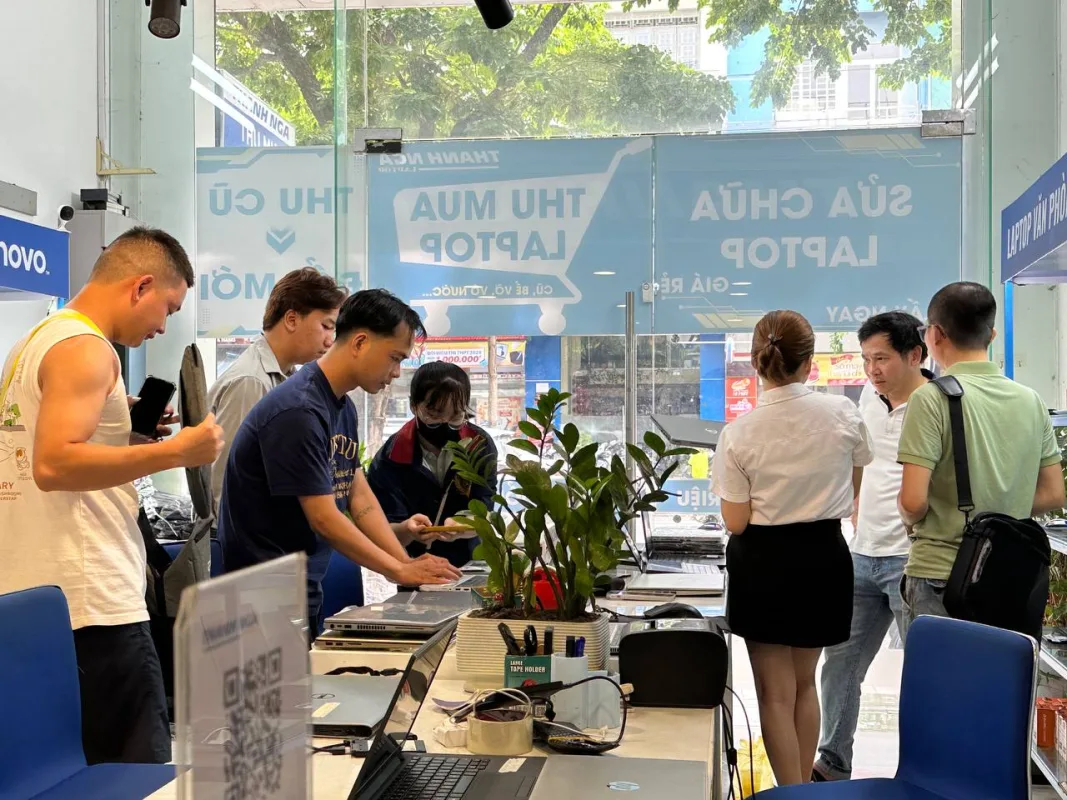
7. Dịch vụ kiểm tra và sửa chữa laptop uy tín tại Đà Nẵng - Thanh Nga Laptop
Nếu bạn đã thử các cách trên mà chưa thể khắc phục triệt để tình trạng laptop tự bật nguồn khi mở nắp, hãy đem máy đến Thanh Nga Laptop tại địa chỉ 125 Hàm Nghi, Đà Nẵng. Đội ngũ kỹ thuật viên giàu kinh nghiệm sẽ giúp bạn kiểm tra toàn bộ hệ thống nguồn, cảm biến và cài đặt chuẩn xác nhất.
Bên cạnh dịch vụ kiểm tra và sửa chữa laptop chuyên nghiệp, Thanh Nga Laptop còn kinh doanh đa dạng các dòng laptop, MacBook chính hãng với mức giá hấp dẫn. Ngoài ra, chúng tôi nhận thu mua laptop, MacBook, điện thoại, iPhone, Samsung và iPad cũ mới với giá cao, thủ tục nhanh gọn. Liên hệ ngay với Thanh Nga Laptop qua hotline hoặc ghé trực tiếp cửa hàng tại 125 Hàm Nghi để được hỗ trợ tận tình!