
Nguyên nhân cốt lõi khiến card Wi-Fi laptop nhận Wi-Fi nhưng không nhận Bluetooth
Nhiều người dùng laptop gặp phải tình trạng trớ trêu: sau khi thay card Wi-Fi mới hoặc cập nhật hệ điều hành Windows, máy tính vẫn truy cập mạng internet rất nhanh nhưng biểu tượng Bluetooth lại mất hút hoàn toàn. Để hiểu được lý do tại sao card Wi-Fi laptop không nhận Bluetooth, bạn cần nắm rõ cơ chế hoạt động của dòng card mạng kết hợp (Combo Wi-Fi + Bluetooth card).
Trên các chuẩn khe cắm M.2 NGFF hoặc mini PCIe hiện nay, chân tín hiệu của Wi-Fi và Bluetooth hoạt động độc lập qua hai giao diện kết nối riêng biệt trên cùng một bản mạch:
- Tín hiệu Wi-Fi: Truyền tải dữ liệu thông qua băng thông PCIe (Peripheral Component Interconnect Express) của bo mạch chủ.
- Tín hiệu Bluetooth: Lại chạy qua đường truyền dữ liệu USB 2.0 nội bộ tích hợp sẵn trong khe cắm M.2/PCIe đó.
Chính vì cơ chế hai tuyến độc lập này, khi đường truyền USB nội bộ bị gián đoạn, driver Bluetooth bị hỏng, hoặc pin nguồn cấp cho Bluetooth bị khóa điện áp, card Wi-Fi vẫn hoạt động bình thường nhưng hệ thống sẽ hoàn toàn không nhận diện được thiết bị Bluetooth.
Bảng tổng hợp các triệu chứng và nguyên nhân phổ biến
Dưới đây là bảng phân loại các trường hợp thường gặp giúp bạn xác định chính xác vấn đề trước khi tiến hành xử lý phần mềm hay can thiệp phần cứng:
| Biểu hiện thực tế | Nguyên nhân khả dĩ | Hướng khắc phục chính |
|---|---|---|
Hướng dẫn từng bước fix lỗi Driver Bluetooth chi tiết và an toàn
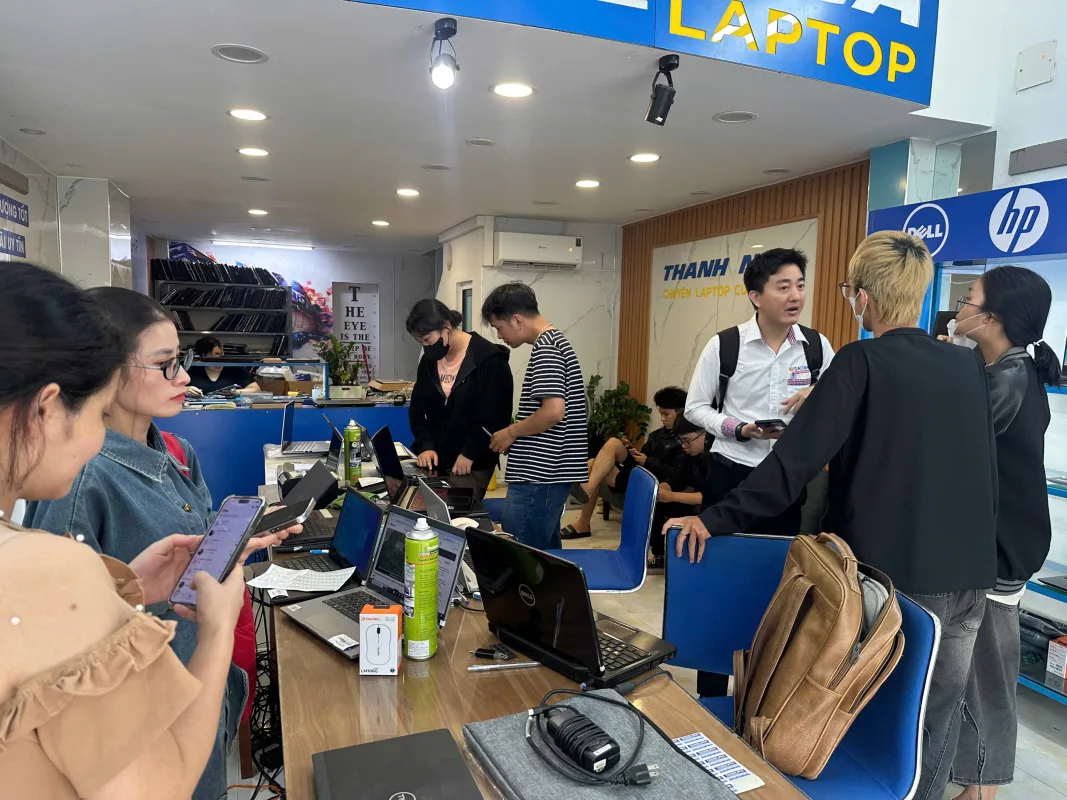
Nếu bạn đang gặp phải sự cố này, hãy thực hiện lần lượt các bước kiểm tra và xử lý phần mềm theo quy trình chuẩn dưới đây trước khi quyết định mang máy đi kiểm tra phần cứng.
Bước 1: Hiển thị thiết bị ẩn và kiểm tra trạng thái trong Device Manager
Đầu tiên, bạn cần xác định xem hệ điều hành có nhận diện được phần cứng Bluetooth ở dạng ẩn hay không:
- Nhấn tổ hợp phím Windows + X và chọn Device Manager.
- Trên thanh menu trên cùng, chọn View > đánh dấu vào Show hidden devices.
- Mở rộng mục Bluetooth hoặc Other devices. Nếu xuất hiện thiết bị có dấu chấm cảm vàng hoặc ghi Unknown USB Device (Device Descriptor Request Failed), điều đó khẳng định giao tiếp USB của Bluetooth đang bị lỗi driver hoặc lỗi nhận diện điện áp.
Bước 2: Xóa sạch Driver lỗi và cài đặt lại gói Driver Bluetooth chuẩn hãng
Đừng chỉ trông chờ vào tính năng tự cập nhật của Windows Update vì hệ thống rất dễ cài nhầm driver generic không tương thích đầy đủ.
- Trong Device Manager, nhấp chuột phải vào thiết bị Bluetooth bị lỗi, chọn Uninstall device (tích chọn Delete the driver software for this device nếu có) rồi nhấn Uninstall.
- Truy cập trang chủ hỗ trợ của hãng sản xuất card mạng (như Intel, Realtek, MediaTek, Atheros) hoặc trang hỗ trợ của dòng laptop bạn đang dùng (Dell, HP, Asus, Acer, Lenovo).
- Tìm đúng mã card (ví dụ: Intel AX200, AX210, MT7921...) và tải gói Bluetooth Driver riêng biệt (Lưu ý: Driver Wi-Fi và Driver Bluetooth là 2 file cài đặt hoàn toàn độc lập).
- Tiến hành cài đặt file .exe vừa tải về, sau đó khởi động lại laptop.
Bước 3: Thực hiện xả điện phần cứng (Hard Reset / Power Drain)
Nhiều dòng laptop gặp tình trạng tĩnh điện tích tụ trên bo mạch khiến controller USB nội bộ bị treo, dẫn đến việc ngắt kết nối Bluetooth đột ngột.
- Tắt hoàn toàn laptop (Shutdown, không chọn Restart).
- Rút dây nguồn sạc và tất cả các thiết bị ngoại vi (chuột, USB, tai nghe).
- Nhấn và giữ nút nguồn (Power) liên tục trong khoảng 30 đến 45 giây để xả hết điện tích còn dư đọng trên bo mạch chủ.
- Bật lại máy và kiểm tra xem biểu tượng Bluetooth đã xuất hiện lại hay chưa.
Bước 4: Kiểm tra Cài đặt trong BIOS/UEFI
Trong một số trường hợp, cài đặt hệ thống BIOS có thể đã vô tình vô hiệu hóa kết nối Onboard Bluetooth:
- Khởi động lại laptop và nhấn phím truy cập BIOS (thường là F2, Delete, F10 hoặc F12 tùy dòng máy).
- Tìm đến mục Onboard Devices Configuration, Wireless Settings hoặc Security.
- Đảm bảo các mục Bluetooth hoặc Internal Bluetooth Controller đang ở trạng thái Enabled.
- Nhấn F10 để lưu cấu hình và thoát ra ngoài.
Bước 5: Mẹo kỹ thuật che chân Pin (Masking Pin) dành cho card M.2 NGFF
Nếu bạn vừa tự mua card Wi-Fi mới (như Intel AX200/AX210) để nâng cấp cho laptop đời cũ và gặp lỗi không nhận Bluetooth dù đã cài đủ driver, nguyên nhân là do tín hiệu khóa vô tuyến (W_DISABLE2#) trên bo mạch chủ đang vô hiệu hóa mô-đun Bluetooth.
Cách khắc phục: Dùng một mảnh băng dính nhỏ (băng dính giấy hoặc băng dính nhiệt) che cẩn thận chân Pin 51 (đối với card M.2 Key E/M.2 Key A+E) ở mặt dưới của card Wi-Fi. Chân Pin này chịu trách nhiệm nhận tín hiệu ngắt Bluetooth từ mainboard. Khi được che lại, card sẽ luôn kích hoạt Bluetooth ở trạng thái mở.
Những lưu ý quan trọng và cảnh báo rủi ro khi thao tác tại nhà
- Rủi ro đứt dây anten: Đầu nối anten Wi-Fi/Bluetooth (IPEX micro connector) rất mỏng mỏng và dễ gãy. Khi tháo lắp card Wi-Fi, hãy dùng nhíp gắp nhẹ nhàng theo phương thẳng đứng, tránh bẻ nghiêng làm cong vên chân tiếp xúc.
- Rủi ro chập cháy nguồn: Tuyệt đối phải ngắt nguồn điện sạc và tháo cọc pin laptop ra khỏi bo mạch chủ trước khi chạm vào card Wi-Fi hay tháo ốc cố định.
- Hạn chế dùng phần mềm tự động tải driver bên thứ ba: Các công cụ tự tìm driver không rõ nguồn gốc có thể cài đặt sai phiên bản firmware, gây ra tình trạng chập chờn Wi-Fi hoặc xung đột hệ thống nghiêm trọng hơn.
Các câu hỏi thường gặp (FAQ)
1. Đã cài đủ Driver nhưng Bluetooth vẫn chập chờn khi bật Wi-Fi 2.4GHz?
Đây là hiện tượng nhiễu sóng tần số. Cả Bluetooth và chuẩn Wi-Fi 2.4GHz đều dùng chung dải tần 2.4GHz. Khi card Wi-Fi hoạt động ở cường độ cao, nó có thể làm gián đoạn Bluetooth. Cách xử lý là chuyển kết nối Wi-Fi sang băng tần 5GHz hoặc 6GHz trên router nhà bạn.
2. Lỗi không nhận Bluetooth do card Wi-Fi hay do mainboard?
Để xác định chính xác, cách tốt nhất là thử gắn card Wi-Fi đó sang một laptop khác đang hoạt động tốt. Nếu máy mới nhận đủ cả Wi-Fi và Bluetooth thì nguyên nhân nằm ở đường truyền USB trên mainboard laptop của bạn hoặc do thiết lập BIOS/Windows.
Dịch vụ kiểm tra, sửa chữa laptop và thay thế linh kiện tại Thanh Nga Laptop Đà Nẵng
Nếu bạn đã thử tất cả các cách xử lý driver trên nhưng card Wi-Fi laptop vẫn không nhận Bluetooth, hoặc bạn không tự tin thao tác tháo lắp phần cứng tại nhà, hãy mang máy đến Thanh Nga Laptop để được hỗ trợ kỹ thuật chuyên nghiệp.
Đặt cơ sở tại địa chỉ 125 Hàm Nghi, Đà Nẵng, Thanh Nga Laptop là trung tâm uy tín chuyên dịch vụ:
- Sửa chữa laptop chuyên sâu: Sửa chữa các lỗi laptop mất nguồn, không nhận card mạng, lỗi chip xử lý, hư hỏng khe cắm M.2/PCIe, xử lý triệt để các sự cố linh kiện phần cứng.
- Nâng cấp & Bán laptop, MacBook: Cung cấp các dòng laptop, MacBook mới và đã qua sử dụng chất lượng cao, tư vấn nâng cấp card Wi-Fi 6, Wi-Fi 6E, RAM, SSD chuẩn tương thích hoàn hảo.
- Dịch vụ thu mua giá tốt: Thu mua laptop, MacBook cũ hỏng, thu mua điện thoại, iPhone, Samsung, iPad giá hợp lý, thủ tục nhanh gọn.
Đội ngũ kỹ thuật viên giàu kinh nghiệm tại 125 Hàm Nghi sẽ giúp bạn chẩn đoán chính xác nguyên nhân lỗi phần cứng hay phần mềm, xử lý nhanh chóng, minh bạch và tối ưu chi phí tối đa.
