Quy trình bảo dưỡng định kỳ giúp tăng hiệu suất hoạt động cho laptop là giải pháp kỹ thuật toàn diện nhằm làm sạch bụi bẩn, làm mới hệ thống làm mát và tối ưu hóa phần mềm. Sau thời gian dài sử dụng, bụi mịn bám vào khe tản nhiệt kết hợp với keo tản nhiệt bị khô cứng sẽ khiến máy bị nóng, giật lag và giảm tuổi thọ linh kiện. Việc bảo dưỡng định kỳ từ 6 đến 12 tháng một lần giúp thiết bị luôn vận hành mượt mà, duy trì xung nhịp ổn định và hạn chế tối đa rủi ro hư hỏng phần cứng.
Dấu hiệu nhận biết laptop cần được bảo dưỡng ngay
Bụi bẩn tích tụ bên trong máy là nguyên nhân âm thầm làm suy giảm sức mạnh xử lý của laptop. Bạn cần tiến hành bảo dưỡng ngay khi nhận thấy các dấu hiệu bất thường sau:
- Nhiệt độ tăng cao bất thường: Máy nóng lên nhanh chóng chỉ sau vài phút khởi động hoặc khi mở các ứng dụng văn phòng cơ bản.
- Quạt tản nhiệt phát ra tiếng kêu lớn: Quạt phải quay liên tục với công suất tối đa nhưng luồng khí thổi ra ở khe tản nhiệt rất yếu.
- Hiệu năng giảm sút, máy thường xuyên giật lag: Vi xử lý (CPU) và đồ họa (GPU) tự động hạ xung nhịp (thermal throttling) để giảm nhiệt, dẫn đến hiện tượng đơ lag.
- Tắt nguồn đột ngột: Máy tự động sập nguồn khi đang xử lý tác vụ nặng do cảm biến nhiệt độ kích hoạt cơ chế ngắt điện an toàn.
Chi tiết quy trình bảo dưỡng định kỳ giúp tăng hiệu suất hoạt động cho laptop
Một quy trình bảo dưỡng tiêu chuẩn cần đảm bảo sự cẩn trọng ở cả phần cứng lẫn phần mềm. Dưới đây là các bước thực hiện chuẩn kỹ thuật chuyên nghiệp:
Bước 1: Kiểm tra tổng thể và sao lưu dữ liệu
Trước khi tháo lắp, kỹ thuật viên tiến hành kiểm tra toàn bộ chức năng như bàn phím, màn hình, cổng kết nối, ổ cứng và pin. Việc kiểm tra này giúp đánh giá đúng tình trạng hiện tại của máy và đảm bảo an toàn dữ liệu trước khi can thiệp phần cứng.
Bước 2: Vệ sinh bụi bẩn phần cứng và hệ thống làm mát
Kỹ thuật viên ngắt nguồn điện, tháo pin và tiến hành mở vỏ máy. Bụi bẩn bám trên cánh quạt, khe tản nhiệt đồng, mainboard và bàn phím được làm sạch bằng cọ mềm, bóng xịt khí nén và dung dịch vệ sinh chuyên dụng.
Bước 3: Tẩy keo cũ và thay keo tản nhiệt mới
Lớp keo tản nhiệt cũ đã bị khô cứng trên bề mặt CPU và GPU được lau sạch hoàn toàn bằng dung dịch làm sạch chuyên dụng. Sau đó, một lượng keo tản nhiệt chất lượng cao (như MX-4 hoặc Noctua) được tra đều lên bề mặt chip để tối ưu khả năng truyền nhiệt sang hệ thống ống đồng.
Bước 4: Tối ưu hóa phần mềm và dọn dẹp hệ điều hành
Bên cạnh phần cứng, phần mềm cũng cần được dọn dẹp để giải phóng tài nguyên hệ thống. Quá trình này bao gồm: xóa file rác, dọn dẹp bộ nhớ tạm, tắt các chương trình khởi động cùng Windows không cần thiết, gỡ bỏ phần mềm độc hại và cập nhật driver mới nhất.
Bước 5: Lắp ráp, kiểm tra nhiệt độ và đánh giá hiệu năng
Sau khi hoàn ráp máy chuẩn xác từng vị trí ốc vít, thiết bị được khởi động lại và chạy các bài kiểm tra áp lực (stress test) để đo nhiệt độ CPU/GPU. Khi nhiệt độ nằm trong ngưỡng an toàn và máy hoạt động mượt mà, quy trình bảo dưỡng mới hoàn tất.
Bảng so sánh hiệu quả trước và sau khi bảo dưỡng laptop
| Tiêu chí đánh giá | Trước khi bảo dưỡng | Sau khi bảo dưỡng |
|---|---|---|
| Nhiệt độ CPU/GPU khi tải nặng | Từ 85°C đến 95°C (Rất nóng) | Từ 65°C đến 78°C (Mát mẻ) |
| Tiếng ồn quạt tản nhiệt | Kêu to, rên rĩ liên tục | Chạy êm ái, hoạt động điều độ |
| Tốc độ xử lý tác vụ | Hay bị khựng, phản hồi chậm | Mượt mà, duy trì xung nhịp tối đa |
| Tuổi thọ linh kiện phần cứng | Nguy cơ chai pin, hỏng chip cao | Được bảo vệ tối ưu, bền bỉ hơn |
Cảnh báo rủi ro khi tự bảo dưỡng laptop tại nhà không đúng cách
Nhiều người dùng chọn tự tháo máy vệ sinh tại nhà qua các video hướng dẫn trên mạng. Tuy nhiên, nếu thiếu dụng cụ chuyên dụng và kinh nghiệm thực hành, bạn có thể đối mặt với các rủi ro nghiêm trọng:
- Chập cháy mainboard: Do quên ngắt kết nối pin trước khi tháo lắp các linh kiện khác.
- Làm gãy ngàm, cong vênh vỏ máy: Do dùng lực không đúng cách hoặc tháo thiếu ốc ẩn.
- Tổn hại chip xử lý: Siết ốc tản nhiệt quá chặt hoặc lệch lực làm nứt bề mặt CPU/GPU.
- Sử dụng keo tản nhiệt kém chất lượng: Khiến khả năng truyền nhiệt kém hơn, làm máy nhanh nóng hơn ban đầu.
Câu hỏi thường gặp về quy trình bảo dưỡng laptop định kỳ (FAQ)
Nên bảo dưỡng laptop định kỳ bao lâu một lần?
Thời gian lý tưởng là từ 6 đến 12 tháng một lần. Nếu bạn làm việc trong môi trường nhiều bụi bẩn hoặc thường xuyên chơi game, dựng phim, nên bảo dưỡng khoảng 6 tháng một lần.
Bảo dưỡng laptop có làm mất dữ liệu hay không?
Quy trình bảo dưỡng phần cứng chuẩn không can thiệp vào dữ liệu trên ổ cứng. Tuy nhiên, việc sao lưu các dữ liệu quan trọng trước khi bảo dưỡng luôn được khuyến nghị để đảm bảo an toàn tuyệt đối.
MacBook có cần bảo dưỡng và thay keo tản nhiệt định kỳ không?
Có. Dù MacBook có thiết kế tối giản nhưng bụi bẩn vẫn tích tụ qua các khe hở và keo tản nhiệt vẫn bị khô theo thời gian, làm ảnh hưởng đến hiệu năng của máy.
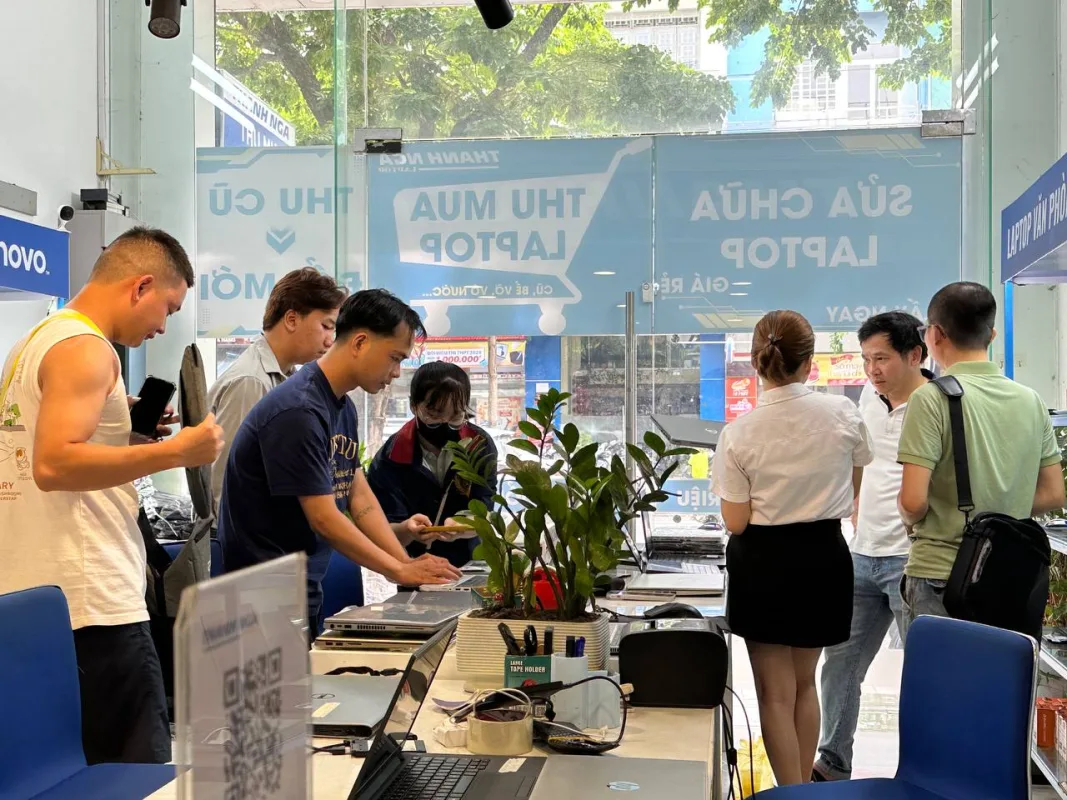
Thanh Nga Laptop - Địa chỉ bảo dưỡng và sửa chữa laptop uy tín tại Đà Nẵng
Nếu bạn đang tìm kiếm địa chỉ thực hiện quy trình bảo dưỡng định kỳ giúp tăng hiệu suất hoạt động cho laptop an toàn, chuyên nghiệp tại Đà Nẵng, Thanh Nga Laptop là sự lựa chọn đáng tin cậy.
Với đội ngũ kỹ thuật viên giàu kinh nghiệm, Thanh Nga Laptop cung cấp các dịch vụ chất lượng cao:
- Bảo dưỡng, vệ sinh laptop và MacBook chuyên sâu, sử dụng keo tản nhiệt cao cấp.
- Sửa chữa laptop lấy ngay, khắc phục triệt để các sự cố phần cứng và phần mềm.
- Phân phối các dòng laptop, MacBook chính hãng chất lượng cao.
- Dịch vụ thu mua uy tín các dòng laptop, MacBook, điện thoại, iPhone, Samsung và iPad với giá hợp lý.
Hãy mang máy đến ngay Thanh Nga Laptop tại địa chỉ 125 Hàm Nghi, Đà Nẵng để chiếc laptop của bạn được chăm sóc tốt nhất, lấy lại hiệu năng mượt mà như ban đầu!