Trước khi mua SSD, cần biết máy hỗ trợ ổ nào và dữ liệu sẽ được giữ ở đâu. Một ổ có hình dạng vừa khe chưa chắc đúng giao tiếp; chọn sai có thể không được nhận. Tên đời máy hoặc năm mua cũng không đủ thay cho model cụ thể.
Xác định model, khe và giao tiếp
Tìm model đầy đủ trên tem máy hoặc thông tin hệ thống, rồi đối chiếu tài liệu hỗ trợ/bảo trì của hãng. Phần mềm đọc được ổ đang lắp không chứng minh máy còn một khe trống hay hỗ trợ mọi chuẩn khác.
| Loại ổ | Cần kiểm | Không nên suy ra |
|---|---|---|
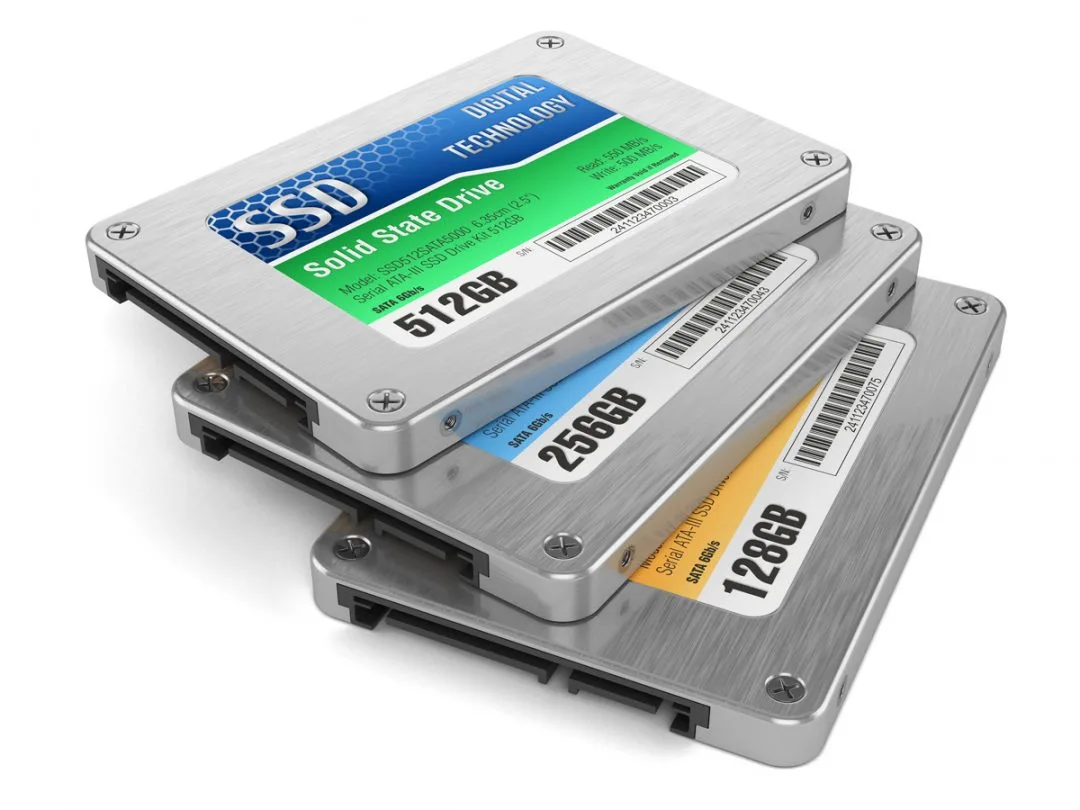
| SSD SATA 2,5 inch | Khoang ổ, đầu nối/cáp và kích thước lắp được. | Có khoảng trống trong vỏ là đã đủ phụ kiện để lắp. |
| M.2 SATA | Khe hỗ trợ SATA, chiều dài ổ và vị trí cố định. | Hình dạng M.2 đồng nghĩa NVMe. |
| M.2 PCIe/NVMe | Khe và firmware hỗ trợ, kích thước, khoảng trống lắp. | Cắm vừa là máy sẽ nhận hoặc đạt tốc độ quảng cáo tối đa. |
Một số khe hỗ trợ nhiều loại, một số chỉ hỗ trợ một giao tiếp. Đọc đúng tài liệu model; không chọn SSD chỉ từ rãnh khóa hoặc ảnh một laptop cùng hãng.
Chọn dung lượng từ dữ liệu đang dùng
Xem hệ điều hành, ứng dụng và tệp cá nhân đang chiếm bao nhiêu; tính thêm phần công việc dự kiến và khoảng trống cần duy trì. 256GB, 512GB hay 1TB không tự gắn với một nghề: thư viện ảnh, game hoặc dự án có thể lớn hơn nhiều so với tài liệu văn phòng.
Nếu định giữ ổ cũ, xác nhận máy có vị trí thứ hai phù hợp. Không mặc định mọi laptop có khoang DVD, caddy hoặc khe M.2 còn trống. Hộp ổ ngoài cũng phải đúng loại giao tiếp của ổ cũ.
Sao lưu trước, rồi chọn clone hay cài mới
Sao lưu tệp quan trọng sang nơi khác và mở thử bản sao trước khi thay ổ. Danh sách nên gồm thư mục làm việc, dữ liệu ứng dụng cần xuất riêng và những tệp không tự đồng bộ. Ổ đang lỗi đọc hoặc có dữ liệu quan trọng chưa sao lưu cần được đánh giá trước, không chạy clone/benchmark lặp lại để thử.
- Clone: có thể giữ cách bố trí hệ thống và ứng dụng nếu ổ nguồn đọc được, dung lượng và công cụ phù hợp. Nó cũng có thể mang theo lỗi phần mềm; không phải lời bảo đảm cứu được mọi dữ liệu.
- Cài mới: phù hợp khi muốn một hệ thống mới hoặc không thể chuyển nguyên trạng. Cần chuẩn bị bộ cài hợp lệ, quyền sử dụng phần mềm và kế hoạch chép lại dữ liệu.
Nếu máy bật BitLocker hoặc mã hóa thiết bị, kiểm tra bạn có cách truy cập khóa khôi phục trước khi can thiệp. Giữ khóa riêng, không đăng công khai hoặc gửi kèm ảnh hỏi giá. Máy của công ty cần thống nhất với người quản trị.
Không format chỉ vì ổ chưa xuất hiện
BIOS/UEFI nhận ổ, Windows nhận thiết bị và File Explorer hiện một phân vùng là các bước khác nhau. Nếu ổ đã có dữ liệu, không khởi tạo, format hoặc xóa phân vùng chỉ để làm nó hiện lên.
Ổ mới chưa có dữ liệu có thể cần thiết lập phân vùng sau khi đã xác định đúng ổ. Khi BIOS không nhận, cần kiểm tương thích và lắp đặt trước; format trong Windows không khắc phục được một giao tiếp không được máy hỗ trợ.
Nếu ổ nguồn báo lỗi hoặc đọc tệp bất thường, xem hướng dẫn kiểm tra sức khỏe ổ cứng và giới hạn của kết quả trước khi tiếp tục chuyển dữ liệu.
Kiểm gì khi nhận máy sau nâng?
- Đúng model SSD, dung lượng và lựa chọn đã thống nhất.
- Máy khởi động từ đúng ổ, mở được các tệp và ứng dụng đã thống nhất chuyển.
- Biết ổ cũ được giữ, trả lại hay xử lý theo lựa chọn nào; không xóa ổ nguồn trước khi kiểm bản mới.
- Nắm tổng chi phí, phần cài/chuyển dữ liệu được thực hiện và thông tin bảo hành.
Gửi model, dung lượng đang dùng và nhu cầu giữ dữ liệu qua 0843 125 125, hoặc mang máy đến 125 Hàm Nghi, Đà Nẵng. Trang nâng SSD laptop và hỗ trợ chuyển dữ liệu trình bày bước tiếp nhận; không cần tự mở máy chỉ để hỏi loại ổ có thể lắp.
Tham khảo kỹ thuật: Kingston: SSD SATA, M.2 và tương thích · Microsoft: tìm khóa khôi phục BitLocker.